使用 AlphaLicenseBridge EA 验证 MT5 账户
将 AOC 密钥粘贴到 MT5 中的 AlphaLicenseBridge EA,即可验证账户并解锁指标和 EA Plan。无需向管理员发送验证行。
- 01
为什么需要验证
系统需要知道您的 MT5 账户和电脑属于哪位会员,才能解锁 Robot EA 和专属 Premium 指标库。权益仅限通过 AlphaOnChart 注册的会员。每台电脑只需操作一次。更换电脑、更换交易账户或重新安装 MT5 时需重新操作。条件:您的交易账户已在会员门户激活(属于 IB、KYC 已完成、已有交易)。条件全部满足后,密钥会显示在“交易账户”标签页。

- 02
我们的安全承诺:它只验证服务器上颁发的密钥
AlphaLicenseBridge 仅读取验证信息并将其发送到服务器以检查发给您的密钥: • 它会读取:MT5 帐号、经纪商名称、机器 ID、客户 ID • 它不会读取您的交易密码或投资者密码 • 它不会下达、修改或平仓订单,也不会转移或提取资金 • 除了角落里的状态面板外,它不会在图表上绘制任何内容 服务器和管理员决定批准和权限; EA 绝不会自行授予访问权限。因此这个过程不会给您的交易账户带来安全风险。

- 03
准备工作
• Windows 版 MT5,已登录交易账户 • AlphaLicenseBridge.ex5 文件:在会员门户的“下载”标签页获取 • AOC 密钥:从“交易账户”标签页(已激活的账户卡片)复制 • 稳定的网络连接
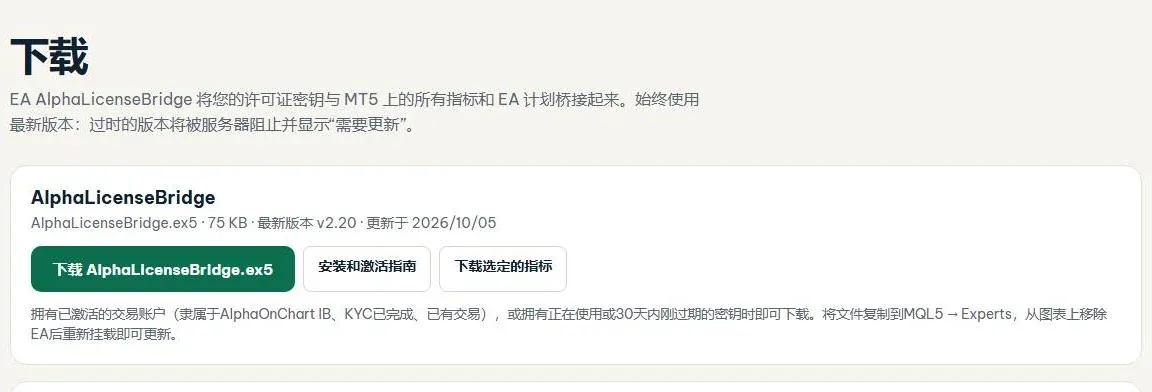 在 Telegram 上给我们留言以获取 AlphaLicenseBridge.ex5 文件 →
- 04
打开 MT5 数据文件夹
在 MT5 中选择文件 → 打开数据文件夹,然后打开 MQL5 → 专家。

- 05
将 EA 文件复制到 Experts 文件夹中
将 AlphaLicenseBridge.ex5 文件复制到 MQL5\Experts 文件夹中,然后返回 MT5。注意:正确的文件名是 AlphaLicenseBridge.ex5。不要将其与 SrPlanClient.ex5(计划机器人,而不是验证 EA)混淆。

- 06
允许 WebRequest(人们最容易出错的步骤)
选择“工具”→“选项”→“EA 交易”选项卡: 1. 勾选“允许对列出的 URL 进行 WebRequest” 2. 单击 + 号并准确粘贴服务器地址,不要有多余的空格或尾随 /:https://alphaonchart.khiem-nguyenich.workers.dev 3. 单击“确定” 如果跳过此步骤,EA 会报告错误 4014“不允许 WebRequest”。

- 07
将 EA 添加到图表
在导航器 → Expert Advisors 中,右键单击并选择刷新。当您看到 AlphaLicenseBridge 时,右键单击并选择“附加到图表”(或将其拖到任何图表上)。

- 08
设置 EA 属性
在属性窗口的“常用”选项卡上勾选“允许算法交易”,然后单击“确定”。 EA 只有一个输入,即检查间隔,默认为 15 分钟(最少 5 分钟),因此请保持原样。连接后,左角的状态面板显示未授权(需要激活)。这是现阶段的正确状态,而不是错误。

- 09
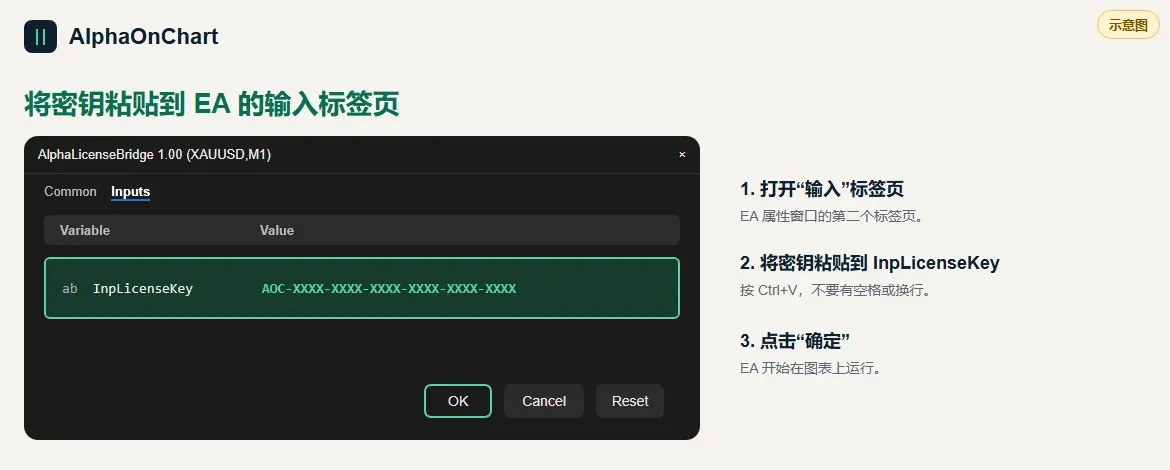
将 AOC 密钥粘贴到 EA
在 EA 属性窗口的 Inputs 标签页中,将密钥粘贴到 InpLicenseKey(完整 6 组,大小写正确,无多余空格),然后点击 OK。请在您于会员门户添加的那个 MT5 账户上运行 EA。
- 10
在 Experts 标签页检查结果
打开 Toolbox(View → Toolbox 或 Ctrl+T),选择 Experts 标签页。出现“License verified successfully”一行表示密钥有效。状态面板会显示 ACTIVE (Authorized) 以及 Last Verified 时间。无需向管理员发送任何内容。

- 11
如果第三台电脑被拦截:申请批准增加电脑
每位客户在所有密钥下最多可使用 2 台不同的电脑(默认)。超出限额的新电脑会提示 DEVICE_LIMIT。在会员门户进入“交易账户”→账户列表,提交增加电脑的请求,等待管理员批准后再重新挂载 EA。
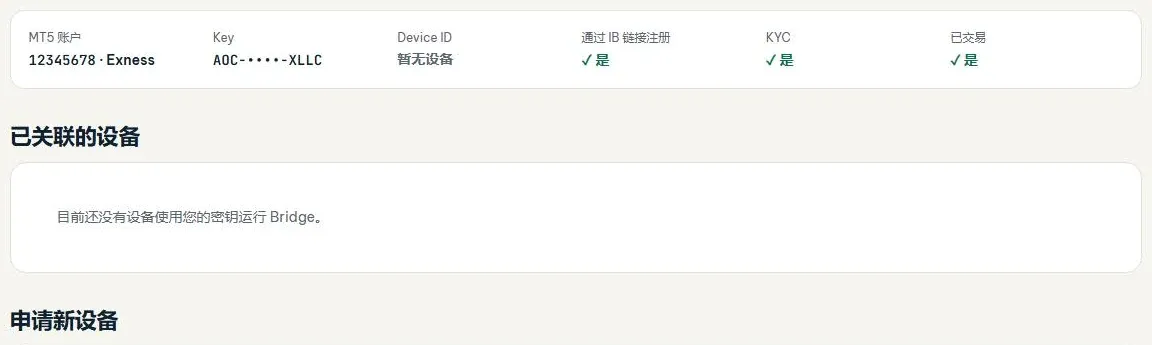 打开账户列表 →
- 12
检查验证日志
在“专家”选项卡中,最后一行显示“许可证已验证成功”:许可证已通过验证,并且 Alpha 舰队中的所有指标均已解锁。

- 13
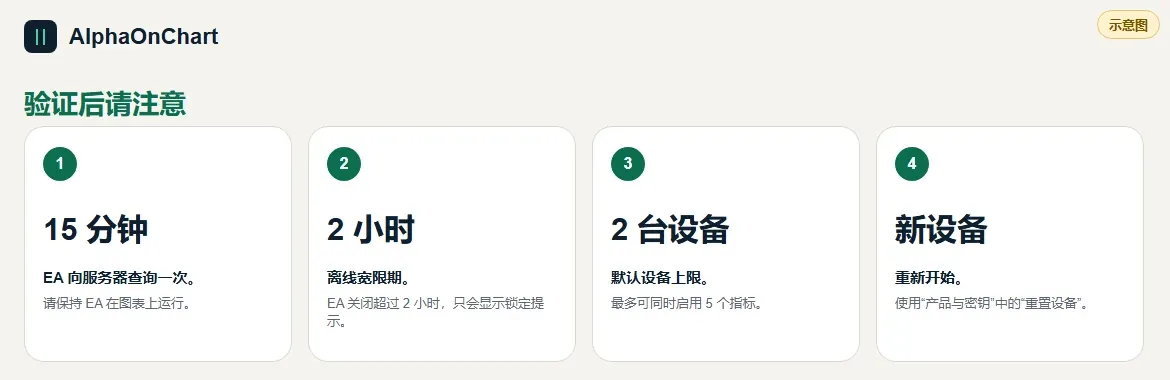
验证和故障排除后要记住什么
请记住:• 让 EA 一直运行在某个图表上。EA 每 15 分钟询问一次服务器;如果关闭 EA,指标会在距上次成功验证超过 2 小时后锁定 • 断网不会立即锁定:有 2 小时宽限期 • 默认限额为 2 台电脑,同时最多启用 5 个指标 • 更换电脑或账户,或重新安装 MT5:请从头开始;更换电脑时,请使用“产品与关键”中的“重置设备” 常见问题:• 错误 4014 或 WebRequest not allowed:重新执行 WebRequest 步骤并添加正确地址 • Network timeout:检查网络或防火墙 • HTTP 403 或 ACCOUNT_NOT_VERIFIED:在“交易账户”标签页检查账户是否仍属于 IB • 仍为 UNAUTHORIZED:移除 EA 后重新挂载,检查密钥是否粘贴正确且未被重新签发 • Navigator 中看不到 EA:右键 → Refresh,检查文件是否在 MQL5\Experts 中 • 没有日志行:打开 Toolbox(Ctrl+T),检查 Algo Trading 按钮是否已开启