EA AlphaLicenseBridge سے MT5 اکاؤنٹ کی تصدیق کریں
اکاؤنٹ کی تصدیق اور انڈیکیٹرز و EA Plan ان لاک کرنے کے لیے اپنی AOC کلید کو MT5 میں AlphaLicenseBridge EA میں پیسٹ کریں۔ ایڈمن کو تصدیقی لائن بھیجنے کی ضرورت نہیں۔
- 01
تصدیق کی ضرورت کیوں ہے
سسٹم کو جاننا ضروری ہے کہ آپ کا MT5 اکاؤنٹ اور کمپیوٹر کس ممبر کا ہے، تاکہ وہ Robot EA اور خصوصی Premium انڈیکیٹر لائبریری ان لاک کر سکے۔ فوائد صرف AlphaOnChart کے ذریعے رجسٹر ہونے والے ممبرز کے لیے ہیں۔ یہ ہر کمپیوٹر پر ایک بار کیا جاتا ہے۔ کمپیوٹر یا ٹریڈنگ اکاؤنٹ بدلنے یا MT5 دوبارہ انسٹال کرنے پر دوبارہ کریں۔ شرط: آپ کا ٹریڈنگ اکاؤنٹ ممبر پورٹل میں فعال ہو چکا ہو (IB کے تحت، KYC مکمل، ٹریڈ ہو چکی)۔ تمام شرائط پوری ہونے پر کلید “ٹریڈنگ اکاؤنٹس” ٹیب میں نظر آتی ہے۔

- 02
ہمارا حفاظتی وعدہ: یہ صرف سرور پر جاری کی گئی کلید کی تصدیق کرتا ہے۔
AlphaLicenseBridge صرف تصدیقی معلومات پڑھتا ہے اور اسے سرور کو بھیجتا ہے تاکہ آپ کو جاری کی گئی کلید کی جانچ پڑتال کی جا سکے: • یہ پڑھتا ہے: MT5 اکاؤنٹ نمبر، بروکر کا نام، مشین آئی ڈی، کسٹمر آئی ڈی • یہ آپ کا ٹریڈنگ پاس ورڈ یا سرمایہ کار پاس ورڈ نہیں پڑھتا ہے • یہ آرڈرز نہیں رکھتا، اس میں ترمیم یا بند نہیں کرتا، اور نہ ہی فنڈز کو منتقل کرتا ہے اور نہ ہی نکالتا ہے۔ اجازت EA کبھی بھی خود رسائی نہیں دیتا ہے۔ لہذا یہ عمل آپ کے تجارتی اکاؤنٹ کے لیے کوئی حفاظتی خطرہ پیدا نہیں کرتا ہے۔

- 03
تیاری
• Windows پر MT5، ٹریڈنگ اکاؤنٹ میں لاگ اِن • AlphaLicenseBridge.ex5 فائل: ممبر پورٹل کے “ڈاؤن لوڈز” ٹیب سے ڈاؤن لوڈ کریں • AOC کلید: “ٹریڈنگ اکاؤنٹس” ٹیب (فعال اکاؤنٹ کے کارڈ) سے کاپی کریں • مستحکم انٹرنیٹ کنکشن
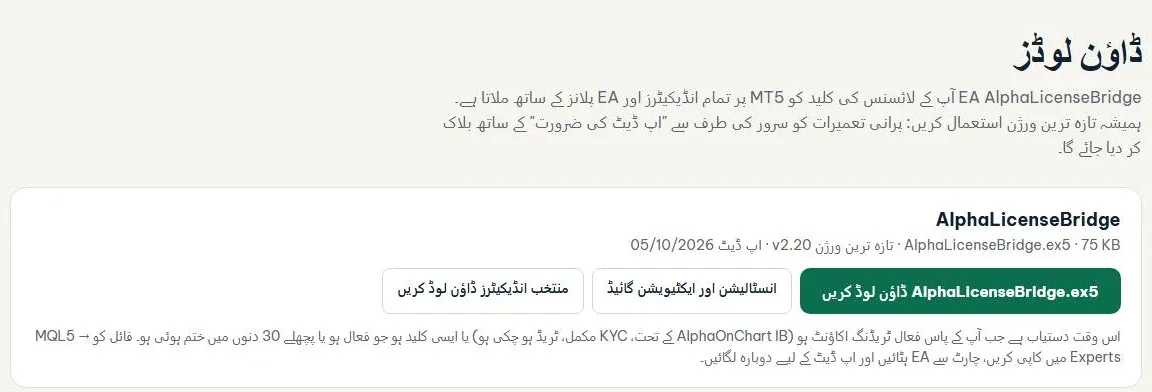 AlphaLicenseBridge.ex5 فائل → حاصل کرنے کے لیے ہمیں ٹیلیگرام پر میسج کریں۔
- 04
MT5 ڈیٹا فولڈر کھولیں۔
MT5 میں فائل → اوپن ڈیٹا فولڈر کا انتخاب کریں، پھر MQL5 → ماہرین کو کھولیں۔

- 05
EA فائل کو ماہرین کے فولڈر میں کاپی کریں۔
AlphaLicenseBridge.ex5 فائل کو MQL5\Experts فولڈر میں کاپی کریں، پھر MT5 پر واپس جائیں۔ نوٹ: فائل کا صحیح نام AlphaLicenseBridge.ex5 ہے۔ اسے SrPlanClient.ex5 (پلان روبوٹ، تصدیق EA نہیں) کے ساتھ الجھائیں۔

- 06
WebRequest کی اجازت دیں (جس قدم سے لوگ سب سے زیادہ غلط ہو جاتے ہیں)
Tools → Options → Expert Advisors ٹیب منتخب کریں: 1. “Allow WebRequest for listed URL” پر ٹک کریں 2. + کے نشان پر کلک کریں اور سرور کا پتہ بالکل ویسا ہی پیسٹ کریں، بغیر اضافی خالی جگہ یا آخر میں / کے: https://alphaonchart.khiem-nguyenich.workers.dev 3. OK پر کلک کریں اگر آپ یہ مرحلہ چھوڑ دیں تو EA خرابی 4014 “WebRequest not allowed” کی اطلاع دیتا ہے۔

- 07
EA کو چارٹ کے ساتھ منسلک کریں۔
نیویگیٹر → ماہر مشیر میں، دائیں کلک کریں اور ریفریش کو منتخب کریں۔ جب آپ AlphaLicenseBridge دیکھتے ہیں، تو دائیں کلک کریں اور اٹیچ ٹو چارٹ کا انتخاب کریں (یا اسے کسی بھی چارٹ پر گھسیٹیں)۔

- 08
EA خصوصیات کو سیٹ کریں۔
پراپرٹیز ونڈو میں، کامن ٹیب پر "Allow Algo Trading" پر نشان لگائیں اور OK پر کلک کریں۔ EA میں صرف ایک ان پٹ ہے، چیک کا وقفہ، 15 منٹ بذریعہ ڈیفالٹ (کم از کم 5)، اس لیے اسے ویسا ہی چھوڑ دیں۔ منسلک کرنے کے بعد، بائیں کونے میں اسٹیٹس پینل غیر مجاز (ایکٹیویشن درکار) دکھاتا ہے۔ اس مرحلے پر یہ درست حالت ہے، غلطی نہیں۔

- 09
AOC کلید کو EA میں پیسٹ کریں
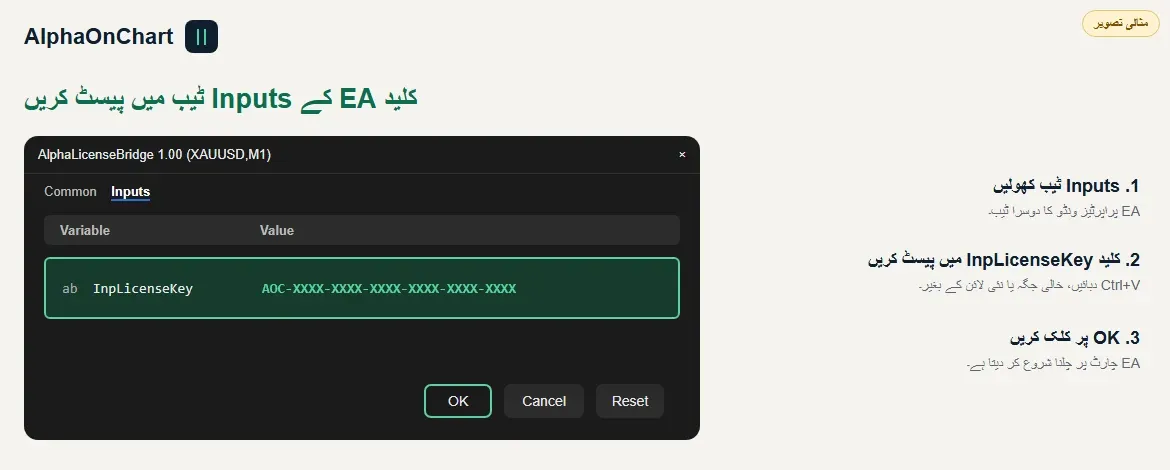
EA کی خصوصیات کی ونڈو کے Inputs ٹیب میں کلید کو InpLicenseKey میں پیسٹ کریں (تمام 6 گروپس، درست بڑے حروف، بغیر اضافی خالی جگہ کے) اور OK پر کلک کریں۔ EA کو بالکل اسی MT5 اکاؤنٹ پر چلائیں جسے آپ نے ممبر پورٹل میں شامل کیا ہے۔
- 10
Experts ٹیب میں نتیجہ چیک کریں
Toolbox کھولیں (View → Toolbox یا Ctrl+T) اور Experts ٹیب منتخب کریں۔ “License verified successfully” والی لائن کا مطلب ہے کہ کلید درست ہے۔ اسٹیٹس پینل Last Verified کے وقت کے ساتھ ACTIVE (Authorized) دکھاتا ہے۔ ایڈمن کو کچھ بھیجنے کی ضرورت نہیں۔

- 11
اگر تیسرا کمپیوٹر بلاک ہو جائے: اضافی کمپیوٹر کی منظوری مانگیں
ہر کسٹمر تمام کلیدوں کے لیے زیادہ سے زیادہ 2 مختلف کمپیوٹرز استعمال کر سکتا ہے (ڈیفالٹ)۔ حد سے زیادہ نیا کمپیوٹر DEVICE_LIMIT کی اطلاع دیتا ہے۔ ممبر پورٹل میں “ٹریڈنگ اکاؤنٹس” ← اکاؤنٹس کی فہرست میں جا کر کمپیوٹر شامل کرنے کی درخواست بھیجیں، ایڈمن کی منظوری کا انتظار کریں، پھر EA دوبارہ منسلک کریں۔
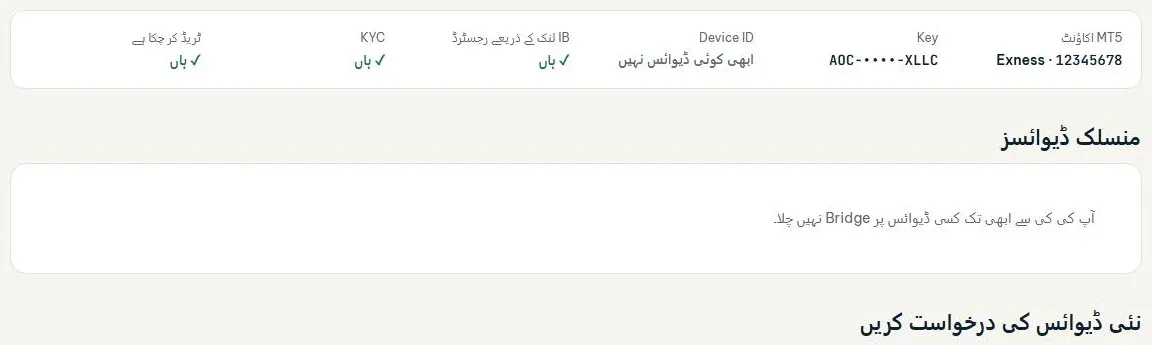 اکاؤنٹ کی فہرست کھولیں ←
- 12
تصدیقی لاگ چیک کریں۔
ماہرین کے ٹیب میں، آخری لائن کہتی ہے "لائسنس کی کامیابی سے تصدیق ہو گئی": لائسنس کی تصدیق ہو چکی ہے اور الفا فلیٹ میں تمام اشارے کھل گئے ہیں۔

- 13
تصدیق کے بعد کیا یاد رکھنا ہے، اور ٹربل شوٹنگ
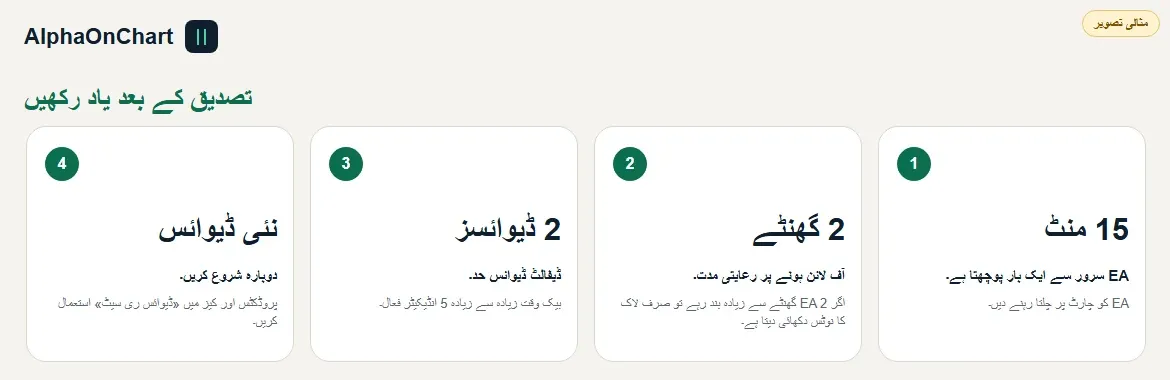
یاد رکھیں: • EA کو کسی چارٹ پر چلتا رہنے دیں۔ EA ہر 15 منٹ بعد سرور سے پوچھتا ہے؛ اسے بند کرنے پر آخری کامیاب تصدیق کے 2 گھنٹے سے زیادہ بعد انڈیکیٹرز لاک ہو جاتے ہیں • کنکشن ٹوٹنے سے فوراً لاک نہیں ہوتا: 2 گھنٹے کی رعایت ہے • ڈیفالٹ حد 2 کمپیوٹرز اور ایک ساتھ زیادہ سے زیادہ 5 انڈیکیٹرز ہے • کمپیوٹر یا اکاؤنٹ بدلنے یا MT5 دوبارہ انسٹال کرنے پر: شروع سے کریں؛ کمپیوٹر بدلتے وقت مصنوعات اور چابیاں میں “ڈیوائس ری سیٹ کریں” استعمال کریں عام مسائل: • خرابی 4014 یا WebRequest not allowed: WebRequest کا مرحلہ دوبارہ کریں اور درست پتہ شامل کریں • Network timeout: انٹرنیٹ یا فائر وال چیک کریں • HTTP 403 یا ACCOUNT_NOT_VERIFIED: “ٹریڈنگ اکاؤنٹس” ٹیب میں چیک کریں کہ اکاؤنٹ اب بھی IB کے تحت ہے • اب بھی UNAUTHORIZED: EA ہٹا کر دوبارہ منسلک کریں، چیک کریں کہ کلید درست پیسٹ ہوئی ہے اور دوبارہ جاری نہیں ہوئی • Navigator میں EA نظر نہیں آتا: دائیں کلک کریں → Refresh، چیک کریں کہ فائل MQL5\Experts میں ہے • لاگ لائن نظر نہیں آتی: Toolbox (Ctrl+T) کھولیں اور چیک کریں کہ Algo Trading بٹن آن ہے