EA AlphaLicenseBridge සමඟ MT5 ගිණුම සත්යාපනය කරන්න
ගිණුම සත්යාපනය කිරීමට සහ දර්ශක හා EA Plan අගුළු හැරීමට ඔබේ AOC යතුර MT5 හි AlphaLicenseBridge EA වෙත අලවන්න. පරිපාලකයාට සත්යාපන රේඛාවක් යැවීම අවශ්ය නැත.
- 01
සත්යාපනය අවශ්ය වන්නේ ඇයි
Robot EA සහ සුවිශේෂී Premium දර්ශක පුස්තකාලය අගුළු හැරීමට, ඔබේ MT5 ගිණුම සහ පරිගණකය අයත් වන්නේ කුමන සාමාජිකයාටදැයි පද්ධතියට දැනගත යුතුය. ප්රතිලාභ AlphaOnChart හරහා ලියාපදිංචි වූ සාමාජිකයින්ට පමණි. මෙය එක් පරිගණකයකට එක් වරක් පමණක් කරන්න. පරිගණකය හෝ වෙළඳ ගිණුම වෙනස් කළ විට හෝ MT5 නැවත ස්ථාපනය කළ විට නැවත කරන්න. කොන්දේසිය: ඔබේ වෙළඳ ගිණුම සාමාජික ද්වාරයේ සක්රිය කර තිබිය යුතුය (IB යටතේ, KYC සම්පූර්ණයි, ගනුදෙනුව සිදු කර ඇත). සියලු කොන්දේසි සපුරන විට යතුර “වෙළඳ ගිණුම්” ටැබයේ දිස්වේ.

- 02
අපගේ ආරක්ෂක පොරොන්දුව: එය සත්යාපනය කරන්නේ සේවාදායකයේ නිකුත් කරන ලද යතුර පමණි
AlphaLicenseBridge සත්යාපන තොරතුරු පමණක් කියවා ඔබට නිකුත් කරන ලද යතුර පරීක්ෂා කිරීමට එය සේවාදායකයට යවයි: • එය කියවනුයේ: MT5 ගිණුම් අංකය, තැරැව්කරු නම, යන්ත්ර හැඳුනුම්පත, පාරිභෝගික හැඳුනුම්පත • එය ඔබේ වෙළඳ මුරපදය හෝ ආයෝජක මුරපදය කියවන්නේ නැත • එය ඇණවුම් කිරීම, වෙනස් කිරීම හෝ වසා දැමීම සිදු නොකරයි, තවද එය පැනලයේ තත්ත්වය හැර වෙනත් කිසිවක් මාරු කිරීම හෝ ආපසු ගැනීම සිදු නොකරයි. අනුමැතිය සහ අවසර තීරණය කරන්න; EA කිසි විටෙකත් ප්රවේශය ලබා නොදේ. එබැවින් මෙම ක්රියාවලිය ඔබගේ වෙළඳ ගිණුම සඳහා ආරක්ෂක අවදානමක් ඇති නොකරයි.

- 03
සකස් කිරීම
• Windows හි MT5, වෙළඳ ගිණුමට පිවිසී ඇත • AlphaLicenseBridge.ex5 ගොනුව: සාමාජික ද්වාරයේ “බාගැනීම්” ටැබයෙන් බාගන්න • AOC යතුර: “වෙළඳ ගිණුම්” ටැබයෙන් (සක්රිය කළ ගිණුම් කාඩ්පත) පිටපත් කරන්න • ස්ථාවර අන්තර්ජාල සම්බන්ධතාවය
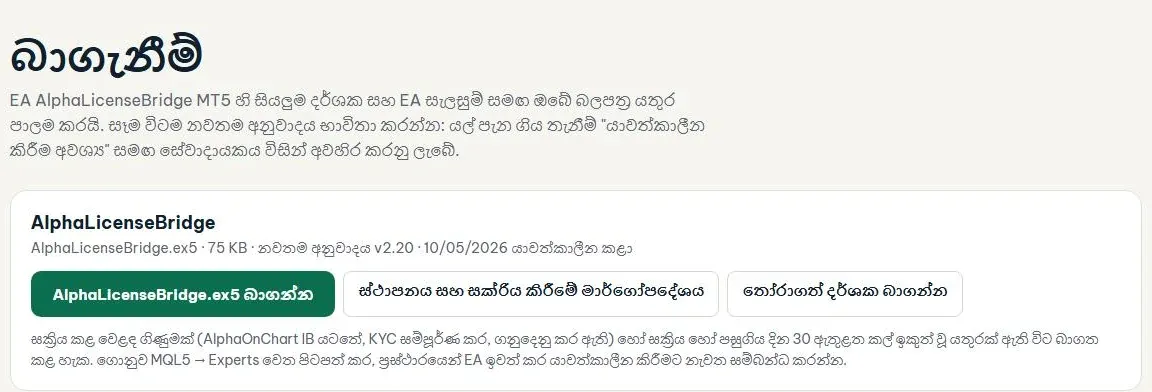 AlphaLicenseBridge.ex5 ගොනුව → ලබා ගැනීමට අපට Telegram වෙත පණිවිඩයක් එවන්න
- 04
MT5 දත්ත ෆෝල්ඩරය විවෘත කරන්න
MT5 හි File → Open Data Folder තෝරන්න, ඉන්පසු MQL5 → Experts විවෘත කරන්න.

- 05
EA ගොනුව විශේෂඥ ෆෝල්ඩරයට පිටපත් කරන්න
AlphaLicenseBridge.ex5 ගොනුව MQL5\Experts ෆෝල්ඩරයට පිටපත් කරන්න, ඉන්පසු MT5 වෙත ආපසු යන්න. සටහන: නිවැරදි ගොනු නාමය AlphaLicenseBridge.ex5 වේ. එය SrPlanClient.ex5 (සැලසුම් රොබෝ, සත්යාපනය EA නොවේ) සමඟ පටලවා නොගන්න.

- 06
WebRequest ඉඩ දෙන්න (මිනිසුන් වැඩිපුරම වැරදියට ගන්නා පියවර)
Tools → Options → Expert Advisors ටැබය තෝරන්න: 1. “ලැයිස්තුගත URL සඳහා WebRequest සඳහා අවසර දෙන්න” ටික් කරන්න 2. + ලකුණ ක්ලික් කර සේවාදායක ලිපිනය හරියටම අලවන්න, අමතර ඉඩක් හෝ පසුපසින් තොරව /: https://alphaonchart.khiem-nguyenich.skip ඔබ මෙම පියවර OK වාර්තා කරයි. 4014 "WebRequest අවසර නැත".

- 07
EA ප්රස්ථාරයට අමුණන්න
Navigator → Expert Advisors හි දකුණු-ක්ලික් කර Refresh තෝරන්න. ඔබ AlphaLicenseBridge දකින විට, දකුණු-ක්ලික් කර ප්රස්ථාරයට අමුණන්න තෝරන්න (නැතහොත් එය ඕනෑම ප්රස්ථාරයකට ඇදගෙන යන්න).

- 08
EA ගුණාංග සකසන්න
ගුණාංග කවුළුව තුළ, පොදු පටිත්තෙහි "Allow Algo Trading" සලකුණු කර OK ක්ලික් කරන්න. EA සතුව ඇත්තේ එක් ආදානයක් පමණි, පිරික්සුම් පරතරය, පෙරනිමියෙන් මිනිත්තු 15 (අවම 5), එබැවින් එය එලෙසම තබන්න. ඇමිණීමෙන් පසු, වම් කෙළවරේ ඇති තත්ව පැනලය අනවසර (සක්රිය කිරීම අවශ්ය) පෙන්වයි. මෙම අදියරේ නිවැරදි තත්ත්වය මෙයයි, දෝෂයක් නොවේ.

- 09
AOC යතුර EA වෙත අලවන්න
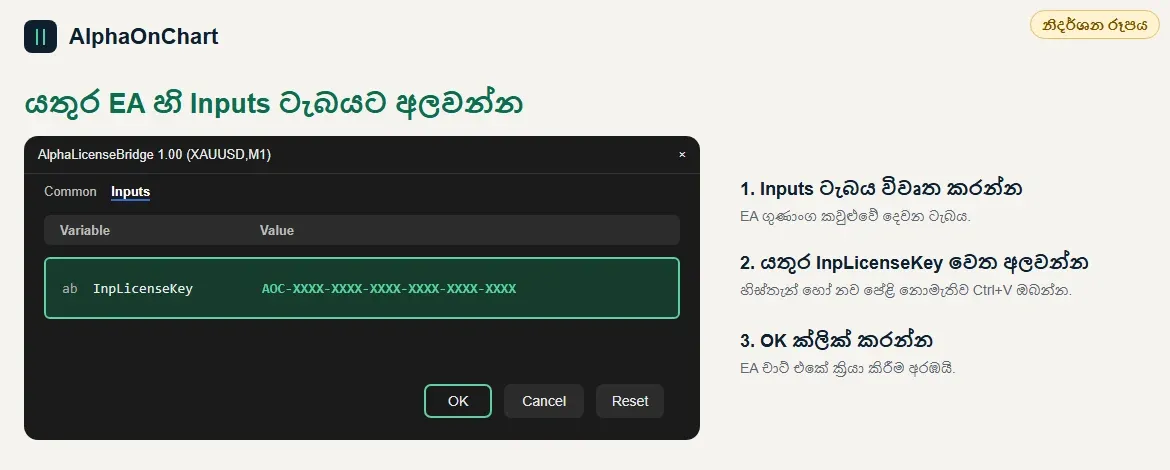
EA ගුණාංග කවුළුවේ Inputs ටැබයේ, යතුර InpLicenseKey හි අලවන්න (කණ්ඩායම් 6ම, නිවැරදි ලොකු අකුරු, අමතර හිස්තැන් නැතිව) සහ OK ක්ලික් කරන්න. සාමාජික ද්වාරයේ ඔබ එක් කළ MT5 ගිණුමේම EA ධාවනය කරන්න.
- 10
Experts ටැබයේ ප්රතිඵලය පරීක්ෂා කරන්න
Toolbox විවෘත කර (View → Toolbox හෝ Ctrl+T) Experts ටැබය තෝරන්න. “License verified successfully” රේඛාව යතුර වලංගු බව අදහස් කරයි. තත්ත්ව පුවරුව Last Verified වේලාව සමඟ ACTIVE (Authorized) පෙන්වයි. පරිපාලකයාට කිසිවක් යැවීම අවශ්ය නැත.

- 11
තුන්වන පරිගණකය අවහිර වුවහොත්: අමතර පරිගණකයක් සඳහා අනුමැතිය ඉල්ලන්න
එක් පාරිභෝගිකයෙකුට සියලු යතුරු සඳහා උපරිම වශයෙන් විවිධ පරිගණක 2 ක් භාවිතා කළ හැක (පෙරනිමිය). සීමාව ඉක්මවූ නව පරිගණකය DEVICE_LIMIT ලෙස වාර්තා කරයි. සාමාජික ද්වාරයේ “වෙළඳ ගිණුම්” → ගිණුම් ලැයිස්තුව වෙත ගොස් පරිගණකය එක් කිරීමේ ඉල්ලීමක් යවන්න, පරිපාලක අනුමත කරන තෙක් රැඳී සිට, EA නැවත සම්බන්ධ කරන්න.
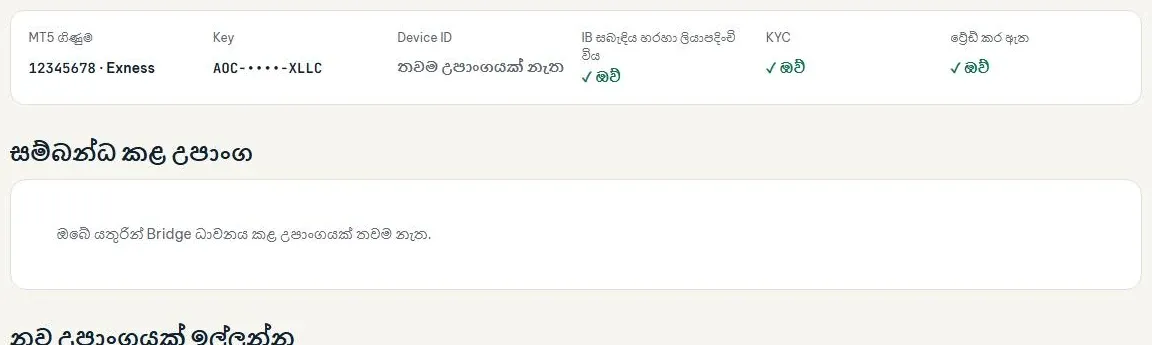 ගිණුම් ලැයිස්තුව විවෘත කරන්න →
- 12
සත්යාපන ලොගය පරීක්ෂා කරන්න
විශේෂඥයන් පටිත්තෙහි, අවසාන පේළියේ "බලපත්රය සාර්ථකව සත්යාපනය කර ඇත": බලපත්රය සත්යාපනය කර ඇති අතර Alpha Fleet හි සියලුම දර්ශක අගුළු හරිනු ලැබේ.

- 13
සත්යාපනය සහ දෝශ නිරාකරණයෙන් පසු මතක තබා ගත යුතු දේ
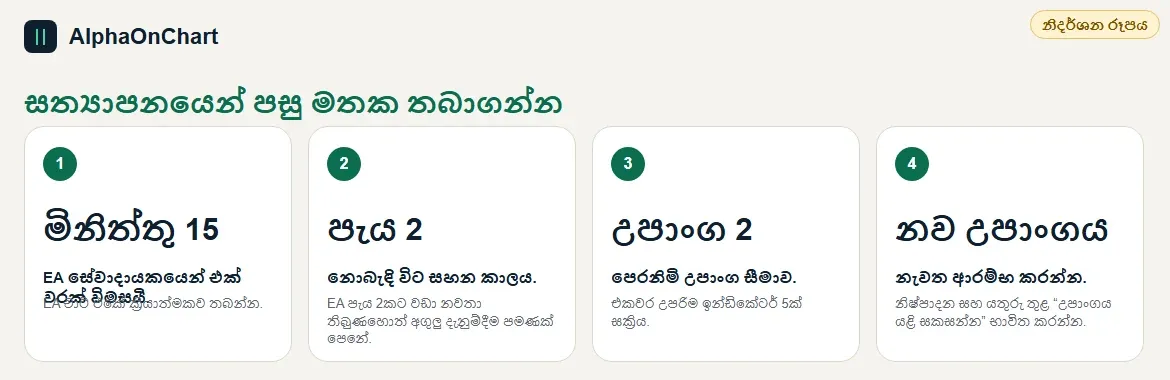
මතක තබාගන්න: • EA එක ප්රස්ථාරයක ක්රියාත්මකව තබන්න. EA විනාඩි 15 කට වරක් සේවාදායකයෙන් විමසයි; එය නවත්වා ඇත්නම්, අවසන් සාර්ථක සත්යාපනයෙන් පැය 2 කට වැඩි කාලයකට පසු දර්ශක අගුළු වැටේ • සම්බන්ධතාවය නැති වූ විට වහාම අගුළු නොවැටේ: පැය 2 ක සහන කාලයක් ඇත • පෙරනිමි සීමාව පරිගණක 2 ක් සහ එකවර උපරිම දර්ශක 5 ක් • පරිගණකය හෝ ගිණුම වෙනස් කළ විට හෝ MT5 නැවත ස්ථාපනය කළ විට: මුල සිට නැවත කරන්න; පරිගණකය වෙනස් කරන විට නිෂ්පාදන සහ යතුරු හි “උපාංගය යළි සකසන්න” භාවිතා කරන්න සාමාන්ය ගැටලු: • දෝෂය 4014 හෝ WebRequest not allowed: WebRequest පියවර නැවත කර නිවැරදි ලිපිනය එක් කරන්න • Network timeout: අන්තර්ජාලය හෝ ෆයර්වෝලය පරීක්ෂා කරන්න • HTTP 403 හෝ ACCOUNT_NOT_VERIFIED: “වෙළඳ ගිණුම්” ටැබයේ ගිණුම තවමත් IB යටතේ ඇත්දැයි පරීක්ෂා කරන්න • තවමත් UNAUTHORIZED: EA ඉවත් කර නැවත සම්බන්ධ කරන්න, යතුර නිවැරදිව අලවා ඇත්දැයි සහ නැවත නිකුත් කර නැත්දැයි පරීක්ෂා කරන්න • Navigator හි EA නොපෙනේ: දකුණු ක්ලික් → Refresh, ගොනුව MQL5\Experts තුළ ඇත්දැයි පරීක්ෂා කරන්න • ලොග් රේඛාවක් නැත: Toolbox (Ctrl+T) විවෘත කර Algo Trading බොත්තම ක්රියාත්මකදැයි පරීක්ෂා කරන්න