تحقّق من حساب MT5 باستخدام المستشار الآلي AlphaLicenseBridge
الصق مفتاح AOC الخاص بك في المستشار الآلي AlphaLicenseBridge على MT5 للتحقق من حسابك وفتح المؤشرات وEA Plan. لا حاجة إلى إرسال سطر تحقق إلى المشرف.
- 01
لماذا هناك حاجة للتحقق
يحتاج النظام إلى معرفة العضو الذي ينتمي إليه حساب MT5 وجهازك، ليتمكن من فتح Robot EA ومكتبة مؤشرات Premium الحصرية. المزايا مخصّصة للأعضاء المسجَّلين عبر AlphaOnChart فقط. تقوم بذلك مرة واحدة لكل جهاز كمبيوتر. كرّرها عند تغيير الجهاز أو حساب التداول أو إعادة تثبيت MT5. الشرط: أن يكون حساب التداول الخاص بك مُفعَّلًا في بوابة الأعضاء (تحت IB، وKYC مكتمل، وصفقة منفَّذة). يظهر المفتاح في تبويب «حسابات التداول» عند استيفاء جميع الشروط.

- 02
وعدنا بالسلامة: يتحقق فقط من المفتاح الصادر على الخادم
يقرأ AlphaLicenseBridge معلومات التحقق فقط ويرسلها إلى الخادم للتحقق من المفتاح الصادر لك: • يقرأ: رقم حساب MT5، اسم الوسيط، معرف الجهاز، معرف العميل • لا يقرأ كلمة مرور التداول أو كلمة مرور المستثمر • لا يقدم أو يعدل أو يغلق أوامر، ولا يحول أو يسحب الأموال • لا يرسم أي شيء على الرسم البياني باستثناء لوحة الحالة في الزاوية. يقرر الخادم والمسؤول الموافقة والأذونات؛ لا يمنح EA حق الوصول بنفسه أبدًا. لذا فإن هذه العملية لا تشكل أي خطر أمني على حساب التداول الخاص بك.

- 03
التحضير
• MT5 على Windows وقد سجّلت الدخول إلى حساب التداول • ملف AlphaLicenseBridge.ex5: نزّله من بوابة الأعضاء، تبويب «التنزيلات» • مفتاح AOC: انسخه من تبويب «حسابات التداول» (بطاقة الحساب المُفعَّل) • اتصال إنترنت مستقر
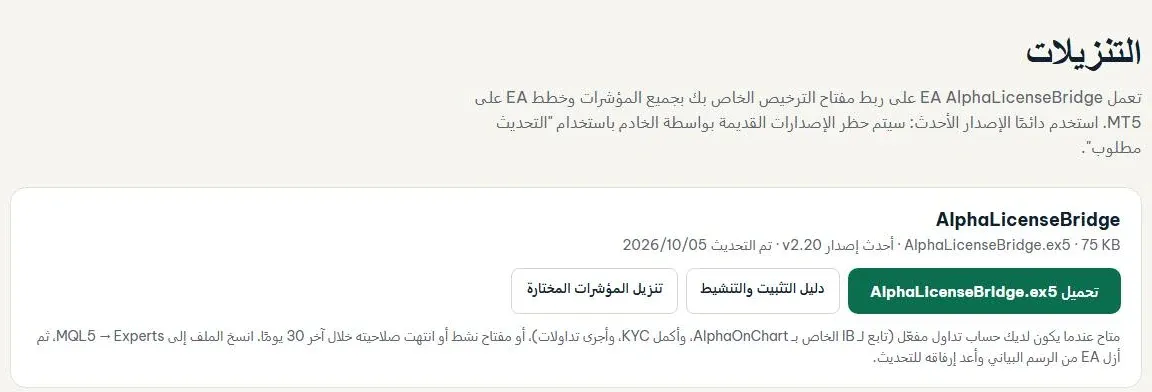 راسلنا على Telegram للحصول على ملف AlphaLicenseBridge.ex5 →
- 04
افتح مجلد بيانات MT5
في MT5، اختر ملف → فتح مجلد البيانات، ثم افتح MQL5 → الخبراء.

- 05
انسخ ملف EA إلى مجلد الخبراء
انسخ ملف AlphaLicenseBridge.ex5 إلى المجلد MQL5\Experts، ثم ارجع إلى MT5. ملاحظة: اسم الملف الصحيح هو AlphaLicenseBridge.ex5. لا تخلط بينه وبين SrPlanClient.ex5 (روبوت الخطة، وليس EA التحقق).

- 06
السماح بـ WebRequest (الخطوة التي يخطئ فيها الأشخاص كثيرًا)
اختر أدوات → خيارات → علامة التبويب المستشارين الخبراء: 1. حدد "السماح WebRequest لعنوان URL المدرج" 2. انقر فوق علامة + والصق عنوان الخادم تمامًا، بدون مسافات إضافية أو زائدة /: https://alphaonchart.khiem-nguyenich.workers.dev 3. انقر فوق "موافق" إذا تخطيت هذه الخطوة، فستبلغ EA عن الخطأ 4014 "WebRequest غير مسموح به".

- 07
قم بإرفاق EA بالرسم البياني
في Navigator → Expert Advisors، انقر بزر الماوس الأيمن واختر تحديث. عندما ترى AlphaLicenseBridge، انقر بزر الماوس الأيمن واختر إرفاق بالمخطط (أو اسحبه إلى أي مخطط).

- 08
قم بتعيين خصائص EA
في نافذة الخصائص، في علامة التبويب "مشترك"، حدد "السماح بـ Algo Trading" وانقر فوق "موافق". لدى EA مدخل واحد فقط، الفاصل الزمني للتحقق، 15 دقيقة بشكل افتراضي (الحد الأدنى 5)، لذا اتركه كما هو. بعد الإرفاق، تظهر لوحة الحالة الموجودة في الزاوية اليسرى "غير مصرح به (مطلوب التنشيط)." هذه هي الحالة الصحيحة في هذه المرحلة، وليس خطأ.

- 09
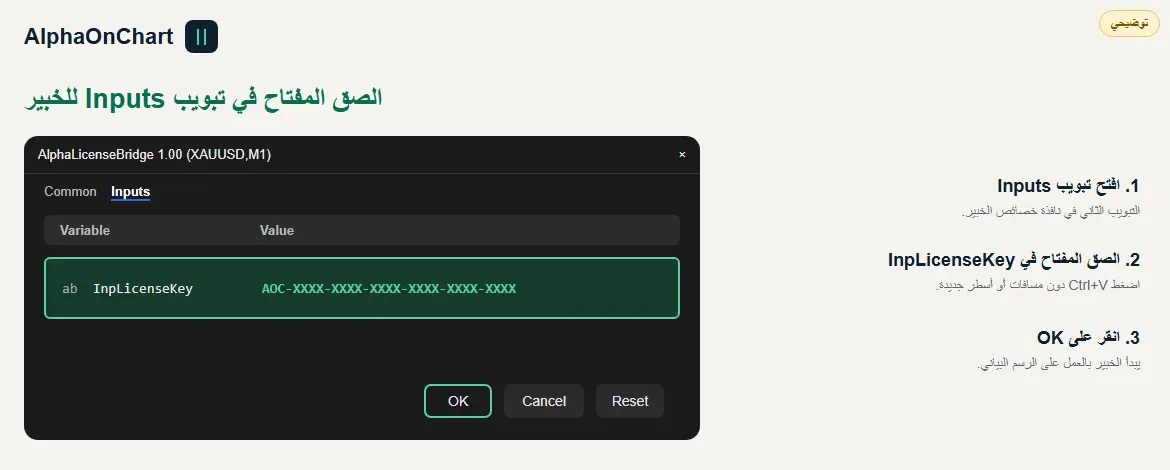
الصق مفتاح AOC في المستشار الآلي
في نافذة خصائص المستشار الآلي، تبويب Inputs، الصق المفتاح في InpLicenseKey (جميع المجموعات الست، وبالأحرف الكبيرة الصحيحة، ومن دون مسافات زائدة) ثم انقر على OK. شغّل المستشار الآلي على حساب MT5 نفسه الذي أضفته في بوابة الأعضاء.
- 10
تحقق من النتيجة في تبويب Experts
افتح Toolbox (View → Toolbox أو Ctrl+T) واختر تبويب Experts. السطر «License verified successfully» يعني أن المفتاح صالح. تعرض لوحة الحالة ACTIVE (Authorized) مع وقت Last Verified. لا حاجة إلى إرسال أي شيء إلى المشرف.

- 11
إذا حُظر جهاز ثالث: اطلب الموافقة على جهاز إضافي
يمكن لكل عميل استخدام جهازين مختلفين كحد أقصى لجميع المفاتيح (الإعداد الافتراضي). يُبلغ الجهاز الجديد الذي يتجاوز الحد عن DEVICE_LIMIT. في بوابة الأعضاء، انتقل إلى «حسابات التداول» ← قائمة الحسابات لإرسال طلب إضافة الجهاز، وانتظر موافقة المشرف، ثم أعد إرفاق المستشار الآلي.
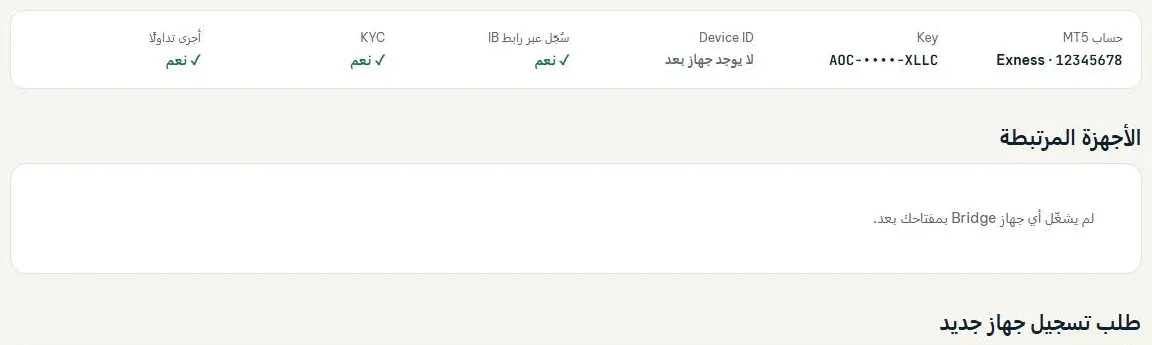 فتح قائمة الحسابات ←
- 12
تحقق من سجل التحقق
في علامة التبويب "الخبراء"، يشير السطر الأخير إلى "تم التحقق من الترخيص بنجاح": تم التحقق من الترخيص وتم إلغاء قفل جميع المؤشرات الموجودة في Alpha Fleet.

- 13
ما يجب تذكره بعد التحقق واستكشاف الأخطاء وإصلاحها
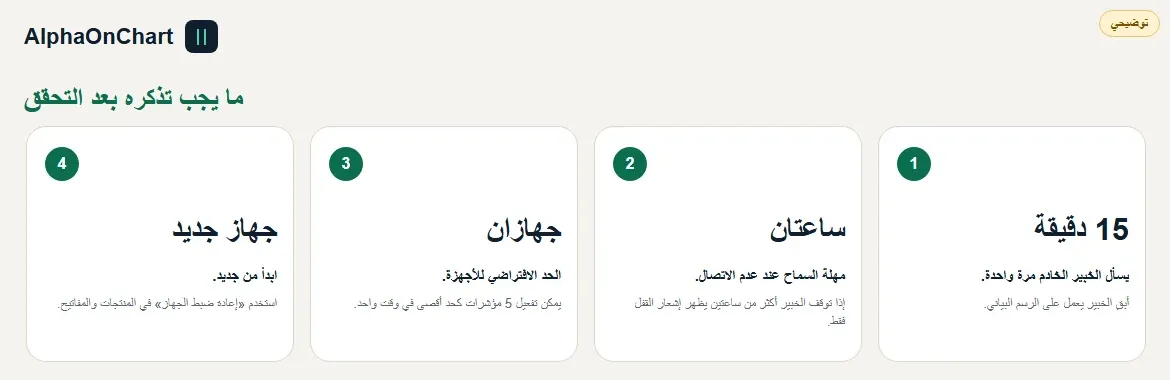
تذكّر: • أبقِ المستشار الآلي قيد التشغيل على رسم بياني. يستعلم المستشار الآلي من الخادم كل 15 دقيقة؛ وإذا أوقفته تُقفل المؤشرات بعد أكثر من ساعتين من آخر تحقق ناجح • فقدان الاتصال لا يقفل فورًا: توجد مهلة سماح مدتها ساعتان • الحد الافتراضي جهازان وحتى 5 مؤشرات مفعّلة في الوقت نفسه • عند تغيير الجهاز أو الحساب أو إعادة تثبيت MT5: ابدأ من جديد؛ وعند تغيير الجهاز استخدم «إعادة تعيين الجهاز» في المنتجات والمفاتيح المشكلات الشائعة: • الخطأ 4014 أو WebRequest not allowed: أعد خطوة WebRequest وأضف العنوان الصحيح • Network timeout: تحقق من الإنترنت أو جدار الحماية • HTTP 403 أو ACCOUNT_NOT_VERIFIED: تحقق في تبويب «حسابات التداول» من أن الحساب ما زال تحت IB • ما زالت UNAUTHORIZED: أزل المستشار الآلي وأعد إرفاقه، وتأكد من لصق المفتاح بشكل صحيح وعدم إعادة إصداره • لا يظهر المستشار الآلي في Navigator: انقر بزر الماوس الأيمن ← Refresh، وتحقق من أن الملف في MQL5\Experts • لا يوجد سطر في السجل: افتح Toolbox (Ctrl+T) وتحقق من تشغيل زر Algo Trading