Vérifiez votre compte MT5 avec l'EA AlphaLicenseBridge
Collez votre clé AOC dans l’EA AlphaLicenseBridge sur MT5 pour vérifier votre compte et débloquer les indicateurs et EA Plan. Aucune ligne de vérification n’est à envoyer à l’admin.
- 01
Pourquoi la vérification est nécessaire
Le système doit savoir à quel membre appartiennent votre compte MT5 et votre ordinateur afin de débloquer le Robot EA et la bibliothèque d’indicateurs Premium exclusive. Les avantages sont réservés aux membres inscrits via AlphaOnChart. Vous ne le faites qu’une fois par ordinateur. Refaites-le si vous changez d’ordinateur, de compte de trading ou réinstallez MT5. Condition : votre compte de trading est activé dans l’espace membre (sous l’IB, KYC terminé, trade effectué). La clé apparaît dans l’onglet « Comptes de trading » lorsque toutes les conditions sont remplies.

- 02
Notre promesse de sécurité : il vérifie uniquement la clé émise sur le serveur
AlphaLicenseBridge lit uniquement les informations de vérification et les envoie au serveur pour vérifier par rapport à la clé qui vous a été délivrée : • Il lit : le numéro de compte MT5, le nom du courtier, l'ID de la machine, l'ID client. • Il ne lit pas votre mot de passe de trading ou le mot de passe de l'investisseur. l'EA n'accorde jamais l'accès elle-même. Ce processus ne crée donc aucun risque de sécurité pour votre compte de trading.

- 03
Préparation
• MT5 sous Windows, connecté à votre compte de trading • Fichier AlphaLicenseBridge.ex5 : à télécharger dans l’espace membre, onglet « Téléchargements » • Clé AOC : à copier depuis l’onglet « Comptes de trading » (carte du compte activé) • Connexion Internet stable
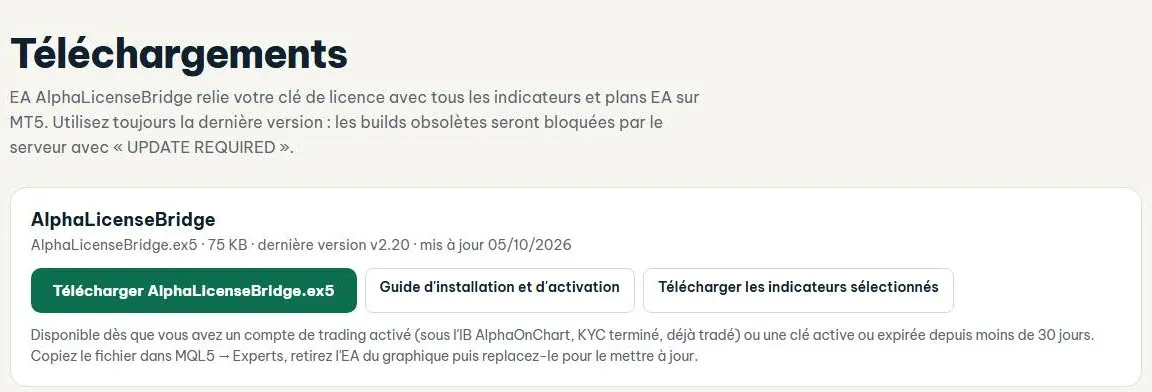 Envoyez-nous un message sur Telegram pour obtenir le fichier AlphaLicenseBridge.ex5 →
- 04
Ouvrez le dossier de données MT5
Dans MT5, choisissez Fichier → Ouvrir le dossier de données, puis ouvrez MQL5 → Experts.

- 05
Copiez le fichier EA dans le dossier Experts
Copiez le fichier AlphaLicenseBridge.ex5 dans le dossier MQL5\Experts, puis revenez à MT5. Remarque : le nom de fichier correct est AlphaLicenseBridge.ex5. Ne le confondez pas avec SrPlanClient.ex5 (le robot Plan, pas l'EA de vérification).

- 06
Autoriser WebRequest (l'étape où les gens se trompent le plus)
Choisissez Outils → Options → Onglet Expert Advisors : 1. Cochez « Autoriser WebRequest pour les URL répertoriées » 2. Cliquez sur le signe + et collez exactement l'adresse du serveur, sans espaces supplémentaires ni / de fin : https://alphaonchart.khiem-nguyenich.workers.dev 3. Cliquez sur OK. Si vous ignorez cette étape, l'EA signale l'erreur 4014 « WebRequest non autorisé ».

- 07
Joindre l'EA au graphique
Dans Navigateur → Expert Advisors, cliquez avec le bouton droit et choisissez Actualiser. Lorsque vous voyez AlphaLicenseBridge, cliquez avec le bouton droit et choisissez Attacher au graphique (ou faites-le glisser sur n'importe quel graphique).

- 08
Définir les propriétés EA
Dans la fenêtre des propriétés, dans l'onglet Commun, cochez « Autoriser le trading Algo » et cliquez sur OK. L'EA n'a qu'une seule entrée, l'intervalle de vérification, 15 minutes par défaut (minimum 5), donc laissez-le tel quel. Après la fixation, le panneau d'état dans le coin gauche affiche NON AUTORISÉ (activation requise). Il s’agit de l’état correct à ce stade et non d’une erreur.

- 09
Coller la clé AOC dans l’EA
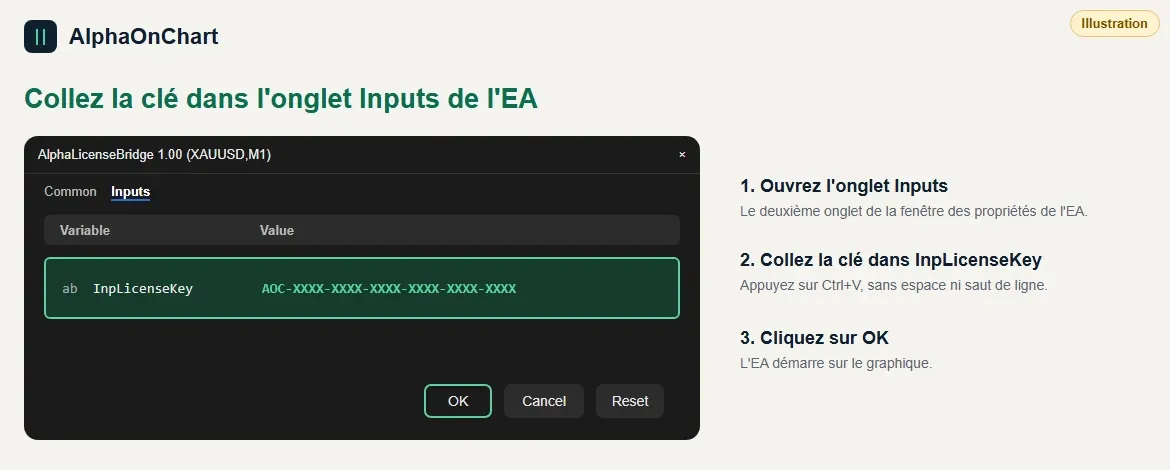
Dans la fenêtre des propriétés de l’EA, onglet Inputs, collez la clé dans le champ InpLicenseKey (les 6 groupes, majuscules correctes, sans espace superflu), puis cliquez sur OK. Lancez l’EA sur le compte MT5 exact ajouté dans l’espace membre.
- 10
Vérifier le résultat dans l’onglet Experts
Ouvrez la Toolbox (View → Toolbox ou Ctrl+T) et sélectionnez l’onglet Experts. La ligne « License verified successfully » signifie que la clé est valide. Le panneau d’état affiche ACTIVE (Authorized) avec l’heure de Last Verified. Rien n’est à envoyer à l’admin.

- 11
Si un troisième ordinateur est bloqué : demander l’approbation d’un ordinateur supplémentaire
Chaque client peut utiliser au maximum 2 ordinateurs différents pour toutes ses clés (par défaut). Un nouvel ordinateur au-delà de la limite renvoie DEVICE_LIMIT. Dans l’espace membre, allez dans « Comptes de trading » → Liste des comptes pour envoyer une demande d’ajout de l’ordinateur, attendez l’approbation de l’admin, puis rattachez de nouveau l’EA.
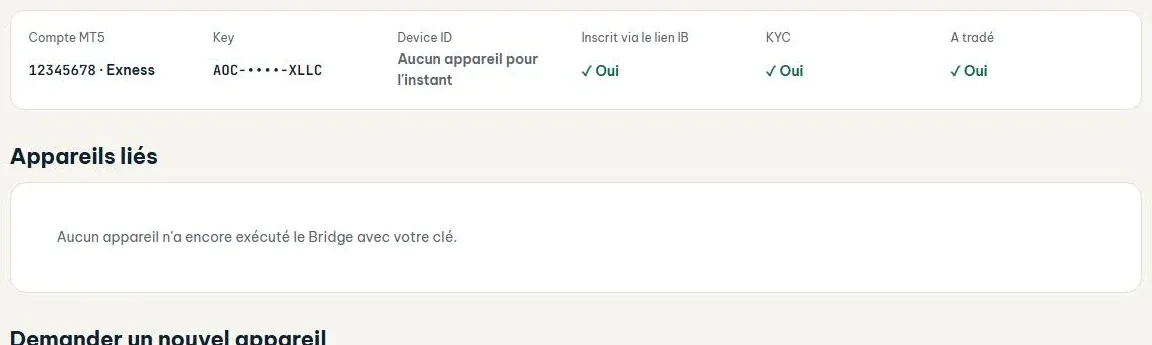 Ouvrir la liste des comptes →
- 12
Consultez le journal de vérification
Dans l'onglet Experts, la dernière ligne indique « Licence vérifiée avec succès » : la licence a été vérifiée et tous les indicateurs de la flotte Alpha sont déverrouillés.

- 13
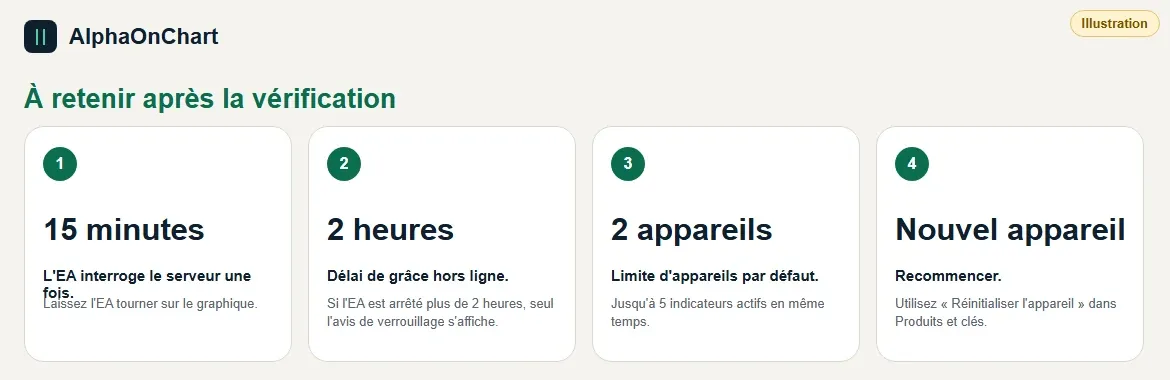
Ce qu'il faut retenir après vérification et dépannage
À retenir : • Laissez l’EA actif sur un graphique. L’EA interroge le serveur toutes les 15 minutes ; si vous l’arrêtez, les indicateurs se verrouillent après plus de 2 heures depuis la dernière vérification réussie • Une perte de connexion ne verrouille pas immédiatement : il y a 2 heures de grâce • La limite par défaut est de 2 ordinateurs et de 5 indicateurs actifs en même temps au maximum • Changement d’ordinateur ou de compte, ou réinstallation de MT5 : recommencez depuis le début ; en cas de changement d’ordinateur, utilisez « Réinitialiser l’appareil » dans Produits et clés Problèmes courants : • Erreur 4014 ou WebRequest not allowed : refaites l’étape WebRequest et ajoutez la bonne adresse • Network timeout : vérifiez Internet ou le pare-feu • HTTP 403 ou ACCOUNT_NOT_VERIFIED : vérifiez dans l’onglet « Comptes de trading » que le compte est toujours sous l’IB • Toujours UNAUTHORIZED : retirez l’EA puis rattachez-le, vérifiez que la clé est bien collée et n’a pas été régénérée • EA absent du Navigator : clic droit → Refresh, vérifiez que le fichier est dans MQL5\Experts • Pas de ligne de journal : ouvrez la Toolbox (Ctrl+T) et vérifiez que le bouton Algo Trading est activé