EA AlphaLicenseBridge দিয়ে MT5 অ্যাকাউন্ট যাচাই করুন
অ্যাকাউন্ট যাচাই করতে এবং ইন্ডিকেটর ও EA Plan আনলক করতে আপনার AOC কী MT5-এর AlphaLicenseBridge EA-তে পেস্ট করুন। অ্যাডমিনকে কোনো যাচাই লাইন পাঠানোর প্রয়োজন নেই।
- 01
কেন যাচাইকরণ প্রয়োজন
সিস্টেমকে জানতে হয় আপনার MT5 অ্যাকাউন্ট ও কম্পিউটার কোন সদস্যের, যাতে Robot EA ও এক্সক্লুসিভ Premium ইন্ডিকেটর লাইব্রেরি আনলক করা যায়। সুবিধাগুলো শুধু AlphaOnChart-এর মাধ্যমে নিবন্ধিত সদস্যদের জন্য। প্রতিটি কম্পিউটারে এটি একবারই করতে হয়। কম্পিউটার বা ট্রেডিং অ্যাকাউন্ট বদলালে বা MT5 আবার ইনস্টল করলে আবার করুন। শর্ত: আপনার ট্রেডিং অ্যাকাউন্ট সদস্য পোর্টালে সক্রিয় থাকতে হবে (IB-এর অধীনে, KYC সম্পন্ন, ট্রেড হয়েছে)। সব শর্ত পূরণ হলে কী “ট্রেডিং অ্যাকাউন্টস” ট্যাবে দেখা যায়।

- 02
আমাদের নিরাপত্তা প্রতিশ্রুতি: এটি শুধুমাত্র সার্ভারে জারি করা কী যাচাই করে
AlphaLicenseBridge শুধুমাত্র যাচাইকরণের তথ্য পড়ে এবং সার্ভারে পাঠায় আপনাকে ইস্যু করা কী চেক করতে: • এটি পড়ে: MT5 অ্যাকাউন্ট নম্বর, ব্রোকারের নাম, মেশিন আইডি, কাস্টমার আইডি • এটি আপনার ট্রেডিং পাসওয়ার্ড বা বিনিয়োগকারীর পাসওয়ার্ড পড়ে না • এটি অর্ডার দেয় না, পরিবর্তন বা বন্ধ করে না এবং তহবিল স্থানান্তর বা উত্তোলন করে না • এটি বিজ্ঞাপনের প্যাকেজ এবং সার্ভারের চার্টে বিজ্ঞাপনের প্যাকেজ এবং সার্ভারের সিদ্ধান্ত ছাড়া কিছুই আঁকে না। অনুমতি; EA কখনই অ্যাক্সেস দেয় না। তাই এই প্রক্রিয়াটি আপনার ট্রেডিং অ্যাকাউন্টের জন্য কোনো নিরাপত্তা ঝুঁকি তৈরি করে না।

- 03
প্রস্তুতি
• Windows-এ MT5, ট্রেডিং অ্যাকাউন্টে লগ ইন করা • AlphaLicenseBridge.ex5 ফাইল: সদস্য পোর্টালের “ডাউনলোড” ট্যাব থেকে নিন • AOC কী: “ট্রেডিং অ্যাকাউন্টস” ট্যাব (সক্রিয় অ্যাকাউন্টের কার্ড) থেকে কপি করুন • স্থিতিশীল ইন্টারনেট সংযোগ
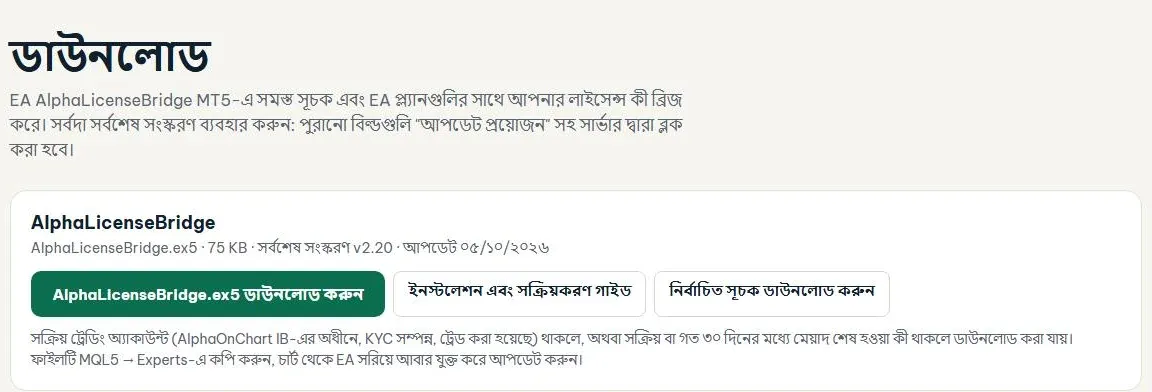 AlphaLicenseBridge.ex5 ফাইল পেতে টেলিগ্রামে আমাদের মেসেজ করুন →
- 04
MT5 ডেটা ফোল্ডার খুলুন
MT5-এ File → Open Data Folder বেছে নিন, তারপর MQL5 → Experts খুলুন।

- 05
বিশেষজ্ঞ ফোল্ডারে EA ফাইলটি অনুলিপি করুন
AlphaLicenseBridge.ex5 ফাইলটি MQL5\Experts ফোল্ডারে কপি করুন, তারপর MT5 এ ফিরে যান। দ্রষ্টব্য: সঠিক ফাইলের নামটি হল AlphaLicenseBridge.ex5। এটিকে SrPlanClient.ex5 এর সাথে বিভ্রান্ত করবেন না (প্ল্যান রোবট, যাচাইকরণ EA নয়)।

- 06
WebRequest এর অনুমতি দিন (লোকেরা যে ধাপে সবচেয়ে বেশি ভুল করে)
Tools → Options → Expert Advisors ট্যাব নির্বাচন করুন: 1. “Allow WebRequest for listed URL” টিক দিন 2. + চিহ্নে ক্লিক করুন এবং সার্ভারের ঠিকানা হুবহু পেস্ট করুন, বাড়তি স্পেস বা শেষে / ছাড়া: https://alphaonchart.khiem-nguyenich.workers.dev 3. OK ক্লিক করুন এই ধাপ বাদ দিলে EA ত্রুটি 4014 “WebRequest not allowed” জানাবে।

- 07
চার্টে EA সংযুক্ত করুন
নেভিগেটর → বিশেষজ্ঞ উপদেষ্টা-এ, ডান-ক্লিক করুন এবং রিফ্রেশ নির্বাচন করুন। যখন আপনি AlphaLicenseBridge দেখতে পান, তখন ডান-ক্লিক করুন এবং Attach to Chart (অথবা যেকোনো চার্টে টেনে আনুন) নির্বাচন করুন।

- 08
EA বৈশিষ্ট্য সেট করুন
বৈশিষ্ট্য উইন্ডোতে, সাধারণ ট্যাবে “অ্যালো অ্যালগো ট্রেডিং”-এ টিক দিন এবং ঠিক আছে ক্লিক করুন। EA এর শুধুমাত্র একটি ইনপুট আছে, চেকের ব্যবধান, ডিফল্টরূপে 15 মিনিট (ন্যূনতম 5), তাই এটিকে যেমন আছে তেমনই রেখে দিন। সংযুক্ত করার পরে, বাম কোণে স্ট্যাটাস প্যানেল অননুমোদিত (অ্যাক্টিভেশন প্রয়োজনীয়) দেখায়। এই পর্যায়ে এটি সঠিক অবস্থা, একটি ত্রুটি নয়।

- 09
AOC কী EA-তে পেস্ট করুন
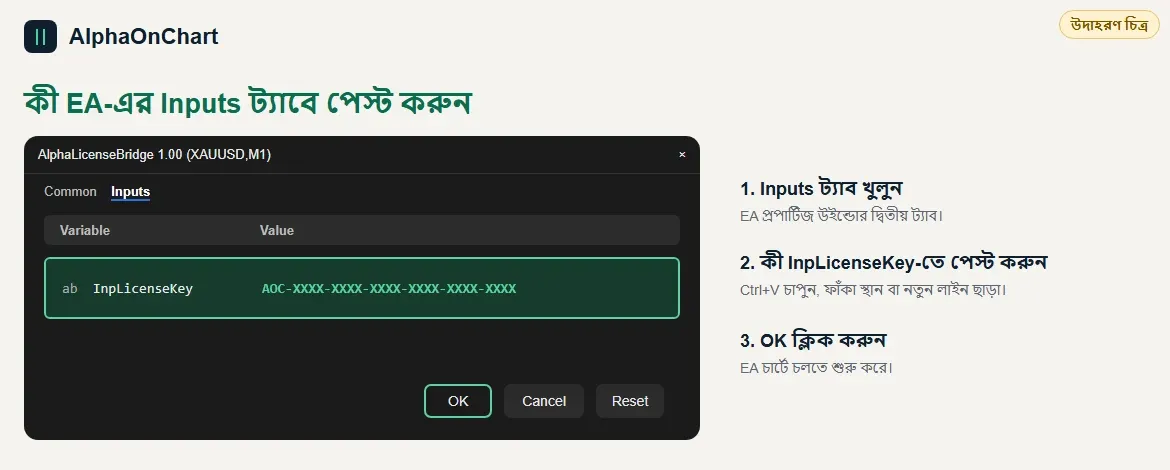
EA-এর প্রোপার্টিজ উইন্ডোর Inputs ট্যাবে কী InpLicenseKey-তে পেস্ট করুন (সব ৬টি গ্রুপ, সঠিক বড় হাতের অক্ষর, বাড়তি স্পেস ছাড়া) এবং OK-তে ক্লিক করুন। সদস্য পোর্টালে যে MT5 অ্যাকাউন্টটি যোগ করেছেন ঠিক সেটিতেই EA চালান।
- 10
Experts ট্যাবে ফল দেখুন
Toolbox খুলুন (View → Toolbox বা Ctrl+T) এবং Experts ট্যাব বেছে নিন। “License verified successfully” লাইনের অর্থ কী বৈধ। স্ট্যাটাস প্যানেলে Last Verified সময়সহ ACTIVE (Authorized) দেখায়। অ্যাডমিনকে কিছু পাঠানোর দরকার নেই।

- 11
তৃতীয় কম্পিউটার ব্লক হলে: অতিরিক্ত কম্পিউটারের অনুমোদন চান
প্রতিটি গ্রাহক সব কী মিলিয়ে সর্বোচ্চ ২টি আলাদা কম্পিউটার ব্যবহার করতে পারেন (ডিফল্ট)। সীমার বাইরের নতুন কম্পিউটার DEVICE_LIMIT জানায়। সদস্য পোর্টালে “ট্রেডিং অ্যাকাউন্টস” → অ্যাকাউন্ট তালিকায় গিয়ে কম্পিউটার যোগের অনুরোধ পাঠান, অ্যাডমিনের অনুমোদনের জন্য অপেক্ষা করুন, তারপর EA আবার সংযুক্ত করুন।
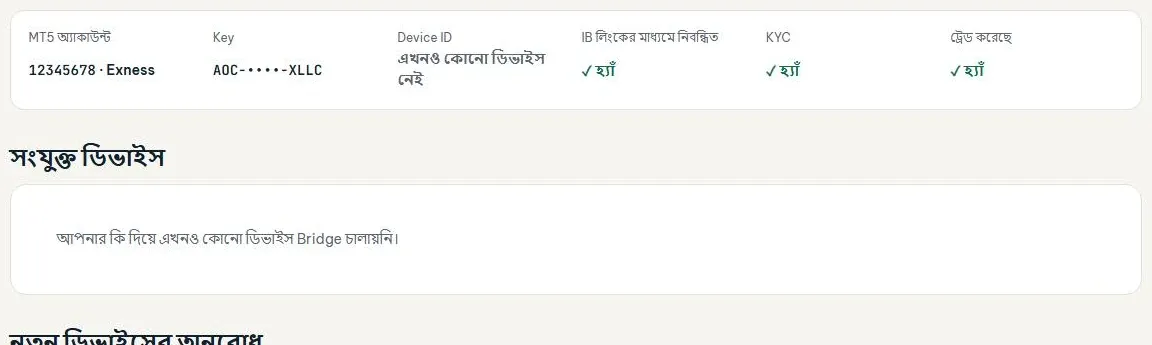 অ্যাকাউন্ট তালিকা খুলুন →
- 12
যাচাইকরণ লগ চেক করুন
বিশেষজ্ঞ ট্যাবে, শেষ লাইনটি বলে "লাইসেন্স সফলভাবে যাচাই করা হয়েছে": লাইসেন্সটি যাচাই করা হয়েছে এবং আলফা ফ্লিটের সমস্ত সূচক আনলক করা হয়েছে৷

- 13
যাচাইকরণ এবং সমস্যা সমাধানের পরে কী মনে রাখবেন
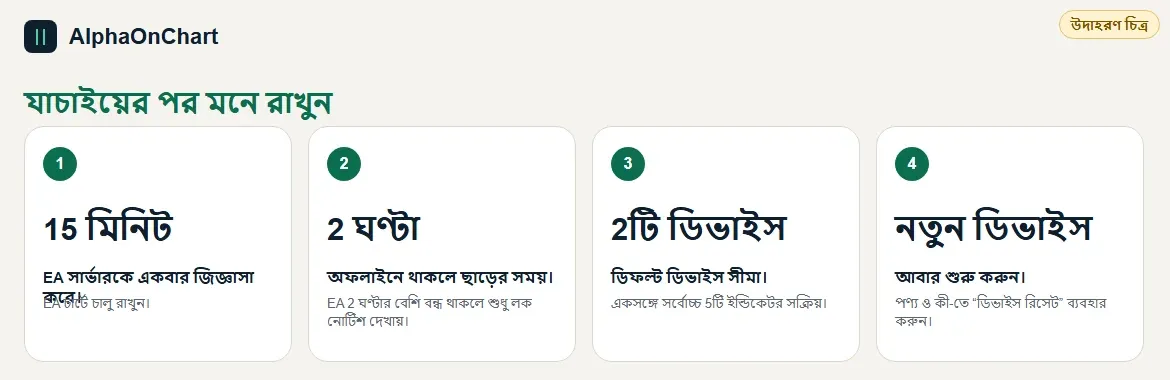
মনে রাখবেন: • EA একটি চার্টে চালু রাখুন। EA প্রতি ১৫ মিনিটে সার্ভারকে জিজ্ঞেস করে; বন্ধ করলে শেষ সফল যাচাইয়ের ২ ঘণ্টার বেশি পর ইন্ডিকেটর লক হয়ে যায় • সংযোগ হারালে সঙ্গে সঙ্গে লক হয় না: ২ ঘণ্টার ছাড় আছে • ডিফল্ট সীমা ২টি কম্পিউটার এবং একসঙ্গে সর্বোচ্চ ৫টি ইন্ডিকেটর • কম্পিউটার বা অ্যাকাউন্ট বদলালে বা MT5 আবার ইনস্টল করলে: শুরু থেকে করুন; কম্পিউটার বদলালে পণ্য এবং কী-তে “ডিভাইস রিসেট করুন” ব্যবহার করুন সাধারণ সমস্যা: • ত্রুটি 4014 বা WebRequest not allowed: WebRequest ধাপ আবার করে সঠিক ঠিকানা যোগ করুন • Network timeout: ইন্টারনেট বা ফায়ারওয়াল পরীক্ষা করুন • HTTP 403 বা ACCOUNT_NOT_VERIFIED: “ট্রেডিং অ্যাকাউন্টস” ট্যাবে দেখুন অ্যাকাউন্ট এখনো IB-এর অধীনে আছে কি না • এখনো UNAUTHORIZED: EA খুলে আবার সংযুক্ত করুন, কী ঠিকভাবে পেস্ট হয়েছে ও আবার ইস্যু হয়নি তা দেখুন • Navigator-এ EA দেখা যাচ্ছে না: রাইট-ক্লিক → Refresh, ফাইল MQL5\Experts-এ আছে কি না দেখুন • লগ লাইন নেই: Toolbox (Ctrl+T) খুলে Algo Trading বোতাম চালু আছে কি না দেখুন