MT5 hesabınızı AlphaLicenseBridge EA ile doğrulayın
Hesabınızı doğrulamak ve göstergelerin ile EA Plan'ın kilidini açmak için AOC anahtarınızı MT5'teki AlphaLicenseBridge EA'sına yapıştırın. Yöneticiye doğrulama satırı göndermeniz gerekmez.
- 01
Doğrulama neden gerekli?
Sistemin, MT5 hesabınızın ve bilgisayarınızın hangi üyeye ait olduğunu bilmesi gerekir; böylece Robot EA'nın ve özel Premium gösterge kütüphanesinin kilidini açabilir. Avantajlar yalnızca AlphaOnChart üzerinden kayıt olan üyelere yöneliktir. Bunu her bilgisayarda bir kez yaparsınız. Bilgisayar veya ticaret hesabı değiştirdiğinizde ya da MT5'i yeniden kurduğunuzda tekrarlayın. Koşul: ticaret hesabınız üye portalında etkinleştirilmiş olmalı (IB altında, KYC tamam, işlem yapılmış). Tüm koşullar sağlandığında anahtar “Ticaret Hesapları” sekmesinde görünür.

- 02
Güvenlik sözümüz: yalnızca sunucuda verilen anahtarı doğrular
AlphaLicenseBridge yalnızca doğrulama bilgilerini okur ve size verilen anahtara göre kontrol etmek için sunucuya gönderir: • Şunları okur: MT5 hesap numarası, komisyoncu adı, Makine Kimliği, Müşteri Kimliği • Ticaret şifrenizi veya yatırımcı şifrenizi okumaz • Emir vermez, değiştirmez veya kapatmaz ve fon aktarmaz veya çekmez • Köşedeki durum paneli dışında grafik üzerinde hiçbir şey çizmez Sunucu ve yönetici onay ve izinlere karar verir; EA hiçbir zaman kendisine erişim izni vermez. Dolayısıyla bu işlem ticaret hesabınız için herhangi bir güvenlik riski oluşturmaz.

- 03
Hazırlık
• Windows'ta MT5, ticaret hesabınıza giriş yapılmış • AlphaLicenseBridge.ex5 dosyası: üye portalında “İndirilenler” sekmesinden indirin • AOC anahtarı: “Ticaret Hesapları” sekmesinden kopyalayın (etkinleştirilmiş hesap kartı) • Kararlı internet bağlantısı
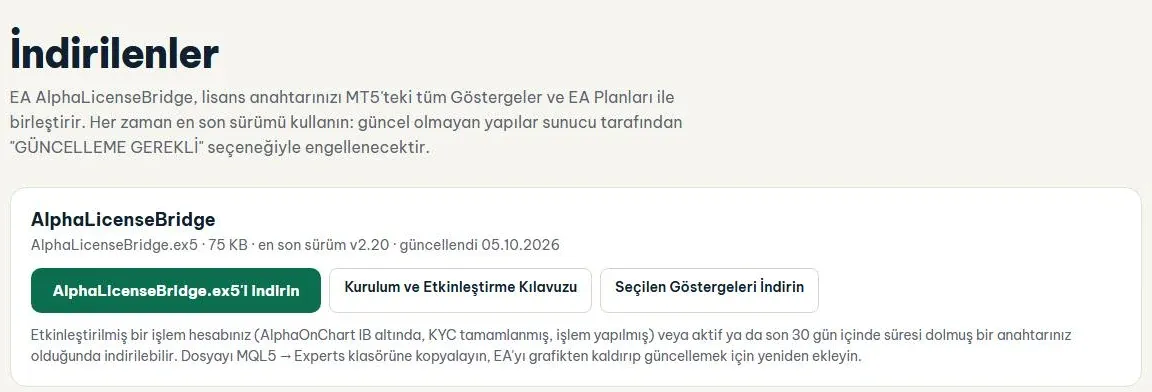 AlphaLicenseBridge.ex5 dosyasını almak için bize Telegram'dan mesaj gönderin →
- 04
MT5 veri klasörünü açın
MT5'te Dosya → Veri Klasörünü Aç'ı seçin, ardından MQL5 → Uzmanlar'ı açın.

- 05
EA dosyasını Uzmanlar klasörüne kopyalayın
AlphaLicenseBridge.ex5 dosyasını MQL5\Experts klasörüne kopyalayın ve ardından MT5'e geri dönün. Not: doğru dosya adı AlphaLicenseBridge.ex5'tir. Bunu SrPlanClient.ex5 (doğrulama EA'sı değil Plan robotu) ile karıştırmayın.

- 06
WebRequest'e izin ver (insanların en çok yanıldığı adım)
Araçlar → Seçenekler → Uzman Danışmanlar sekmesini seçin: 1. "Listelenen URL için WebRequest'e izin ver" seçeneğini işaretleyin 2. + işaretini tıklayın ve sunucu adresini fazladan boşluk veya sonda olmadan tam olarak yapıştırın /: https://alphaonchart.khiem-nguyenich.workers.dev 3. Tamam'a tıklayın Bu adımı atlarsanız, EA 4014 "WebRequest'e izin verilmiyor" hatasını bildirir.

- 07
EA'yı grafiğe ekleyin
Navigator → Expert Advisors'ta sağ tıklayın ve Yenile'yi seçin. AlphaLicenseBridge'i gördüğünüzde sağ tıklayın ve Grafiğe Ekle'yi seçin (veya herhangi bir grafiğe sürükleyin).

- 08
EA özelliklerini ayarlayın
Özellikler penceresinde, Ortak sekmesinde “Algo Ticaretine İzin Ver” seçeneğini işaretleyin ve Tamam'a tıklayın. EA'nın yalnızca bir girişi vardır, kontrol aralığı, varsayılan olarak 15 dakikadır (minimum 5), bu nedenle olduğu gibi bırakın. Taktıktan sonra sol köşedeki durum panelinde YETKİSİZ (Etkinleştirme Gerekli) mesajı görüntülenir. Bu, şu aşamada bir hata değil, doğru durumdur.

- 09
AOC anahtarını EA'ya yapıştırın
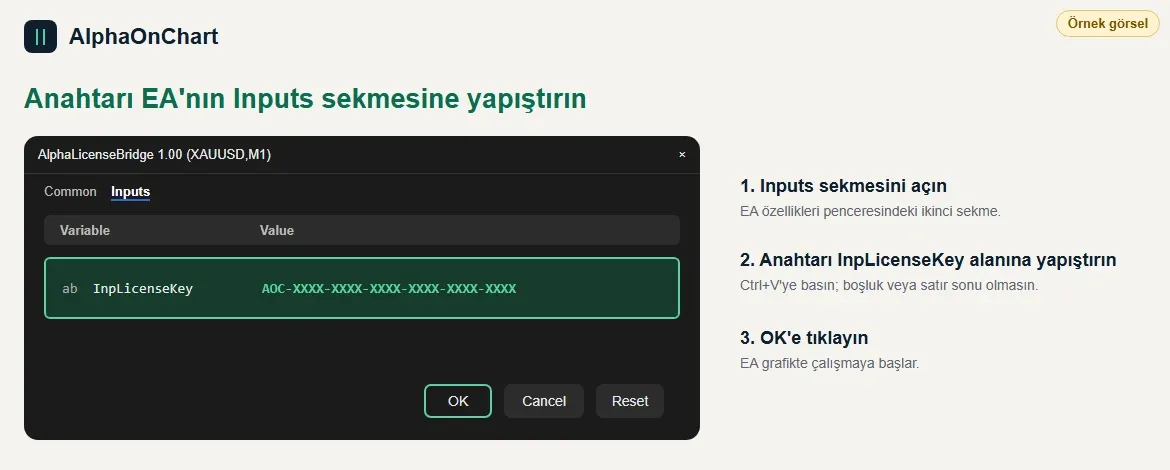
EA özellikler penceresinde, Inputs sekmesinde anahtarı InpLicenseKey alanına yapıştırın (6 grubun tamamı, doğru büyük harfler, fazladan boşluk yok) ve OK'e tıklayın. EA'yı tam olarak üye portalında eklediğiniz MT5 hesabında çalıştırın.
- 10
Sonucu Experts sekmesinde kontrol edin
Toolbox'ı açın (View → Toolbox veya Ctrl+T) ve Experts sekmesini seçin. “License verified successfully” satırı anahtarın geçerli olduğunu gösterir. Durum paneli, Last Verified saatiyle birlikte ACTIVE (Authorized) gösterir. Yöneticiye hiçbir şey göndermeniz gerekmez.

- 11
Üçüncü bilgisayar engellenirse: ek bir bilgisayar için onay isteyin
Her müşteri tüm anahtarlarda en fazla 2 farklı bilgisayar kullanabilir (varsayılan). Sınırı aşan yeni bir bilgisayar DEVICE_LIMIT bildirir. Üye portalında “Ticaret Hesapları” → Hesap listesi bölümüne gidip bilgisayarı ekleme talebi gönderin, yöneticinin onaylamasını bekleyin ve EA'yı yeniden ekleyin.
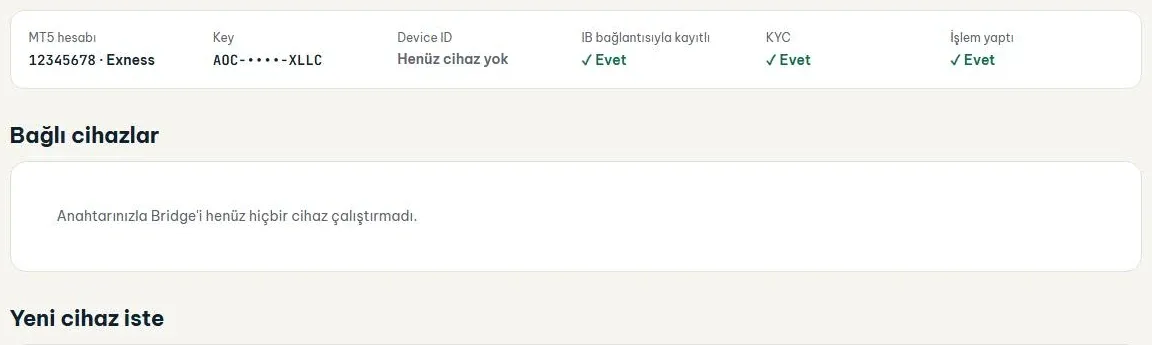 Hesap listesini aç →
- 12
Doğrulama günlüğünü kontrol edin
Uzmanlar sekmesinde son satırda "Lisans başarıyla doğrulandı" yazıyor: lisans doğrulandı ve Alfa Filosundaki tüm göstergelerin kilidi açıldı.

- 13
Doğrulama ve sorun giderme sonrasında unutulmaması gerekenler
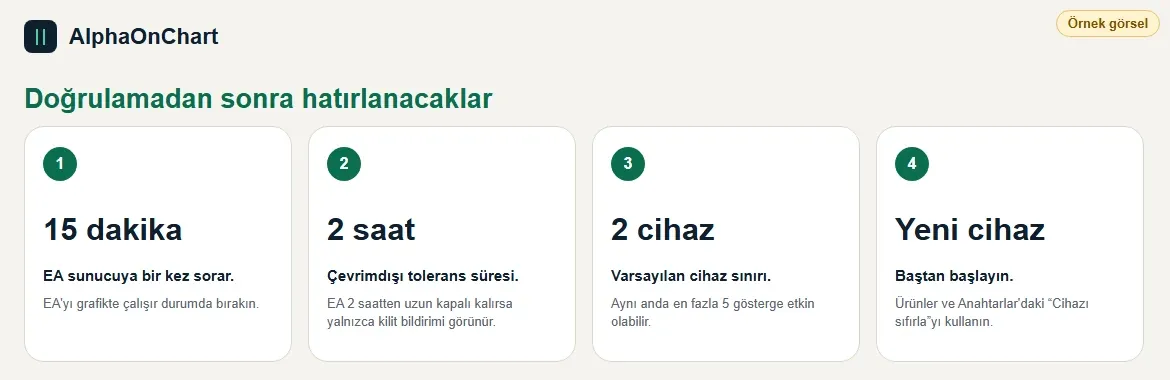
Unutmayın: • EA'yı bir grafikte çalışır durumda tutun. EA her 15 dakikada bir sunucuya sorar; kapatırsanız göstergeler son başarılı doğrulamadan 2 saatten uzun süre sonra kilitlenir • Bağlantı kaybı hemen kilitlemez: 2 saat tolerans vardır • Varsayılan sınır 2 bilgisayar ve aynı anda en fazla 5 gösterge • Bilgisayar veya hesap değiştirdiğinizde ya da MT5'i yeniden kurduğunuzda: baştan başlayın; bilgisayar değiştirirken Ürünler ve Anahtarlar bölümündeki “Cihazı sıfırla”yı kullanın Sık karşılaşılan sorunlar: • 4014 hatası veya WebRequest not allowed: WebRequest adımını yeniden yapın ve doğru adresi ekleyin • Network timeout: interneti veya güvenlik duvarını kontrol edin • HTTP 403 veya ACCOUNT_NOT_VERIFIED: “Ticaret Hesapları” sekmesinden hesabın hâlâ IB altında olup olmadığını kontrol edin • Hâlâ UNAUTHORIZED: EA'yı kaldırıp yeniden ekleyin, anahtarın doğru yapıştırıldığını ve yeniden verilmediğini kontrol edin • EA Navigator'da görünmüyor: sağ tıklayın → Refresh, dosyanın MQL5\Experts içinde olduğunu kontrol edin • Günlük satırı yok: Toolbox'ı açın (Ctrl+T) ve Algo Trading düğmesinin açık olduğunu kontrol edin