MT5 дансаа EA AlphaLicenseBridge-ээр баталгаажуулах
Дансаа баталгаажуулж, индикатор болон EA Plan-ийг нээхийн тулд AOC түлхүүрээ MT5 дээрх AlphaLicenseBridge EA-д буулгана уу. Админд баталгаажуулах мөр илгээх шаардлагагүй.
- 01
Яагаад баталгаажуулалт шаардлагатай байна
Системд таны MT5 данс болон компьютер ямар гишүүнд харьяалагдахыг мэдэх шаардлагатай бөгөөд ингэснээр Robot EA болон онцгой Premium индикаторын санг нээж чадна. Ашиг тус нь зөвхөн AlphaOnChart-аар дамжуулан бүртгүүлсэн гишүүдэд зориулагдсан. Үүнийг компьютер бүр дээр нэг удаа хийнэ. Компьютер, арилжааны данс солих эсвэл MT5-г дахин суулгахад давтана уу. Нөхцөл: таны арилжааны данс гишүүний порталд идэвхжсэн байх (IB-ийн дор, KYC дууссан, гүйлгээ хийгдсэн). Бүх нөхцөл биелэхэд түлхүүр “Худалдааны дансууд” таб дээр гарч ирнэ.

- 02
Бидний аюулгүй байдлын амлалт: энэ нь зөвхөн сервер дээр олгосон түлхүүрийг баталгаажуулдаг
AlphaLicenseBridge нь зөвхөн баталгаажуулалтын мэдээллийг уншиж, сервер рүү илгээж, танд олгосон түлхүүрийг шалгах болно: • Энэ нь: MT5 дансны дугаар, брокерын нэр, Машины ID, хэрэглэгчийн ID-г уншина. • Энэ нь таны арилжааны нууц үг, хөрөнгө оруулагчийн нууц үгийг уншдаггүй • Энэ нь захиалга байршуулдаггүй, өөрчлөдөггүй, хаадаггүй, мөнгө шилжүүлдэггүй, татдаггүй • Энэ нь серверийн статусыг булангийн графикаас өөр зүйл дээр зурахгүй. зөвшөөрөл; EA хэзээ ч өөрөө нэвтрэх эрх олгодоггүй. Тиймээс энэ үйл явц нь таны арилжааны дансанд аюулгүй байдлын эрсдэл үүсгэхгүй.

- 03
Бэлтгэл
• Windows дээрх MT5, арилжааны данс руу нэвтэрсэн • AlphaLicenseBridge.ex5 файл: гишүүний порталын “Татаж авсан зүйлс” табаас татаж аваарай • AOC түлхүүр: “Худалдааны дансууд” табаас хуулна уу (идэвхжсэн дансны карт) • Тогтвортой интернет холболт
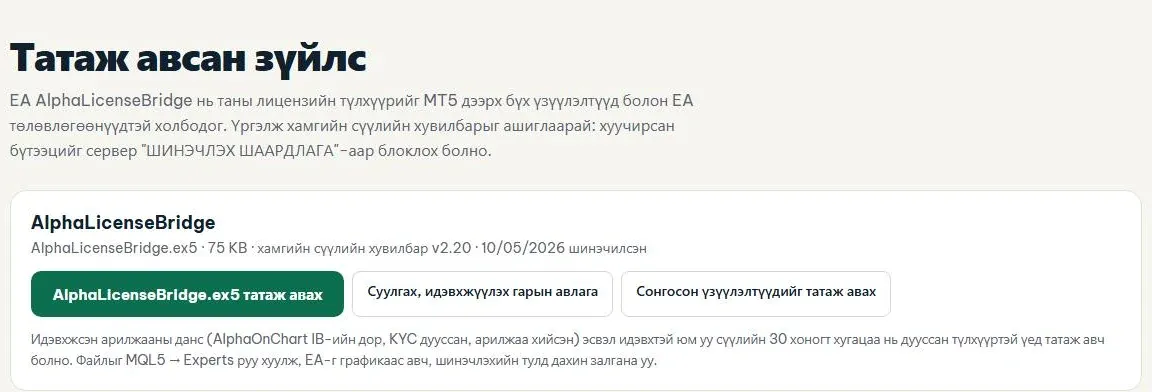 AlphaLicenseBridge.ex5 файлыг авахын тулд Telegram дээр бидэн рүү мессеж илгээнэ үү →
- 04
MT5 өгөгдлийн хавтсыг нээнэ үү
MT5 дээр Файл → Мэдээллийн хавтас нээхийг сонгоод дараа нь MQL5 → Шинжээчийг нээнэ үү.

- 05
EA файлыг Experts хавтас руу хуулна уу
AlphaLicenseBridge.ex5 файлыг MQL5\Experts хавтас руу хуулаад MT5 руу буцна уу. Жич: зөв файлын нэр нь AlphaLicenseBridge.ex5. Үүнийг SrPlanClient.ex5 (баталгаажуулах EA биш Plan робот)-тай андуурч болохгүй.

- 06
WebRequest-ийг зөвшөөрөх (хүмүүс хамгийн их алдаа гаргадаг алхам)
Tools → Options → Expert Advisors табыг сонгоно: 1. “Allow WebRequest for listed URL”-д тэмдэглэнэ 2. + тэмдэг дээр дараад серверийн хаягийг илүү хоосон зай, төгсгөлийн / үгүйгээр яг хуулж тавина: https://alphaonchart.khiem-nguyenich.workers.dev 3. OK дарна Энэ алхмыг алгасвал EA 4014 “WebRequest not allowed” алдаа мэдээлнэ.

- 07
EA-г графикт хавсаргана уу
Navigator → Expert Advisors хэсэгт хулганы баруун товчийг дараад Refresh-ийг сонгоно. Та AlphaLicenseBridge-г харахдаа хулганы баруун товчийг дараад Chart-д хавсаргах гэснийг сонгоно уу (эсвэл дурын диаграм дээр чирнэ үү).

- 08
EA шинж чанаруудыг тохируулна уу
"Properties" цонхны "Common" цонхны "Allow Algo Trading" гэснийг сонгоод "OK" дээр дарна уу. EA нь зөвхөн нэг оролттой, шалгах интервал, анхдагчаар 15 минут (хамгийн багадаа 5) тул үүнийг байгаагаар нь үлдээгээрэй. Хавсаргасны дараа зүүн буланд байгаа төлөвийн самбар дээр ЭРХ ХҮМҮҮСГҮЙ (Идэвхжүүлэх шаардлагатай) гарч ирнэ. Энэ бол алдаа биш харин энэ үе шатанд зөв төлөв юм.

- 09
AOC түлхүүрийг EA-д буулгана уу
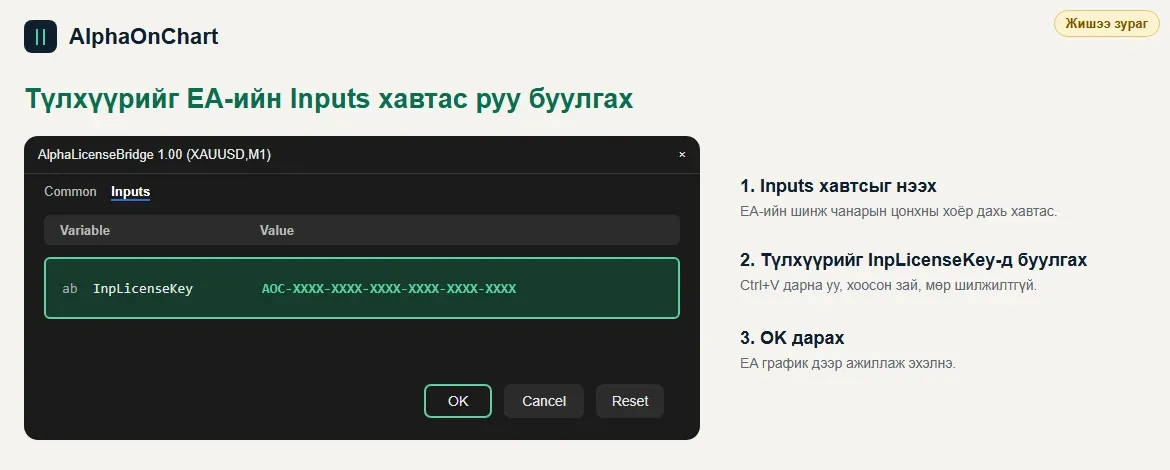
EA-ийн шинж чанарын цонхны Inputs таб дээр түлхүүрийг InpLicenseKey талбарт буулгана уу (бүх 6 бүлэг, зөв том үсэг, илүү зайгүй) бөгөөд OK дарна уу. EA-г гишүүний порталд нэмсэн яг тэр MT5 данс дээр ажиллуулна уу.
- 10
Үр дүнг Experts таб дээр шалгана уу
Toolbox-ийг нээж (View → Toolbox эсвэл Ctrl+T) Experts табыг сонгоно уу. “License verified successfully” мөр нь түлхүүр хүчинтэй гэсэн үг. Төлвийн самбар Last Verified цагийн хамт ACTIVE (Authorized) гэж харуулна. Админд юу ч илгээх шаардлагагүй.

- 11
Гурав дахь компьютер хаагдвал: нэмэлт компьютерт зөвшөөрөл хүснэ үү
Үйлчлүүлэгч бүр бүх түлхүүрээр хамгийн ихдээ 2 өөр компьютер ашиглаж болно (өгөгдмөл). Хязгаараас хэтэрсэн шинэ компьютер DEVICE_LIMIT гэж мэдээлнэ. Гишүүний порталд “Худалдааны дансууд” → Дансны жагсаалт руу орж компьютер нэмэх хүсэлт илгээгээд, админ зөвшөөрөхийг хүлээж, дараа нь EA-г дахин холбоно уу.
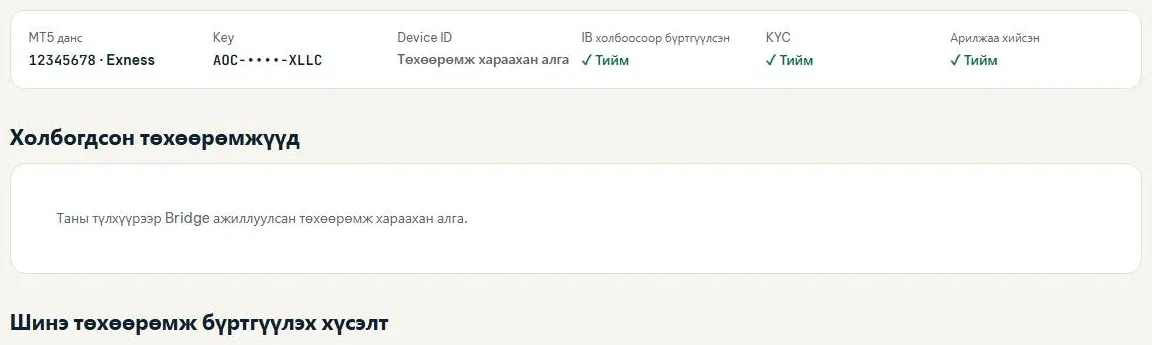 Дансны жагсаалтыг нээх →
- 12
Баталгаажуулах бүртгэлийг шалгана уу
Мэргэжилтнүүдийн цонхны сүүлчийн мөрөнд "Лицензийг амжилттай баталгаажууллаа" гэж бичнэ: лицензийг баталгаажуулж, Альфа флотын бүх үзүүлэлтийн түгжээг тайлсан.

- 13
Баталгаажуулалт, алдааг олж засварласны дараа юу санах хэрэгтэй
Санаарай: • EA-г нэг график дээр ажиллуулсан хэвээр байлгана уу. EA серверээс 15 минут тутамд лавладаг; унтраавал сүүлийн амжилттай баталгаажуулалтаас хойш 2 цагаас илүү хугацааны дараа индикаторууд түгжигдэнэ • Холболт тасарвал шууд түгжигдэхгүй: 2 цагийн хөнгөлөлттэй хугацаа бий • Өгөгдмөл хязгаар нь 2 компьютер, нэгэн зэрэг хамгийн ихдээ 5 индикатор • Компьютер, данс солих эсвэл MT5-г дахин суулгахад: дахин эхнээс нь эхэлнэ; компьютер солихдоо Бүтээгдэхүүн & Түлхүүр хэсэг дэх “Төхөөрөмжийг шинэчлэх”-ийг ашиглана уу Түгээмэл асуудлууд: • 4014 алдаа эсвэл WebRequest not allowed: WebRequest алхмыг дахин хийж, зөв хаягийг нэмнэ үү • Network timeout: интернэт эсвэл галт ханыг шалгана уу • HTTP 403 эсвэл ACCOUNT_NOT_VERIFIED: “Худалдааны дансууд” таб дээр данс IB-ийн дор хэвээр байгаа эсэхийг шалгана уу • Одоо ч UNAUTHORIZED: EA-г салгаад дахин холбож, түлхүүр зөв буусан эсэх, дахин олгогдоогүй эсэхийг шалгана уу • EA Navigator-т харагдахгүй: хулганы баруун товч → Refresh, файл MQL5\Experts дотор байгаа эсэхийг шалгана уу • Логийн мөр алга: Toolbox-ийг (Ctrl+T) нээж, Algo Trading товч асаалттай эсэхийг шалгана уу