EA AlphaLicenseBridge से MT5 खाता सत्यापित करें
खाता सत्यापित करने और इंडिकेटर तथा EA Plan अनलॉक करने के लिए अपनी AOC कुंजी को MT5 में AlphaLicenseBridge EA में चिपकाएँ। एडमिन को सत्यापन वाली पंक्ति भेजने की ज़रूरत नहीं है।
- 01
सत्यापन की आवश्यकता क्यों है?
सिस्टम को यह जानना ज़रूरी है कि आपका MT5 खाता और कंप्यूटर किस सदस्य का है, ताकि वह Robot EA और विशेष Premium इंडिकेटर लाइब्रेरी अनलॉक कर सके। लाभ केवल AlphaOnChart के माध्यम से पंजीकृत सदस्यों के लिए हैं। यह प्रत्येक कंप्यूटर पर एक बार करना होता है। कंप्यूटर या ट्रेडिंग खाता बदलने, या MT5 दोबारा इंस्टॉल करने पर इसे फिर से करें। शर्त: आपका ट्रेडिंग खाता सदस्य पोर्टल में सक्रिय हो चुका हो (IB के अंतर्गत, KYC पूरा, ट्रेड हो चुका)। सभी शर्तें पूरी होने पर कुंजी “ट्रेडिंग खाते” टैब में दिखती है।

- 02
हमारा सुरक्षा वादा: यह केवल सर्वर पर जारी कुंजी को सत्यापित करता है
अल्फ़ालाइसेंसब्रिज केवल सत्यापन जानकारी पढ़ता है और आपको जारी की गई कुंजी की जांच करने के लिए इसे सर्वर पर भेजता है: • यह पढ़ता है: MT5 खाता संख्या, ब्रोकर का नाम, मशीन आईडी, ग्राहक आईडी • यह आपके ट्रेडिंग पासवर्ड या निवेशक पासवर्ड को नहीं पढ़ता है • यह ऑर्डर नहीं देता है, संशोधित या बंद नहीं करता है, और फंड ट्रांसफर या निकालता नहीं है • यह कोने में एक स्थिति पैनल के अलावा चार्ट पर कुछ भी नहीं खींचता है सर्वर और व्यवस्थापक अनुमोदन और अनुमतियों का निर्णय लेते हैं; ईए कभी भी स्वयं पहुंच प्रदान नहीं करता है। इसलिए यह प्रक्रिया आपके ट्रेडिंग खाते के लिए कोई सुरक्षा जोखिम पैदा नहीं करती है।

- 03
तैयारी
• Windows पर MT5, ट्रेडिंग खाते में लॉग इन • AlphaLicenseBridge.ex5 फ़ाइल: सदस्य पोर्टल के “डाउनलोड” टैब से डाउनलोड करें • AOC कुंजी: “ट्रेडिंग खाते” टैब (सक्रिय खाते के कार्ड) से कॉपी करें • स्थिर इंटरनेट कनेक्शन
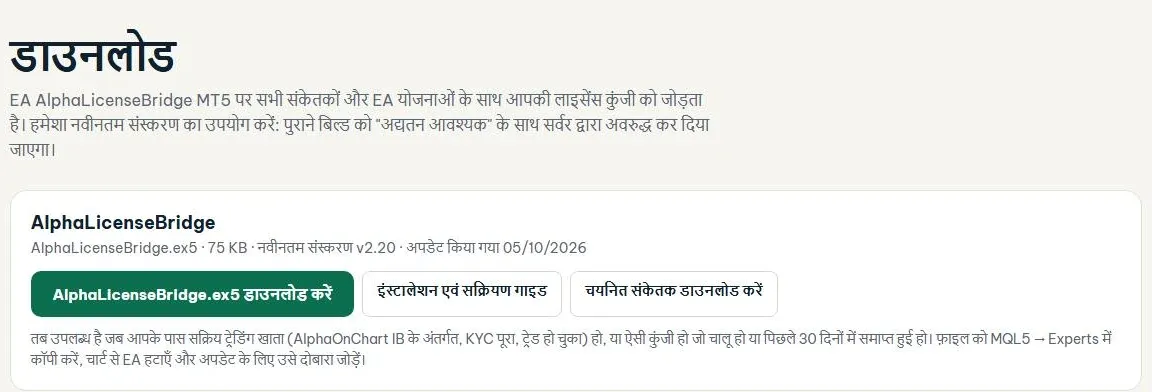 AlphaLicenseBridge.ex5 फ़ाइल प्राप्त करने के लिए हमें टेलीग्राम पर संदेश भेजें →
- 04
MT5 डेटा फ़ोल्डर खोलें
MT5 में फ़ाइल → डेटा फ़ोल्डर खोलें चुनें, फिर MQL5 → विशेषज्ञ खोलें।

- 05
ईए फ़ाइल को विशेषज्ञ फ़ोल्डर में कॉपी करें
AlphaLicenseBridge.ex5 फ़ाइल को MQL5\Experts फ़ोल्डर में कॉपी करें, फिर MT5 पर वापस जाएँ। नोट: सही फ़ाइल नाम AlphaLicenseBridge.ex5 है। इसे SrPlanClient.ex5 (प्लान रोबोट, सत्यापन ईए नहीं) के साथ भ्रमित न करें।

- 06
WebRequest को अनुमति दें (वह कदम जिससे लोग सबसे अधिक गलत होते हैं)
टूल चुनें → विकल्प → विशेषज्ञ सलाहकार टैब: 1. "सूचीबद्ध URL के लिए WebRequest को अनुमति दें" पर टिक करें 2. + चिह्न पर क्लिक करें और सर्वर पते को बिना किसी अतिरिक्त स्थान या अनुगामी / के बिल्कुल पेस्ट करें: https://alphaonchart.khiem-nguyenich.workers.dev 3. ठीक पर क्लिक करें यदि आप इस चरण को छोड़ देते हैं, तो EA त्रुटि 4014 "WebRequest की अनुमति नहीं है" रिपोर्ट करता है।

- 07
ईए को चार्ट में संलग्न करें
नेविगेटर → विशेषज्ञ सलाहकारों में, राइट-क्लिक करें और रीफ्रेश चुनें। जब आप अल्फ़ालाइसेंसब्रिज देखें, तो राइट-क्लिक करें और चार्ट से संलग्न करें चुनें (या इसे किसी भी चार्ट पर खींचें)।

- 08
EA गुण सेट करें
प्रॉपर्टीज विंडो में, कॉमन टैब पर "अल्गो ट्रेडिंग की अनुमति दें" पर टिक करें और ओके पर क्लिक करें। ईए में केवल एक इनपुट है, चेक अंतराल, डिफ़ॉल्ट रूप से 15 मिनट (न्यूनतम 5), इसलिए इसे वैसे ही छोड़ दें। संलग्न करने के बाद, बाएं कोने में स्थिति पैनल अनधिकृत (सक्रियण आवश्यक) दिखाता है। इस स्तर पर यह सही स्थिति है, कोई त्रुटि नहीं।

- 09
AOC कुंजी को EA में चिपकाएँ
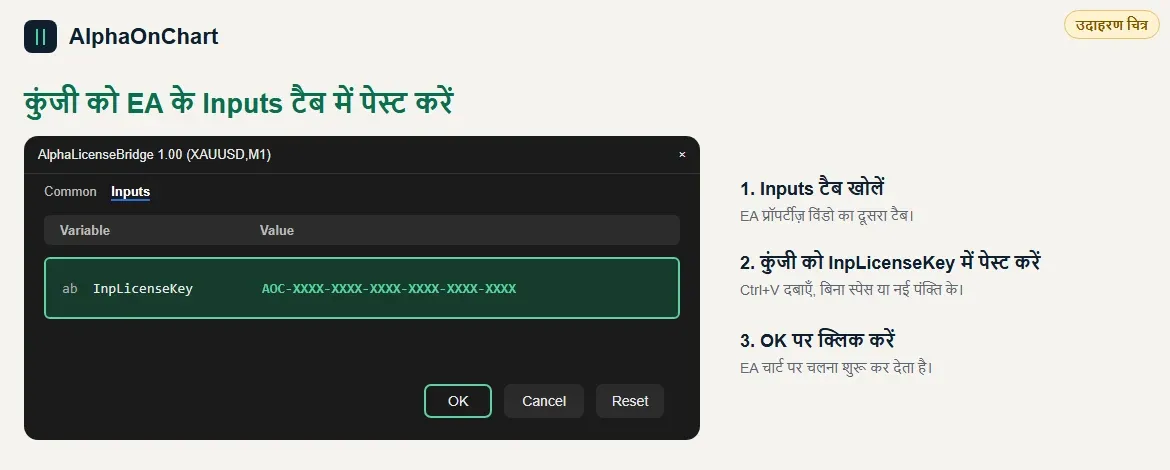
EA के गुण (Properties) विंडो के Inputs टैब में कुंजी को InpLicenseKey में चिपकाएँ (सभी 6 समूह, सही बड़े अक्षर, कोई अतिरिक्त स्पेस नहीं) और OK पर क्लिक करें। EA को ठीक उसी MT5 खाते पर चलाएँ जिसे आपने सदस्य पोर्टल में जोड़ा है।
- 10
Experts टैब में परिणाम जाँचें
Toolbox खोलें (View → Toolbox या Ctrl+T) और Experts टैब चुनें। “License verified successfully” पंक्ति का अर्थ है कि कुंजी मान्य है। स्थिति पैनल Last Verified समय के साथ ACTIVE (Authorized) दिखाता है। एडमिन को कुछ भेजने की ज़रूरत नहीं है।

- 11
यदि तीसरा कंप्यूटर ब्लॉक हो जाए: अतिरिक्त कंप्यूटर की मंज़ूरी माँगें
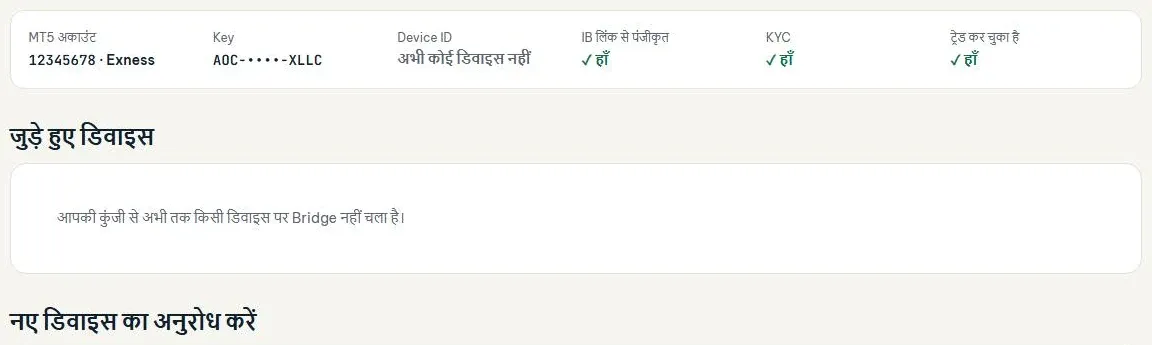
प्रत्येक ग्राहक सभी कुंजियों के लिए अधिकतम 2 अलग-अलग कंप्यूटर उपयोग कर सकता है (डिफ़ॉल्ट)। सीमा से अधिक नया कंप्यूटर DEVICE_LIMIT बताता है। सदस्य पोर्टल में “ट्रेडिंग खाते” → खातों की सूची पर जाकर कंप्यूटर जोड़ने का अनुरोध भेजें, एडमिन की मंज़ूरी का इंतज़ार करें, फिर EA दोबारा जोड़ें।
 अकाउंट सूची खोलें →
- 12
सत्यापन लॉग की जाँच करें
विशेषज्ञ टैब में, अंतिम पंक्ति कहती है "लाइसेंस सफलतापूर्वक सत्यापित": लाइसेंस सत्यापित हो गया है और अल्फा फ्लीट में सभी संकेतक अनलॉक हो गए हैं।

- 13
सत्यापन और समस्या निवारण के बाद क्या याद रखना चाहिए
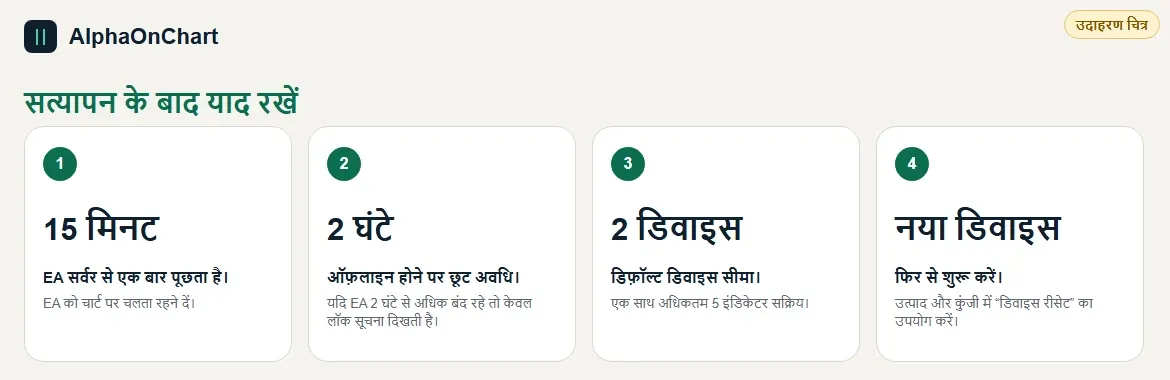
याद रखें: • EA को किसी चार्ट पर चलता रहने दें। EA हर 15 मिनट में सर्वर से पूछता है; बंद करने पर पिछले सफल सत्यापन के 2 घंटे से अधिक बाद इंडिकेटर लॉक हो जाते हैं • कनेक्शन टूटने पर तुरंत लॉक नहीं होता: 2 घंटे की छूट है • डिफ़ॉल्ट सीमा 2 कंप्यूटर और एक साथ अधिकतम 5 इंडिकेटर है • कंप्यूटर या खाता बदलने या MT5 दोबारा इंस्टॉल करने पर: शुरू से करें; कंप्यूटर बदलते समय उत्पाद एवं चाबियाँ में “डिवाइस रीसेट करें” का उपयोग करें आम समस्याएँ: • त्रुटि 4014 या WebRequest not allowed: WebRequest चरण दोबारा करें और सही पता जोड़ें • Network timeout: इंटरनेट या फ़ायरवॉल जाँचें • HTTP 403 या ACCOUNT_NOT_VERIFIED: “ट्रेडिंग खाते” टैब में जाँचें कि खाता अब भी IB के अंतर्गत है • अब भी UNAUTHORIZED: EA हटाकर दोबारा जोड़ें, जाँचें कि कुंजी सही चिपकाई गई है और दोबारा जारी नहीं हुई • Navigator में EA नहीं दिखता: राइट-क्लिक → Refresh, जाँचें कि फ़ाइल MQL5\Experts में है • लॉग पंक्ति नहीं दिखती: Toolbox (Ctrl+T) खोलें और जाँचें कि Algo Trading बटन चालू है