EA AlphaLicenseBridge で MT5 口座を認証
MT5のAlphaLicenseBridge EAにAOCキーを貼り付けると、口座が認証され、インジケーターとEA Planが利用可能になります。管理者に認証行を送る必要はありません。
- 01
なぜ検証が必要なのか
システムは、あなたのMT5口座とパソコンがどの会員のものかを把握し、Robot EAと限定のPremiumインジケーター群を利用可能にします。特典はAlphaOnChart経由で登録した会員のみが対象です。この手順はパソコン1台につき1回行います。パソコンや取引口座を変更したとき、またはMT5を再インストールしたときはやり直してください。条件:取引口座がメンバーポータルで有効化されていること(IB配下、KYC完了、取引済み)。条件がすべて満たされると、キーが「取引口座」タブに表示されます。

- 02
私たちの安全性の約束: サーバー上で発行されたキーのみを検証します
AlphaLicenseBridge は検証情報のみを読み取り、サーバーに送信して発行されたキーと照合します。 • 読み取ります: MT5 アカウント番号、ブローカー名、マシン ID、顧客 ID • 取引パスワードや投資家のパスワードは読み取りません。 • 注文の発注、変更、クローズ、および資金の転送や引き出しは行いません。 • 隅にあるステータス パネル以外はチャート上に何も描画しません。 サーバーと管理者が承認と許可を決定します。 EA 自体がアクセスを許可することはありません。したがって、このプロセスにより取引口座にセキュリティ上のリスクが生じることはありません。

- 03
準備
• Windows版MT5(取引口座にログイン済み) • AlphaLicenseBridge.ex5ファイル:メンバーポータルの「ダウンロード」タブから入手 • AOCキー:「取引口座」タブ(有効化済みの口座カード)からコピー • 安定したインターネット接続
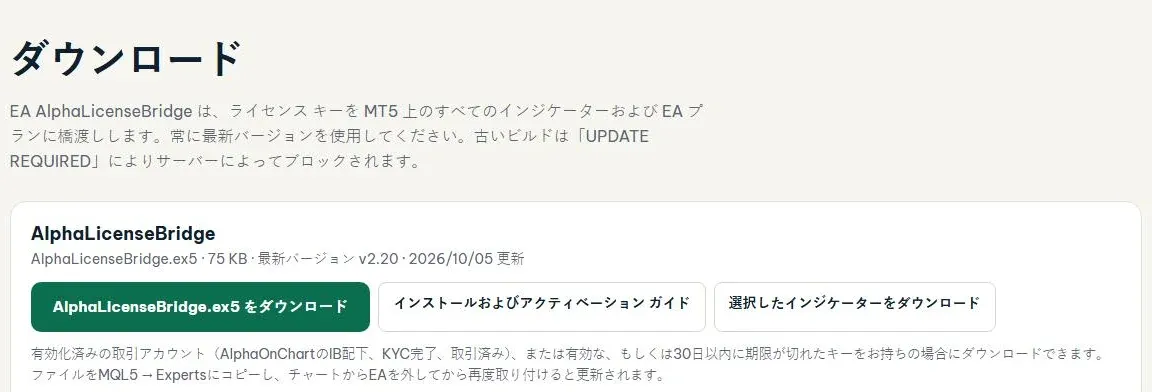 AlphaLicenseBridge.ex5 ファイルを入手するには、Telegram でメッセージを送信してください →
- 04
MT5のデータフォルダーを開く
MT5 で、「ファイル」→「データフォルダーを開く」を選択し、「MQL5」→「エキスパート」を開きます。

- 05
EA ファイルを Experts フォルダーにコピーします
AlphaLicenseBridge.ex5 ファイルを MQL5\Experts フォルダーにコピーし、MT5 に戻ります。注: 正しいファイル名は AlphaLicenseBridge.ex5 です。 SrPlanClient.ex5 (検証 EA ではなく計画ロボット) と混同しないでください。

- 06
WebRequest を許可する (人々が最も間違えるステップ)
[ツール] → [オプション] → [エキスパートアドバイザー] タブを選択します。 1. 「リストされた URL の WebRequest を許可する」にチェックを入れます。 2. + 記号をクリックし、余分なスペースや末尾の / を付けずにサーバー アドレスを正確に貼り付けます: https://alphaonchart.khiem-nguyenich.workers.dev 3. [OK] をクリックします。 このステップをスキップすると、EA はエラー 4014 「WebRequest は許可されていません」を報告します。

- 07
チャートにEAを添付します
「ナビゲータ」→「エキスパートアドバイザー」で右クリックし、「更新」を選択します。 AlphaLicenseBridge が表示されたら、右クリックして [チャートにアタッチ] を選択します (またはチャートにドラッグします)。

- 08
EA プロパティを設定する
プロパティウィンドウの「共通」タブで「アルゴ取引を許可する」にチェックを入れ、「OK」をクリックします。 EA にはチェック間隔という入力が 1 つだけあり、デフォルトでは 15 分 (最小 5) なので、そのままにしておきます。接続後、左隅のステータス パネルに UNAUTHORIZED (アクティベーションが必要) と表示されます。これはこの段階では正しい状態であり、エラーではありません。

- 09
AOCキーをEAに貼り付ける
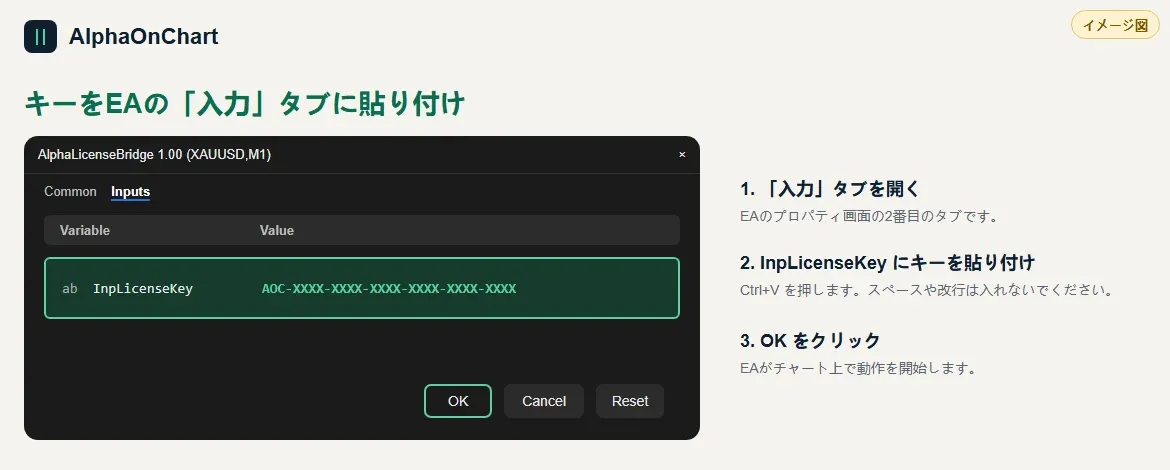
EAのプロパティ画面の「Inputs」タブで、キーをInpLicenseKeyに貼り付けます(6グループすべて、大文字は正確に、余分なスペースなし)。OKをクリックします。メンバーポータルで追加したMT5口座とまったく同じ口座でEAを実行してください。
- 10
Expertsタブで結果を確認する
Toolbox(View → Toolbox またはCtrl+T)を開き、Expertsタブを選びます。「License verified successfully」の行はキーが有効であることを示します。ステータスパネルには、Last Verifiedの時刻とともにACTIVE (Authorized)と表示されます。管理者に何かを送る必要はありません。

- 11
3台目のパソコンがブロックされた場合:追加の承認を依頼する
お客様1人につき、すべてのキーを通じて最大2台までの異なるパソコンを使えます(デフォルト)。上限を超えた新しいパソコンはDEVICE_LIMITと表示されます。メンバーポータルで「取引口座」→口座一覧を開き、パソコン追加のリクエストを送信し、管理者の承認を待ってからEAを再度アタッチしてください。
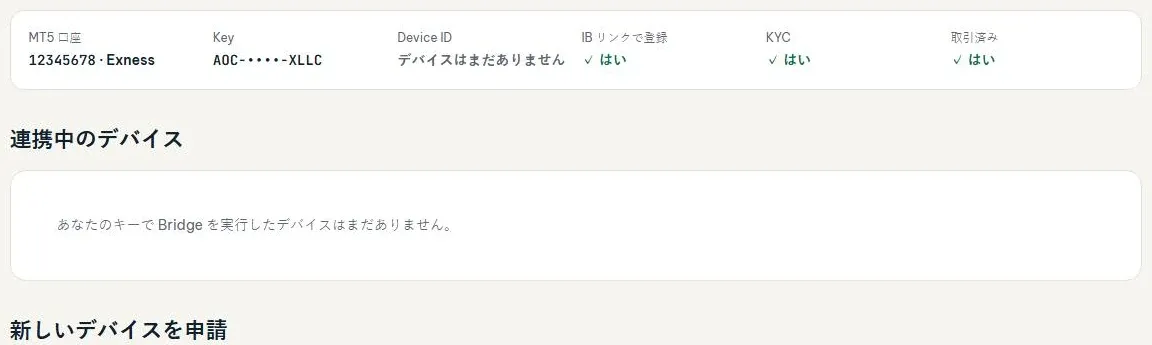 口座一覧を開く →
- 12
検証ログを確認する
[エキスパート] タブの最後の行には、「ライセンスが正常に検証されました」と表示されます。ライセンスは検証されており、アルファ フリートのすべてのインジケーターのロックが解除されています。

- 13
検証後の注意事項とトラブルシューティング
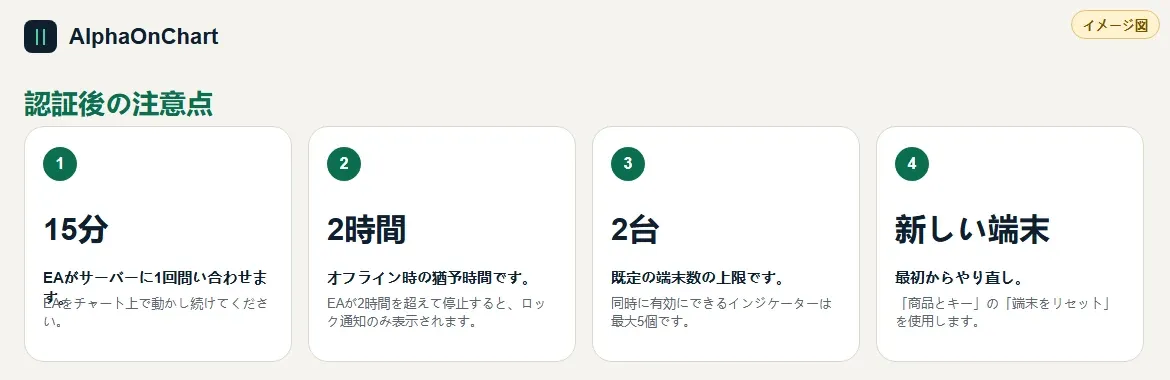
覚えておくこと:• EAはチャート上で動かし続けてください。EAは15分ごとにサーバーへ問い合わせます。停止すると、最後に認証が成功してから2時間を超えた時点でインジケーターがロックされます • 接続が切れてもすぐにはロックされません:2時間の猶予があります • デフォルトの上限は2台のパソコン、同時に有効にできるインジケーターは最大5個です • パソコンや口座を変更したり、MT5を再インストールしたりした場合:最初からやり直します。パソコンを変更するときは「製品とキー」の「デバイスをリセット」を使います よくある問題:• エラー4014またはWebRequest not allowed:WebRequestの手順をやり直し、正しいアドレスを追加します • Network timeout:インターネットまたはファイアウォールを確認します • HTTP 403またはACCOUNT_NOT_VERIFIED:「取引口座」タブで、口座がまだIB配下にあるか確認します • 引き続きUNAUTHORIZED:EAを外して再度アタッチし、キーが正しく貼り付けられているか、再発行されていないかを確認します • NavigatorにEAが表示されない:右クリック → Refresh、ファイルがMQL5\Expertsにあるか確認します • ログ行が表示されない:Toolbox(Ctrl+T)を開き、Algo Tradingボタンがオンか確認します