Verifica tu cuenta MT5 con el EA AlphaLicenseBridge
Pega tu clave AOC en el EA AlphaLicenseBridge de MT5 para verificar tu cuenta y desbloquear los indicadores y EA Plan. No hace falta enviar ninguna línea de verificación al admin.
- 01
Por qué es necesaria la verificación
El sistema necesita saber a qué miembro pertenecen tu cuenta MT5 y tu ordenador para desbloquear el Robot EA y la biblioteca exclusiva de indicadores Premium. Los beneficios son solo para los miembros registrados a través de AlphaOnChart. Lo haces una vez por ordenador. Repítelo si cambias de ordenador, de cuenta de trading o reinstalas MT5. Requisito: tu cuenta de trading está activada en el portal de miembros (bajo el IB, KYC completo, operación realizada). La clave aparece en la pestaña «Cuentas de trading» cuando se cumplen todas las condiciones.

- 02
Nuestra promesa de seguridad: solo verifica la clave emitida en el servidor
AlphaLicenseBridge solo lee la información de verificación y la envía al servidor para compararla con la clave que se le ha emitido: • Lee: número de cuenta MT5, nombre del corredor, ID de la máquina, ID del cliente • No lee su contraseña comercial o contraseña de inversionista • No coloca, modifica ni cierra órdenes, y no transfiere ni retira fondos • No dibuja nada en el gráfico excepto un panel de estado en la esquina El servidor y el administrador deciden la aprobación y los permisos; el EA nunca concede acceso por sí mismo. Por lo tanto, este proceso no crea ningún riesgo de seguridad para su cuenta comercial.

- 03
Preparación
• MT5 en Windows, con sesión iniciada en tu cuenta de trading • Archivo AlphaLicenseBridge.ex5: descárgalo en el portal de miembros, pestaña «Descargas» • Clave AOC: cópiala desde la pestaña «Cuentas de trading» (tarjeta de la cuenta activada) • Conexión a Internet estable
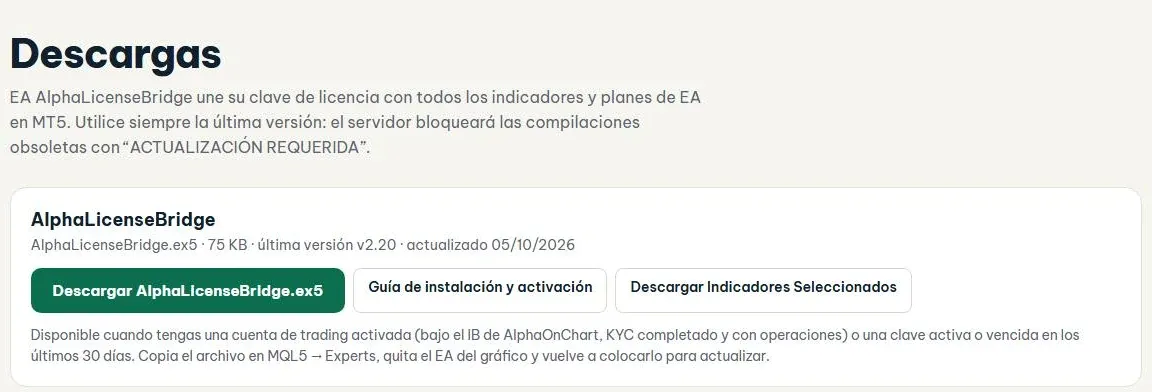 Envíenos un mensaje en Telegram para obtener el archivo AlphaLicenseBridge.ex5 →
- 04
Abra la carpeta de datos MT5
En MT5, elija Archivo → Abrir carpeta de datos, luego abra MQL5 → Expertos.

- 05
Copie el archivo EA en la carpeta Expertos
Copie el archivo AlphaLicenseBridge.ex5 en la carpeta MQL5\Experts y luego regrese a MT5. Nota: el nombre de archivo correcto es AlphaLicenseBridge.ex5. No lo confunda con SrPlanClient.ex5 (el robot Plan, no el EA de verificación).

- 06
Permitir WebRequest (el paso que más se equivoca la gente)
Elija Herramientas → Opciones → pestaña Asesores expertos: 1. Marque “Permitir WebRequest para la URL listada” 2. Haga clic en el signo + y pegue la dirección del servidor exactamente, sin espacios adicionales ni al final /: https://alphaonchart.khiem-nguyenich.workers.dev 3. Haga clic en Aceptar. Si omite este paso, el EA informa el error 4014 “WebRequest no permitido”.

- 07
Adjunte el EA al gráfico
En Navegador → Asesores expertos, haga clic derecho y elija Actualizar. Cuando vea AlphaLicenseBridge, haga clic derecho y elija Adjuntar al gráfico (o arrástrelo a cualquier gráfico).

- 08
Establecer las propiedades del EA
En la ventana de propiedades, en la pestaña Común, marque "Permitir comercio de algoritmos" y haga clic en Aceptar. El EA tiene una sola entrada, el intervalo de verificación, 15 minutos por defecto (mínimo 5), así que déjalo como está. Después de adjuntar, el panel de estado en la esquina izquierda muestra NO AUTORIZADO (Se requiere activación). Este es el estado correcto en esta etapa, no un error.

- 09
Pega la clave AOC en el EA
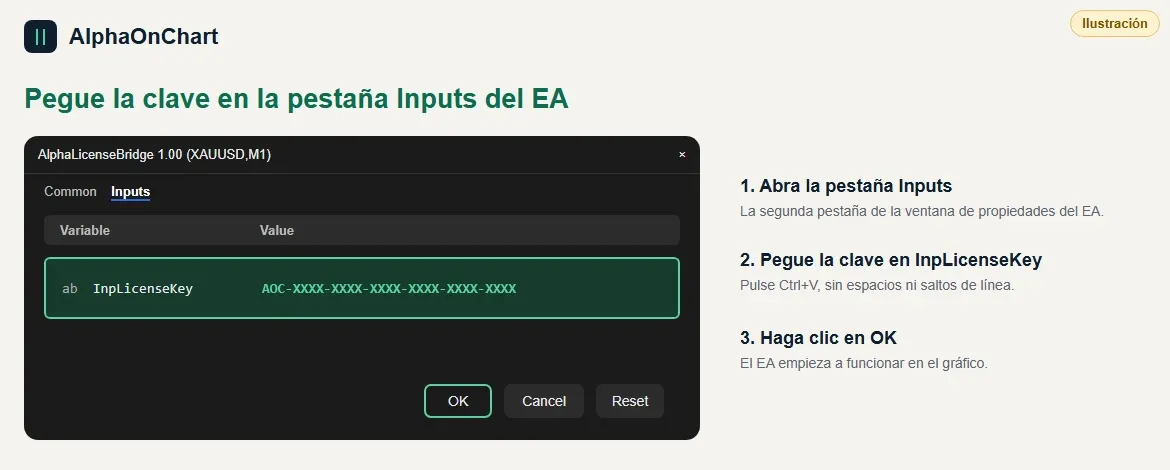
En la ventana de propiedades del EA, pestaña Inputs, pega la clave en InpLicenseKey (los 6 grupos, mayúsculas correctas, sin espacios adicionales) y haz clic en OK. Ejecuta el EA en la misma cuenta MT5 que agregaste en el portal de miembros.
- 10
Comprueba el resultado en la pestaña Experts
Abre la Toolbox (View → Toolbox o Ctrl+T) y selecciona la pestaña Experts. La línea «License verified successfully» significa que la clave es válida. El panel de estado muestra ACTIVE (Authorized) con la hora de Last Verified. No hace falta enviar nada al admin.

- 11
Si se bloquea un tercer ordenador: solicita la aprobación de otro ordenador
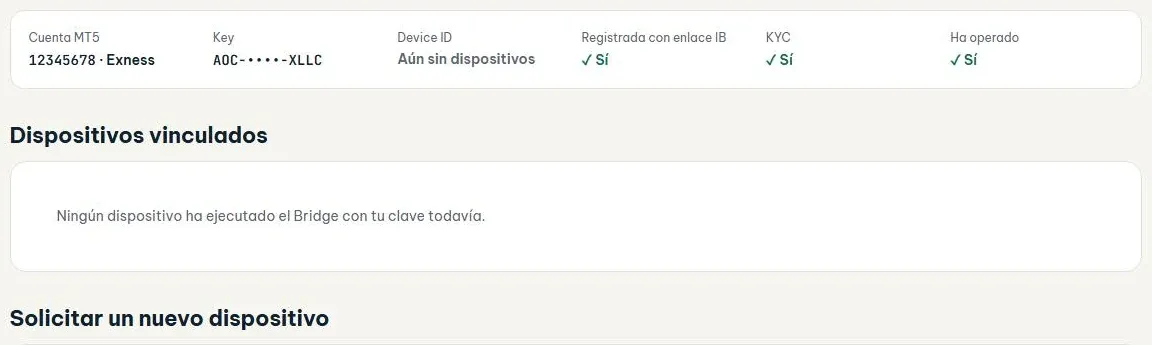
Cada cliente puede usar como máximo 2 ordenadores distintos con todas sus claves (por defecto). Un ordenador nuevo por encima del límite devuelve DEVICE_LIMIT. En el portal de miembros, ve a «Cuentas de trading» → Lista de cuentas para enviar una solicitud de alta del ordenador, espera a que el admin la apruebe y vuelve a adjuntar el EA.
 Abrir la lista de cuentas →
- 12
Consulta el registro de verificación
En la pestaña Expertos, la última línea dice "Licencia verificada exitosamente": la licencia ha sido verificada y todos los indicadores de Alpha Fleet están desbloqueados.

- 13
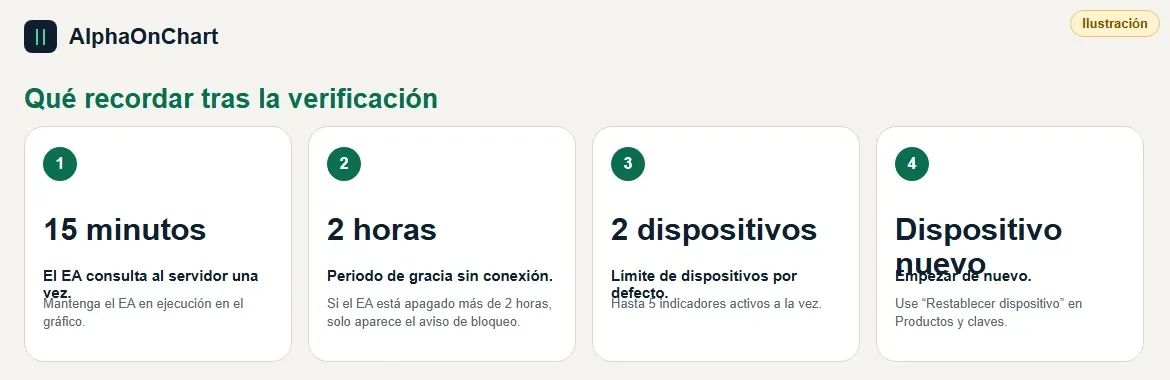
Qué recordar después de la verificación y solución de problemas
Ten en cuenta: • Mantén el EA ejecutándose en un gráfico. El EA consulta al servidor cada 15 minutos; si lo apagas, los indicadores se bloquean pasadas más de 2 horas desde la última verificación correcta • Perder la conexión no bloquea de inmediato: hay 2 horas de gracia • El límite por defecto es de 2 ordenadores y hasta 5 indicadores activos a la vez • Si cambias de ordenador o de cuenta, o reinstalas MT5: empieza de nuevo; al cambiar de ordenador usa «Restablecer dispositivo» en Productos y claves Problemas frecuentes: • Error 4014 o WebRequest not allowed: repite el paso de WebRequest y añade la dirección correcta • Network timeout: revisa Internet o el cortafuegos • HTTP 403 o ACCOUNT_NOT_VERIFIED: comprueba en la pestaña «Cuentas de trading» que la cuenta sigue bajo el IB • Sigue en UNAUTHORIZED: quita el EA y vuelve a adjuntarlo, comprueba que la clave se pegó bien y no se ha vuelto a emitir • No ves el EA en el Navigator: clic derecho → Refresh, comprueba que el archivo está en MQL5\Experts • No aparece la línea de registro: abre la Toolbox (Ctrl+T) y comprueba que el botón Algo Trading está activado