Verifiera ditt MT5-konto med EA:n AlphaLicenseBridge
Klistra in din AOC-nyckel i EA:n AlphaLicenseBridge på MT5 för att verifiera ditt konto och låsa upp indikatorer och EA Plan. Ingen verifieringsrad behöver skickas till admin.
- 01
Varför verifiering behövs
Systemet behöver veta vilken medlem ditt MT5-konto och din dator tillhör, för att kunna låsa upp Robot-EA:n och det exklusiva biblioteket med Premium-indikatorer. Förmånerna gäller bara medlemmar som registrerat sig via AlphaOnChart. Du gör detta en gång per dator. Gör om det när du byter dator, byter handelskonto eller installerar om MT5. Villkor: ditt handelskonto har aktiverats i medlemsportalen (under IB, KYC klar, affär gjord). Nyckeln visas på fliken ”Handelskonton” när alla villkor är uppfyllda.

- 02
Vårt säkerhetslöfte: den verifierar bara nyckeln som utfärdats på servern
AlphaLicenseBridge läser endast verifieringsinformation och skickar den till servern för att kontrollera mot nyckeln som utfärdats till dig: • Den läser: MT5-kontonummer, mäklarnamn, maskin-ID, kund-ID • Den läser inte ditt handelslösenord eller investerarlösenord • Den lägger inte, ändrar eller stänger order, och överför eller tar inte ut pengar • Den drar ingenting i annonsdiagrammet utom appen och tillståndspanelen för att bestämma en server och behörighet; EA ger aldrig åtkomst själv. Så denna process skapar ingen säkerhetsrisk för ditt handelskonto.

- 03
Förberedelse
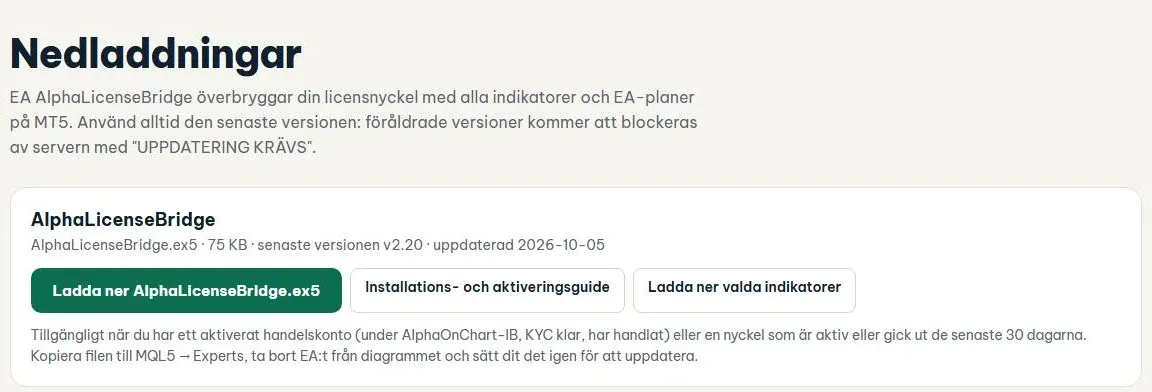
• MT5 på Windows, inloggad på ditt handelskonto • Filen AlphaLicenseBridge.ex5: ladda ner den i medlemsportalen, fliken ”Nedladdningar” • AOC-nyckel: kopiera den från fliken ”Handelskonton” (kortet för det aktiverade kontot) • Stabil internetanslutning
 Skicka ett meddelande till oss på Telegram för att få filen AlphaLicenseBridge.ex5 →
- 04
Öppna MT5-datamappen
I MT5 väljer du Arkiv → Öppna datamapp, öppna sedan MQL5 → Experter.

- 05
Kopiera EA-filen till mappen Experts
Kopiera filen AlphaLicenseBridge.ex5 till mappen MQL5\Experts och gå sedan tillbaka till MT5. Obs: det korrekta filnamnet är AlphaLicenseBridge.ex5. Förväxla det inte med SrPlanClient.ex5 (Plan-roboten, inte verifierings-EA).

- 06
Tillåt WebRequest (det steg folk gör mest fel)
Välj Verktyg → Alternativ → fliken Expert Advisors: 1. Bocka i “Allow WebRequest for listed URL” 2. Klicka på +-tecknet och klistra in serveradressen exakt, utan extra mellanslag eller avslutande /: https://alphaonchart.khiem-nguyenich.workers.dev 3. Klicka på OK Om du hoppar över det här steget rapporterar EA:t fel 4014 “WebRequest not allowed”.

- 07
Fäst EA till diagrammet
I Navigator → Expertrådgivare, högerklicka och välj Uppdatera. När du ser AlphaLicenseBridge högerklickar du och väljer Bifoga till diagram (eller drar det till valfritt diagram).

- 08
Ställ in EA-egenskaperna
I egenskapsfönstret, på fliken Common, markera "Tillåt Algo Trading" och klicka på OK. EA har bara en ingång, kontrollintervallet, 15 minuter som standard (minst 5), så lämna det som det är. Efter anslutning visar statuspanelen i det vänstra hörnet UNAUTHORIZED (Aktivering krävs). Detta är det korrekta tillståndet i detta skede, inte ett fel.

- 09
Klistra in AOC-nyckeln i EA:n
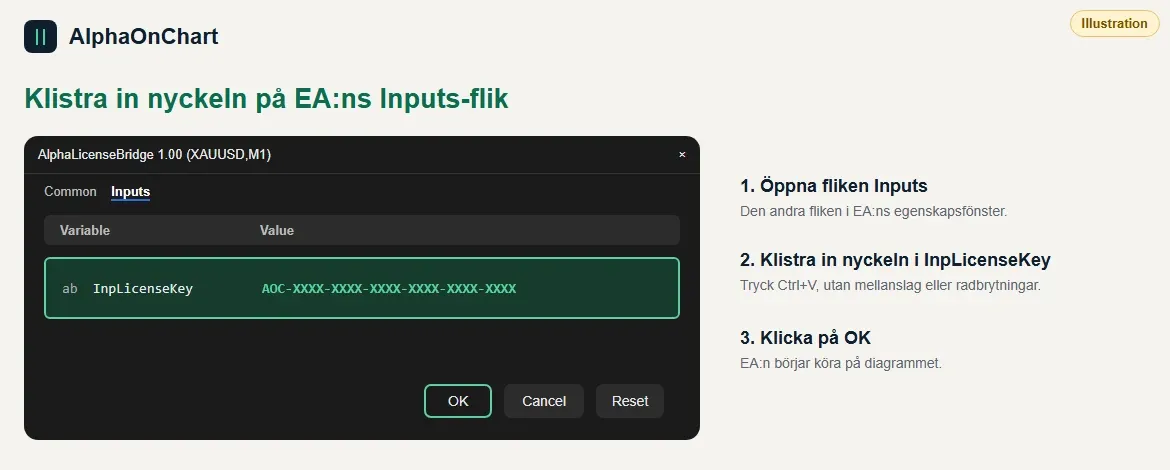
I EA:ns egenskapsfönster, fliken Inputs, klistra in nyckeln i InpLicenseKey (alla 6 grupper, rätt versaler, inga extra mellanslag) och klicka på OK. Kör EA:n på exakt det MT5-konto som du lade till i medlemsportalen.
- 10
Kontrollera resultatet på fliken Experts
Öppna Toolbox (View → Toolbox eller Ctrl+T) och välj fliken Experts. Raden ”License verified successfully” betyder att nyckeln är giltig. Statuspanelen visar ACTIVE (Authorized) med tiden för Last Verified. Inget behöver skickas till admin.

- 11
Om en tredje dator blockeras: be om godkännande för ytterligare en dator
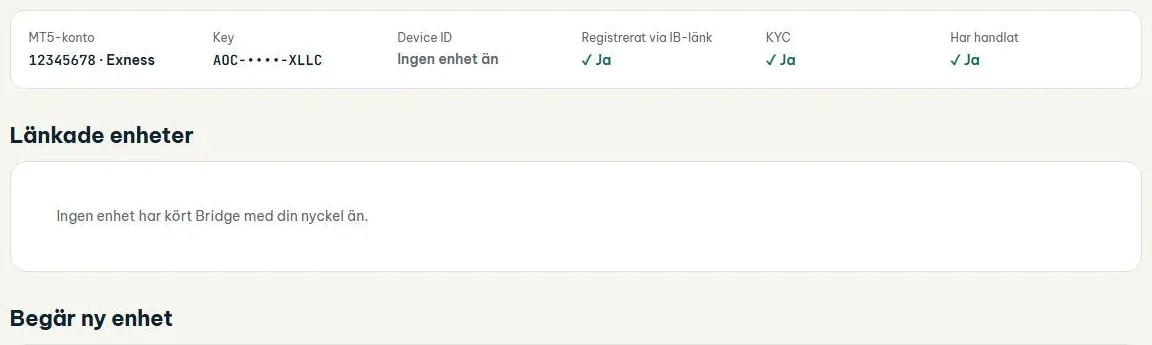
Varje kund kan använda högst 2 olika datorer för alla nycklar (standard). En ny dator över gränsen ger DEVICE_LIMIT. Gå i medlemsportalen till ”Handelskonton” → Kontolista för att skicka en begäran om att lägga till datorn, vänta på att admin godkänner den och koppla sedan på EA:n igen.
 Öppna kontolistan →
- 12
Kontrollera verifieringsloggen
På fliken Experter står det på sista raden "Licens verifierad framgångsrikt": licensen har verifierats och alla indikatorer i Alpha Fleet är upplåsta.

- 13
Vad du ska komma ihåg efter verifiering och felsökning
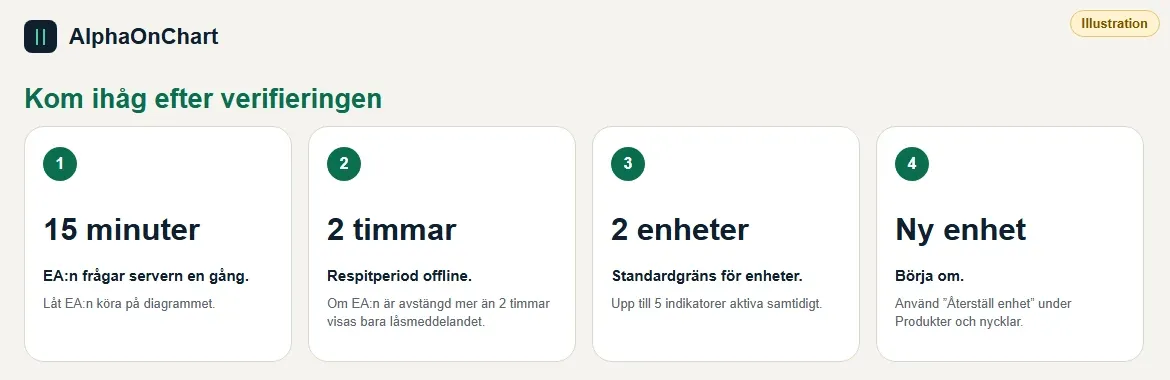
Bra att veta: • Låt EA:n vara igång på ett diagram. EA:n frågar servern var 15:e minut; om du stänger av den låses indikatorerna efter mer än 2 timmar sedan den senaste lyckade verifieringen • Förlorad uppkoppling låser inte direkt: det finns 2 timmars respit • Standardgränsen är 2 datorer och högst 5 indikatorer aktiva samtidigt • Byter du dator eller konto, eller installerar om MT5: börja om från början; när du byter dator använder du ”Återställ enhet” under Produkter & nycklar Vanliga problem: • Fel 4014 eller WebRequest not allowed: gör om WebRequest-steget och lägg till rätt adress • Network timeout: kontrollera internet eller brandvägg • HTTP 403 eller ACCOUNT_NOT_VERIFIED: kontrollera på fliken ”Handelskonton” att kontot fortfarande ligger under IB • Fortfarande UNAUTHORIZED: ta bort EA:n och koppla på den igen, kontrollera att nyckeln klistrats in rätt och inte utfärdats på nytt • EA:n syns inte i Navigator: högerklicka → Refresh, kontrollera att filen ligger i MQL5\Experts • Ingen loggrad: öppna Toolbox (Ctrl+T) och kontrollera att knappen Algo Trading är på