Ellenőrizze MT5 számláját az AlphaLicenseBridge EA-val
Illessze be az AOC-kulcsot az MT5-ön futó AlphaLicenseBridge EA-ba a számla ellenőrzéséhez, valamint az indikátorok és az EA Plan feloldásához. Az adminnak nem kell ellenőrző sort küldeni.
- 01
Miért van szükség az ellenőrzésre
A rendszernek tudnia kell, melyik taghoz tartozik az MT5 számlája és a számítógépe, hogy feloldhassa a Robot EA-t és az exkluzív Premium indikátortárat. Az előnyök csak az AlphaOnCharton keresztül regisztrált tagokat illetik meg. Ezt számítógépenként egyszer kell elvégezni. Ismételje meg, ha számítógépet vagy kereskedési számlát vált, vagy újratelepíti az MT5-öt. Feltétel: a kereskedési számláját aktiválták a tagi portálon (az IB alatt van, a KYC kész, az ügylet megtörtént). A kulcs a „Kereskedési számlák” lapon jelenik meg, ha minden feltétel teljesül.

- 02
Biztonsági ígéretünk: csak a szerveren kiadott kulcsot ellenőrzi
Az AlphaLicenseBridge csak az ellenőrző információkat olvassa be és küldje el a szervernek, hogy ellenőrizze az Önnek kiadott kulcsot: • Olvassa a következőket: MT5 számlaszám, brókernév, gépazonosító, ügyfél-azonosító • nem olvassa be a kereskedési jelszavát vagy a befektetői jelszavát. • Nem ad le, nem módosít és nem zár le megbízásokat, nem utal át és nem von ki pénzeszközöket. az EA maga soha nem ad hozzáférést. Tehát ez a folyamat nem jelent biztonsági kockázatot kereskedési számlájára.

- 03
Előkészítés
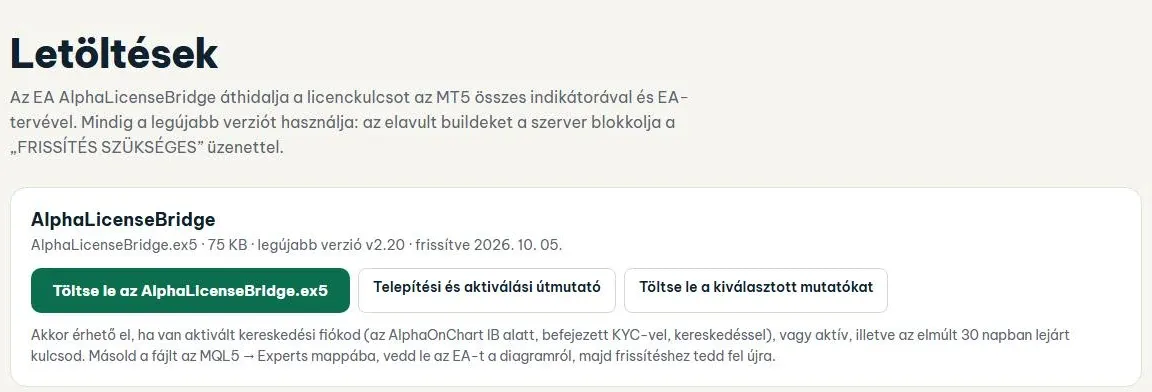
• MT5 Windowson, bejelentkezve a kereskedési számlára • Az AlphaLicenseBridge.ex5 fájl: töltse le a tagi portál „Letöltések” lapján • AOC-kulcs: másolja a „Kereskedési számlák” lapról (az aktivált számla kártyájáról) • Stabil internetkapcsolat
 Írjon nekünk a Telegramon, hogy megkapja az AlphaLicenseBridge.ex5 fájlt →
- 04
Nyissa meg az MT5 adatmappát
Az MT5-ben válassza a Fájl → Adatmappa megnyitása, majd az MQL5 → Szakértők menüpontot.

- 05
Másolja az EA fájlt az Experts mappába
Másolja az AlphaLicenseBridge.ex5 fájlt az MQL5\Experts mappába, majd térjen vissza az MT5-höz. Megjegyzés: a helyes fájlnév AlphaLicenseBridge.ex5. Ne keverje össze az SrPlanClient.ex5-tel (a Terv robottal, nem az ellenőrző EA-val).

- 06
WebRequest engedélyezése (ezt a lépést tévednek leginkább az emberek)
Válassza az Eszközök → Beállítások → Szakértői tanácsadók lapot: 1. Jelölje be a „WebRequest engedélyezése a listázott URL-hez” jelölőnégyzetet. 2. Kattintson a + jelre, és illessze be pontosan a kiszolgáló címét, szóközök vagy / után: https://alphaonchart.khiem-nguyenich.workers.dev 3. Kattintson az OK gombra.

- 07
Csatlakoztassa az EA-t a diagramhoz
A Navigator → Expert Advisors menüben kattintson a jobb gombbal, és válassza a Frissítés parancsot. Amikor megjelenik az AlphaLicenseBridge, kattintson a jobb gombbal, és válassza a Csatolás diagramhoz lehetőséget (vagy húzza bármely diagramra).

- 08
Állítsa be az EA tulajdonságait
A tulajdonságok ablakában a Közös lapon jelölje be az „Allow Trading” lehetőséget, majd kattintson az OK gombra. Az EA-nak csak egy bemenete van, az ellenőrzési intervallum, alapértelmezés szerint 15 perc (minimum 5), ezért hagyja úgy, ahogy van. Csatolás után a bal sarokban lévő állapotpanelen az UNAUTHORIZED (Aktiválás szükséges) felirat látható. Ebben a szakaszban ez a helyes állapot, nem hiba.

- 09
Illessze be az AOC-kulcsot az EA-ba
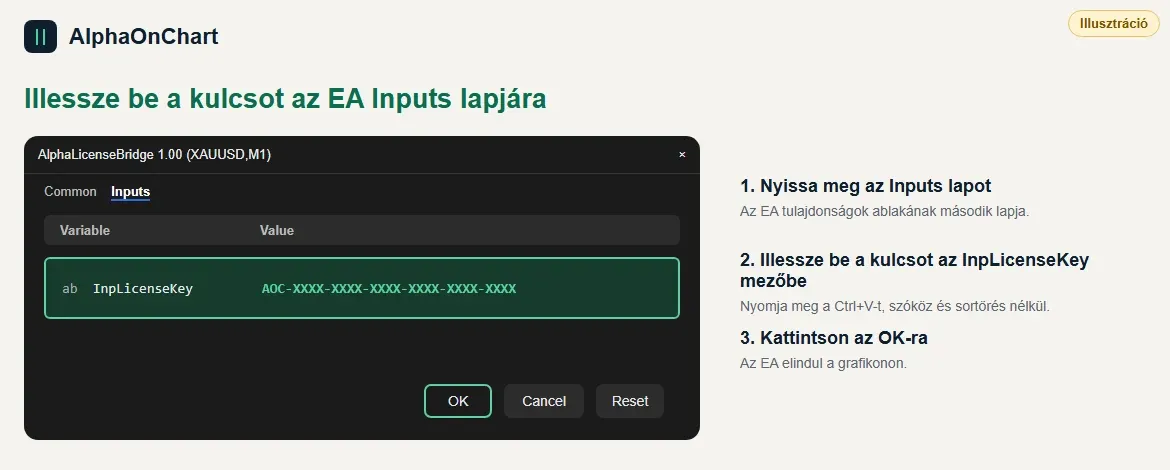
Az EA tulajdonságok ablakában, az Inputs lapon illessze be a kulcsot az InpLicenseKey mezőbe (mind a 6 csoport, helyes nagybetűk, felesleges szóközök nélkül), majd kattintson az OK gombra. Az EA-t pontosan azon az MT5 számlán futtassa, amelyet a tagi portálon hozzáadott.
- 10
Ellenőrizze az eredményt az Experts lapon
Nyissa meg a Toolboxot (View → Toolbox vagy Ctrl+T), és válassza az Experts lapot. A „License verified successfully” sor azt jelenti, hogy a kulcs érvényes. Az állapotpanelen az ACTIVE (Authorized) látható a Last Verified idejével. Az adminnak semmit sem kell küldeni.

- 11
Ha egy harmadik számítógépet blokkolnak: kérjen jóváhagyást további számítógéphez
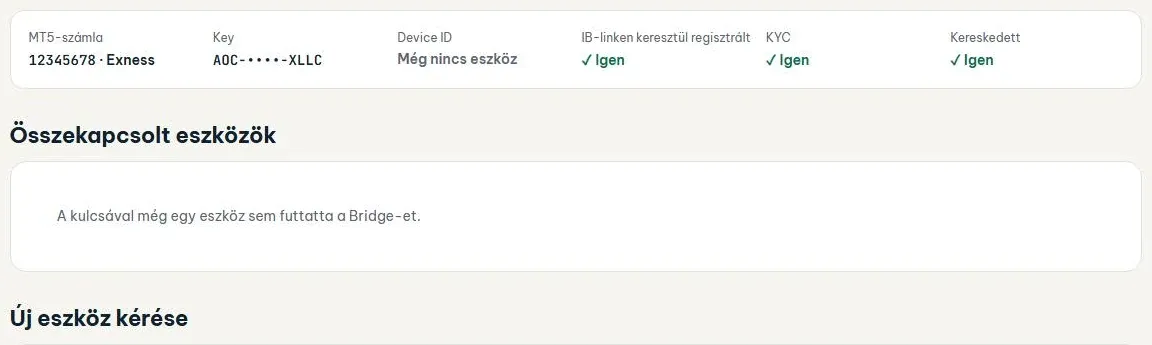
Minden ügyfél az összes kulcsával legfeljebb 2 különböző számítógépet használhat (alapértelmezés). A korláton felüli új számítógép DEVICE_LIMIT hibát jelez. A tagi portálon lépjen a „Kereskedési számlák” → Számlalista részre, és küldjön kérelmet a számítógép hozzáadására, várja meg az admin jóváhagyását, majd csatolja újra az EA-t.
 Számlalista megnyitása →
- 12
Ellenőrizze az ellenőrzési naplót
A Szakértők lapon az utolsó sor a „Licenc ellenőrzése sikeresen megtörtént”: a licenc ellenőrzése megtörtént, és az Alpha flotta összes jelzője feloldva.

- 13
Mire kell emlékezni az ellenőrzés és a hibaelhárítás után
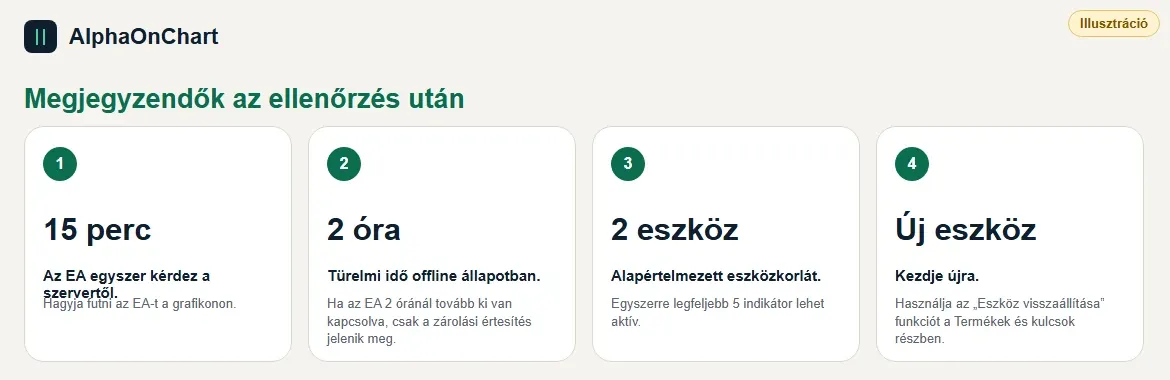
Jegyezze meg: • Hagyja az EA-t futni egy grafikonon. Az EA 15 percenként lekérdezi a szervert; ha kikapcsolja, az indikátorok az utolsó sikeres ellenőrzés után több mint 2 órával zárolódnak • A kapcsolat megszakadása nem zárol azonnal: 2 óra türelmi idő van • Az alapértelmezett korlát 2 számítógép és legfeljebb 5 egyszerre bekapcsolt indikátor • Számítógép- vagy számlaváltáskor, illetve az MT5 újratelepítésekor: kezdje elölről; számítógépváltáskor használja az „Eszköz visszaállítása” funkciót a Termékek és kulcsok részben Gyakori problémák: • 4014-es hiba vagy WebRequest not allowed: ismételje meg a WebRequest lépést, és adja hozzá a helyes címet • Network timeout: ellenőrizze az internetet vagy a tűzfalat • HTTP 403 vagy ACCOUNT_NOT_VERIFIED: a „Kereskedési számlák” lapon ellenőrizze, hogy a számla még az IB alatt van-e • Még mindig UNAUTHORIZED: távolítsa el az EA-t, és csatolja újra, ellenőrizze, hogy a kulcs jól lett beillesztve, és nem adták ki újra • Az EA nem látható a Navigatorban: jobb kattintás → Refresh, ellenőrizze, hogy a fájl az MQL5\Experts mappában van-e • Nincs naplósor: nyissa meg a Toolboxot (Ctrl+T), és ellenőrizze, hogy az Algo Trading gomb be van-e kapcsolva