Подтвердите счёт MT5 с помощью EA AlphaLicenseBridge
Вставьте свой ключ AOC в EA AlphaLicenseBridge в MT5, чтобы подтвердить счёт и открыть индикаторы и EA Plan. Отправлять администратору строку подтверждения не нужно.
- 01
Зачем нужна верификация
Системе нужно знать, какому участнику принадлежат ваш счёт MT5 и компьютер, чтобы открыть Robot EA и эксклюзивную библиотеку индикаторов Premium. Преимущества доступны только участникам, зарегистрированным через AlphaOnChart. Это делается один раз для каждого компьютера. Повторите при смене компьютера, торгового счёта или переустановке MT5. Условие: ваш торговый счёт активирован на портале участника (под IB, KYC пройден, сделка совершена). Ключ появляется на вкладке «Торговые счета», когда выполнены все условия.

- 02
Наше обещание безопасности: он проверяет только ключ, выданный на сервере.
AlphaLicenseBridge только считывает проверочную информацию и отправляет ее на сервер для проверки соответствия выданного вам ключа: • Он читает: номер счета MT5, имя брокера, идентификатор машины, идентификатор клиента • Он не считывает ваш торговый пароль или пароль инвестора • Он не размещает, не изменяет и не закрывает ордера, а также не переводит и не снимает средства • Он ничего не отображает на графике, кроме панели состояния в углу Сервер и администратор принимают решение об одобрении и разрешениях; Советник никогда не предоставляет доступ сам. Таким образом, этот процесс не создает угрозы безопасности для вашего торгового счета.

- 03
Подготовка
• MT5 в Windows, выполнен вход в торговый счёт • Файл AlphaLicenseBridge.ex5: скачайте на портале участника, вкладка «Загрузки» • Ключ AOC: скопируйте на вкладке «Торговые счета» (карточка активированного счёта) • Стабильное интернет-соединение
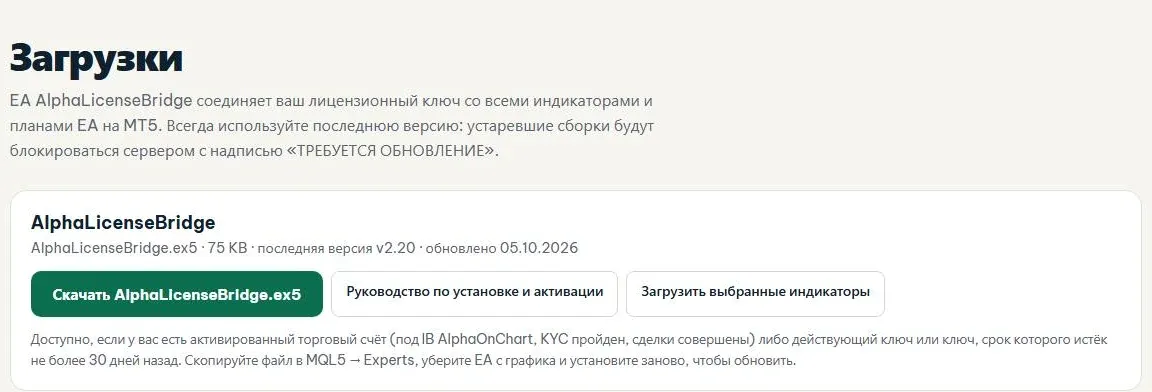 Напишите нам в Telegram, чтобы получить файл AlphaLicenseBridge.ex5 →
- 04
Откройте папку данных MT5.
В MT5 выберите «Файл» → «Открыть папку данных», затем откройте MQL5 → «Эксперты».

- 05
Скопируйте файл советника в папку «Эксперты».
Скопируйте файл AlphaLicenseBridge.ex5 в папку MQL5\Experts, затем вернитесь в MT5. Примечание. Правильное имя файла — AlphaLicenseBridge.ex5. Не путайте его с SrPlanClient.ex5 (робот Plan, а не проверочный советник).

- 06
Разрешить WebRequest (шаг, который люди чаще всего ошибаются)
Выберите «Инструменты» → «Параметры» → вкладка «Советники»: 1. Отметьте «Разрешить веб-запрос для указанного URL-адреса». 2. Нажмите знак + и вставьте адрес сервера точно, без лишних пробелов и пробелов /: https://alphaonchart.khiem-nguyenich.workers.dev 3. Нажмите «ОК». Если вы пропустите этот шаг, советник сообщит об ошибке 4014 «WebRequest не разрешен».

- 07
Прикрепите советник к графику
В Навигаторе → Советники щелкните правой кнопкой мыши и выберите «Обновить». Когда вы увидите AlphaLicenseBridge, щелкните правой кнопкой мыши и выберите «Прикрепить к диаграмме» (или перетащите его на любую диаграмму).

- 08
Установите свойства советника
В окне свойств на вкладке «Общие» отметьте «Разрешить алгоритмическую торговлю» и нажмите «ОК». В советнике только один вход, интервал проверки по умолчанию 15 минут (минимум 5), поэтому оставьте как есть. После прикрепления на панели состояния в левом углу отображается надпись «НЕ АВТОРИЗИРОВАНО» (требуется активация). Это правильное состояние на данном этапе, а не ошибка.

- 09
Вставьте ключ AOC в EA
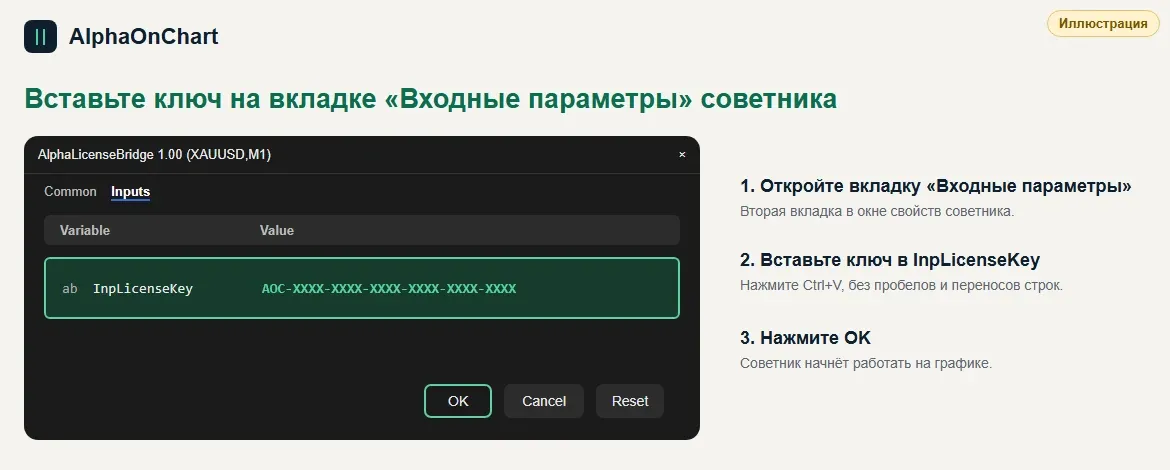
В окне свойств EA на вкладке Inputs вставьте ключ в поле InpLicenseKey (все 6 групп, правильный регистр, без лишних пробелов) и нажмите OK. Запускайте EA именно на том счёте MT5, который вы добавили на портале участника.
- 10
Проверьте результат на вкладке Experts
Откройте Toolbox (View → Toolbox или Ctrl+T) и выберите вкладку Experts. Строка «License verified successfully» означает, что ключ действителен. На панели состояния отображается ACTIVE (Authorized) со временем Last Verified. Ничего отправлять администратору не нужно.

- 11
Если третий компьютер заблокирован: запросите одобрение ещё одного компьютера
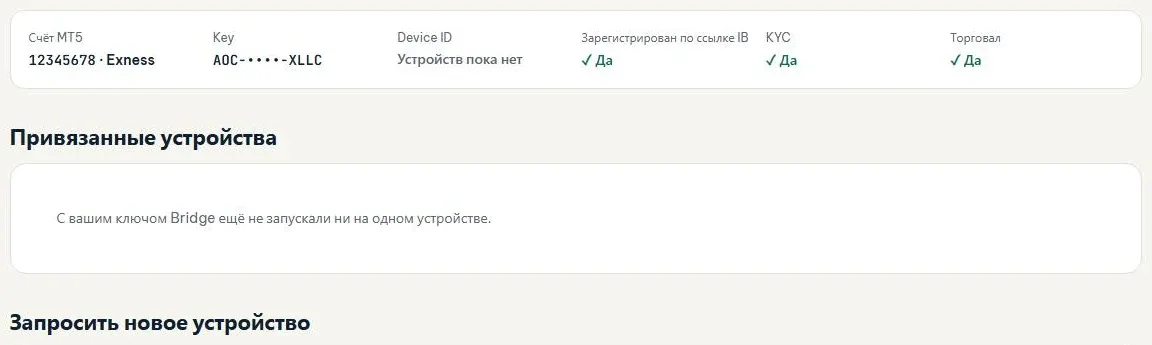
Каждый клиент может использовать не более 2 разных компьютеров для всех ключей (по умолчанию). Новый компьютер сверх лимита получает DEVICE_LIMIT. На портале участника перейдите в «Торговые счета» → Список счетов, отправьте запрос на добавление компьютера, дождитесь одобрения администратора и подключите EA снова.
 Открыть список счетов →
- 12
Проверьте журнал проверок
На вкладке «Эксперты» в последней строке написано «Лицензия проверена успешно»: лицензия проверена и все индикаторы в Альфа-флоте разблокированы.

- 13
Что следует помнить после проверки и устранения неполадок
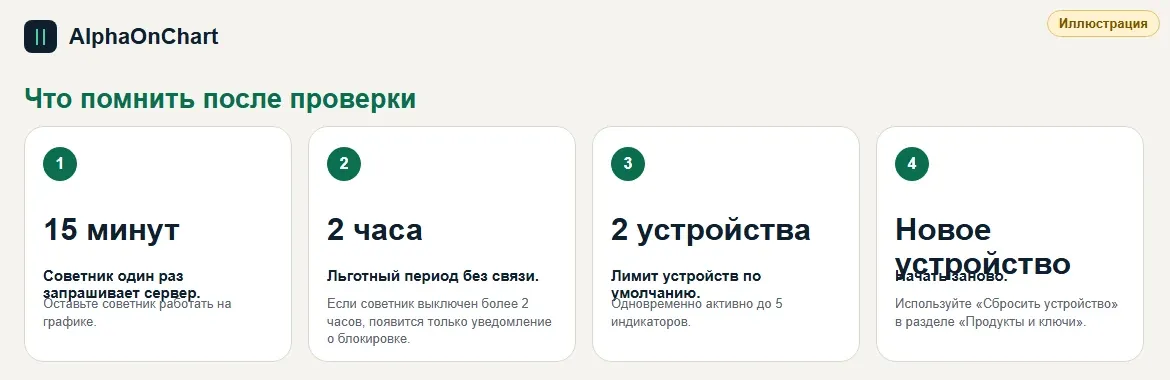
Запомните: • Держите EA запущенным на графике. EA опрашивает сервер каждые 15 минут; если его выключить, индикаторы блокируются спустя более 2 часов после последней успешной проверки • Потеря связи не блокирует сразу: есть 2 часа отсрочки • Лимит по умолчанию — 2 компьютера и не более 5 одновременно включённых индикаторов • При смене компьютера или счёта либо переустановке MT5 начните заново; при смене компьютера используйте «Сбросить устройство» в разделе «Продукты и ключи» Частые проблемы: • Ошибка 4014 или WebRequest not allowed: повторите шаг WebRequest и добавьте правильный адрес • Network timeout: проверьте интернет или брандмауэр • HTTP 403 или ACCOUNT_NOT_VERIFIED: на вкладке «Торговые счета» проверьте, что счёт по-прежнему под IB • По-прежнему UNAUTHORIZED: снимите EA и подключите заново, проверьте, что ключ вставлен верно и не выпускался заново • EA не виден в Navigator: щёлкните правой кнопкой → Refresh, проверьте, что файл лежит в MQL5\Experts • Нет строки в журнале: откройте Toolbox (Ctrl+T) и проверьте, что кнопка Algo Trading включена