MT5 hisobini EA AlphaLicenseBridge bilan tasdiqlang
Hisobni tasdiqlash hamda indikatorlar va EA Plan'ni ochish uchun AOC kalitingizni MT5'dagi AlphaLicenseBridge EA'ga qo'ying. Adminga tasdiqlash qatorini yuborish shart emas.
- 01
Nega tekshirish kerak
Tizim MT5 hisobingiz va kompyuteringiz qaysi a'zoga tegishli ekanini bilishi kerak, shunda u Robot EA va eksklyuziv Premium indikatorlar kutubxonasini ocha oladi. Imtiyozlar faqat AlphaOnChart orqali ro'yxatdan o'tgan a'zolar uchun. Buni har bir kompyuterda bir marta qilasiz. Kompyuter yoki savdo hisobini almashtirganda yoki MT5'ni qayta o'rnatganda takrorlang. Shart: savdo hisobingiz a'zolar portalida faollashtirilgan bo'lishi kerak (IB ostida, KYC yakunlangan, bitim amalga oshirilgan). Barcha shartlar bajarilganda kalit “Savdo hisoblari” bo'limida paydo bo'ladi.

- 02
Bizning xavfsizlik va'damiz: u faqat serverda chiqarilgan kalitni tasdiqlaydi
AlphaLicenseBridge faqat tasdiqlash ma'lumotlarini o'qiydi va uni sizga berilgan kalit bilan tekshirish uchun serverga yuboradi: • U quyidagilarni o'qiydi: MT5 hisob raqami, broker nomi, Mashina identifikatori, mijoz identifikatori • U sizning savdo parolingiz yoki investor parolingizni o'qimaydi • Buyurtmalarni joylashtirmaydi, o'zgartirmaydi yoki yopmaydi, pul mablag'larini o'tkazmaydi yoki olib tashlamaydi • Reklama panelida hech narsa belgilamaydi va server holatini hal qiladi. ruxsatnomalar; EA hech qachon ruxsat bermaydi. Shunday qilib, bu jarayon sizning savdo hisobingiz uchun hech qanday xavf tug'dirmaydi.

- 03
Tayyorgarlik
• Windows'dagi MT5, savdo hisobiga kirilgan • AlphaLicenseBridge.ex5 fayli: a'zolar portalining “Yuklashlar” bo'limidan yuklab oling • AOC kaliti: “Savdo hisoblari” bo'limidan nusxa oling (faollashtirilgan hisob kartasi) • Barqaror internet aloqasi
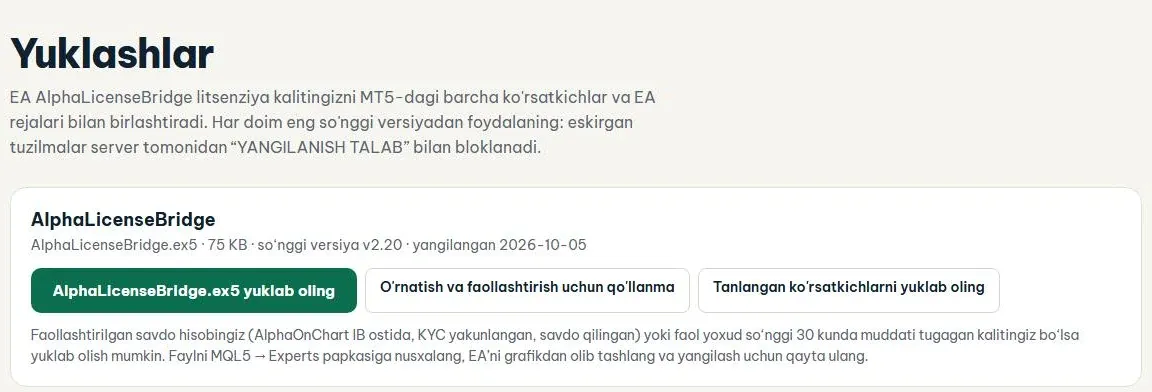 AlphaLicenseBridge.ex5 faylini olish uchun Telegram’da bizga yozing →
- 04
MT5 ma’lumotlar papkasini ochish
MT5-da Fayl → Ma'lumotlar papkasini ochish-ni tanlang, so'ngra MQL5 → Ekspertlar-ni oching.

- 05
EA faylini Ekspertlar jildiga nusxalash
AlphaLicenseBridge.ex5 faylini MQL5\Experts jildiga nusxalang, so'ngra MT5-ga qayting. Eslatma: to'g'ri fayl nomi AlphaLicenseBridge.ex5. Uni SrPlanClient.ex5 (EA tekshiruvi emas, Plan roboti) bilan aralashtirib yubormang.

- 06
WebRequestga ruxsat berish (odamlar eng ko'p xato qiladigan qadam)
Asboblar → Variantlar → Mutaxassis maslahatchilari yorlig'ini tanlang: 1. "Ro'yxatdagi URL uchun veb-so'rovga ruxsat berish" belgisini belgilang 2. + belgisini bosing va server manzilini qo'shimcha bo'sh joy yoki orqada qoldirmasdan aniq joylashtiring /: https://alphaonchart.khiem-nguyenich.workers.dev 3. OK tugmasini bosing. ruxsat berilgan”.

- 07
EA ni diagrammaga biriktiring
Navigator → Ekspert maslahatchilarida sichqonchaning o'ng tugmachasini bosing va Yangilash-ni tanlang. AlphaLicenseBridge-ni ko'rganingizda, sichqonchaning o'ng tugmachasini bosing va Grafikga biriktirish-ni tanlang (yoki uni istalgan diagrammaga torting).

- 08
EA xususiyatlarini o'rnating
Xususiyatlar oynasida Umumiy yorlig'ida "Algo Tradingga ruxsat berish" ni belgilang va OK tugmasini bosing. EA faqat bitta kirishga ega, tekshirish oralig'i, sukut bo'yicha 15 daqiqa (kamida 5), shuning uchun uni avvalgidek qoldiring. Biriktirgandan so'ng, chap burchakdagi holat panelida RUXSATSIZ (Faollashtirish talab qilinadi) ko'rsatiladi. Bu ushbu bosqichdagi to'g'ri holat, xato emas.

- 09
AOC kalitini EA'ga qo'ying
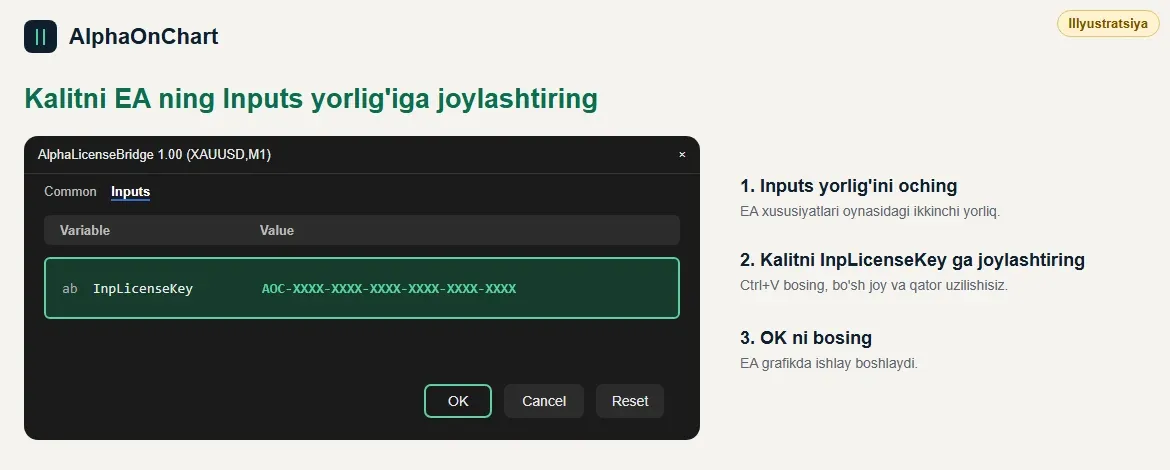
EA xususiyatlari oynasida, Inputs bo'limida kalitni InpLicenseKey maydoniga qo'ying (barcha 6 guruh, to'g'ri bosh harflar, ortiqcha bo'shliqlarsiz) va OK tugmasini bosing. EA'ni aynan a'zolar portalida qo'shgan MT5 hisobingizda ishga tushiring.
- 10
Natijani Experts bo'limida tekshiring
Toolbox'ni oching (View → Toolbox yoki Ctrl+T) va Experts bo'limini tanlang. “License verified successfully” qatori kalit yaroqli ekanini bildiradi. Holat paneli Last Verified vaqti bilan birga ACTIVE (Authorized) holatini ko'rsatadi. Adminga hech narsa yuborish shart emas.

- 11
Uchinchi kompyuter bloklansa: qo'shimcha kompyuter uchun tasdiq so'rang
Har bir mijoz barcha kalitlar bo'yicha ko'pi bilan 2 ta turli kompyuterdan foydalanishi mumkin (standart). Limitdan oshgan yangi kompyuter DEVICE_LIMIT xabarini beradi. A'zolar portalida “Savdo hisoblari” → Hisoblar ro'yxati bo'limiga o'tib, kompyuterni qo'shish so'rovini yuboring, admin tasdiqlashini kuting va EA'ni qaytadan ulang.
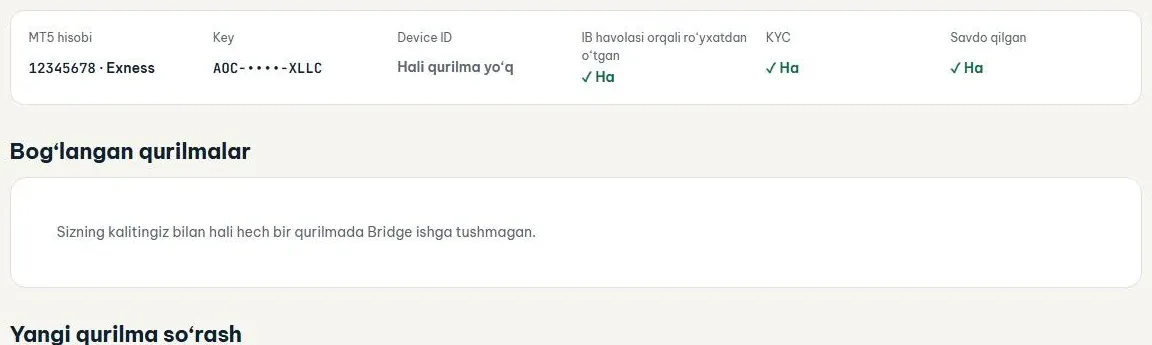 Hisoblar ro‘yxatini ochish →
- 12
Tasdiqlash jurnalini tekshiring
Mutaxassislar yorlig'ida oxirgi qatorda "Litsenziya muvaffaqiyatli tekshirildi" deb yozilgan: litsenziya tasdiqlangan va Alfa flotidagi barcha ko'rsatkichlar qulfdan chiqarilgan.

- 13
Tekshirish va muammolarni bartaraf etishdan keyin nimani eslash kerak
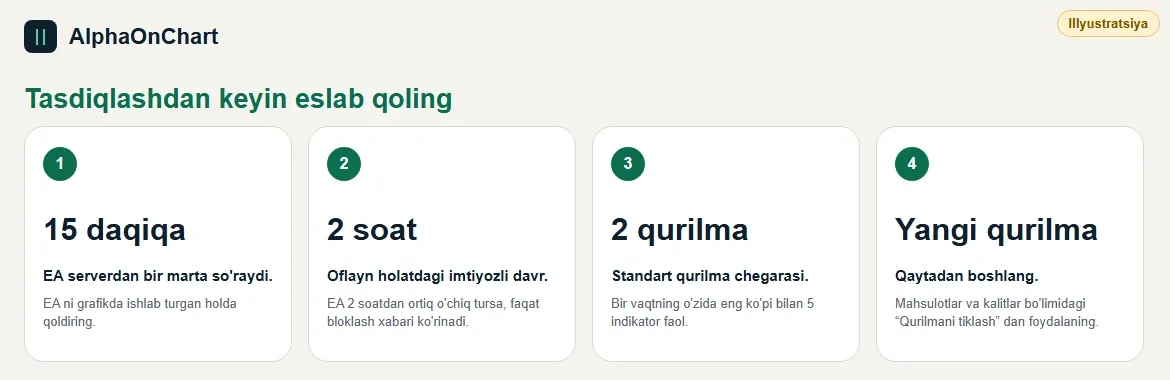
Eslab qoling: • EA'ni grafikda ishlab turgan holda qoldiring. EA serverdan har 15 daqiqada so'raydi; uni o'chirsangiz, indikatorlar oxirgi muvaffaqiyatli tasdiqlashdan 2 soatdan ko'p vaqt o'tgach bloklanadi • Aloqa uzilishi darhol bloklamaydi: 2 soatlik imtiyozli muddat bor • Standart limit 2 ta kompyuter va bir vaqtda ko'pi bilan 5 ta indikator • Kompyuter yoki hisobni almashtirganda yoki MT5'ni qayta o'rnatganda: boshidan boshlang; kompyuter almashtirilganda Mahsulotlar va kalitlar bo'limidagi “Qurilmani tiklash” funksiyasidan foydalaning Keng tarqalgan muammolar: • 4014 xatosi yoki WebRequest not allowed: WebRequest qadamini takrorlang va to'g'ri manzilni qo'shing • Network timeout: internet yoki xavfsizlik devorini tekshiring • HTTP 403 yoki ACCOUNT_NOT_VERIFIED: “Savdo hisoblari” bo'limida hisob hali ham IB ostidami, tekshiring • Hamon UNAUTHORIZED: EA'ni olib tashlab, qaytadan ulang, kalit to'g'ri qo'yilganini va qayta chiqarilmaganini tekshiring • EA Navigator'da ko'rinmaydi: sichqonchaning o'ng tugmasi → Refresh, fayl MQL5\Experts ichida ekanini tekshiring • Jurnal qatori yo'q: Toolbox'ni oching (Ctrl+T) va Algo Trading tugmasi yoqilganini tekshiring