Verifikasi akun MT5 dengan EA AlphaLicenseBridge
Tempel kunci AOC Anda ke EA AlphaLicenseBridge di MT5 untuk memverifikasi akun dan membuka indikator serta EA Plan. Tidak perlu mengirim baris verifikasi ke admin.
- 01
Mengapa verifikasi diperlukan
Sistem perlu mengetahui anggota mana yang memiliki akun MT5 dan komputer Anda, agar dapat membuka Robot EA dan pustaka indikator Premium eksklusif. Manfaat hanya untuk anggota yang mendaftar melalui AlphaOnChart. Anda melakukannya sekali per komputer. Ulangi saat berganti komputer, berganti akun perdagangan, atau memasang ulang MT5. Syarat: akun perdagangan Anda sudah diaktifkan di portal anggota (di bawah IB, KYC selesai, transaksi sudah dilakukan). Kunci muncul di tab “Akun Perdagangan” setelah semua syarat terpenuhi.

- 02
Janji keamanan kami: ini hanya memverifikasi kunci yang dikeluarkan di server
AlphaLicenseBridge hanya membaca informasi verifikasi dan mengirimkannya ke server untuk memeriksa kunci yang dikeluarkan untuk Anda: • Terbaca: nomor akun MT5, nama broker, ID Mesin, ID Pelanggan • Tidak membaca kata sandi perdagangan atau kata sandi investor Anda • Tidak menempatkan, mengubah atau menutup order, dan tidak mentransfer atau menarik dana • Tidak menarik apa pun pada grafik kecuali panel status di sudut Server dan admin memutuskan persetujuan dan izin; EA tidak pernah memberikan akses itu sendiri. Jadi proses ini tidak menimbulkan risiko keamanan untuk akun perdagangan Anda.

- 03
Persiapan
• MT5 di Windows, sudah masuk ke akun perdagangan • File AlphaLicenseBridge.ex5: unduh di portal anggota, tab “Unduhan” • Kunci AOC: salin dari tab “Akun Perdagangan” (kartu akun yang sudah aktif) • Koneksi internet stabil
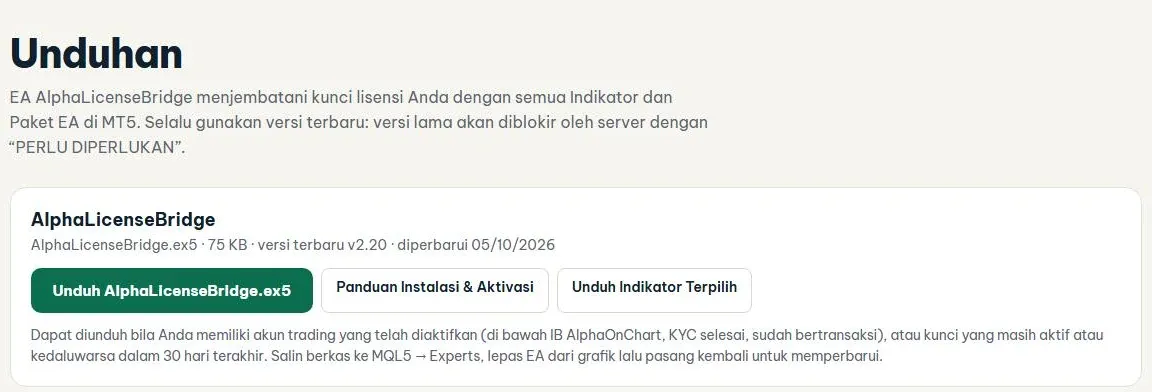 Kirim pesan kepada kami di Telegram untuk mendapatkan file AlphaLicenseBridge.ex5 →
- 04
Buka folder data MT5
Di MT5 pilih File → Open Data Folder, lalu buka MQL5 → Experts.

- 05
Salin file EA ke folder Experts
Salin file AlphaLicenseBridge.ex5 ke folder MQL5\Experts, lalu kembali ke MT5. Catatan: nama file yang benar adalah AlphaLicenseBridge.ex5. Jangan bingung dengan SrPlanClient.ex5 (robot Plan, bukan EA verifikasi).

- 06
Izinkan WebRequest (langkah yang paling sering dilakukan orang salah)
Pilih Alat → Opsi → tab Expert Advisors: 1. Centang “Izinkan WebRequest untuk URL yang terdaftar” 2. Klik tanda + dan tempel alamat server dengan tepat, tanpa spasi tambahan atau tambahan /: https://alphaonchart.khiem-nguyenich.workers.dev 3. Klik OK Jika Anda melewatkan langkah ini, EA melaporkan kesalahan 4014 “WebRequest tidak diizinkan”.

- 07
Lampirkan EA ke grafik
Di Navigator → Expert Advisors, klik kanan dan pilih Refresh. Saat Anda melihat AlphaLicenseBridge, klik kanan dan pilih Lampirkan ke Bagan (atau seret ke bagan mana pun).

- 08
Atur properti EA
Di jendela properti, pada tab Umum centang “Izinkan Algo Trading” dan klik OK. EA hanya memiliki satu input, interval pemeriksaan, 15 menit secara default (minimal 5), jadi biarkan apa adanya. Setelah melampirkan, panel status di sudut kiri menunjukkan UNAUTHORIZED (Diperlukan Aktivasi). Ini adalah keadaan yang benar pada tahap ini, bukan kesalahan.

- 09
Tempel kunci AOC ke EA
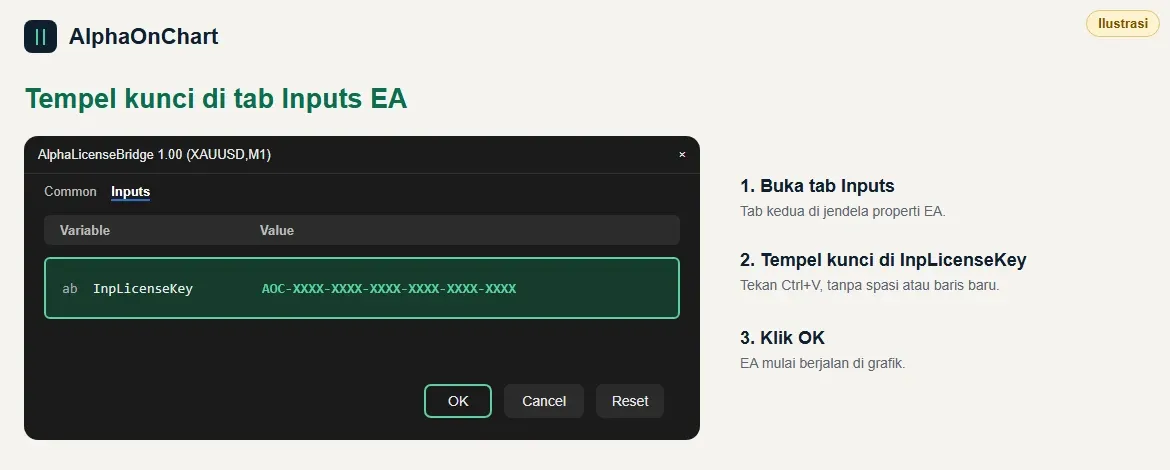
Di jendela properti EA, tab Inputs, tempel kunci ke InpLicenseKey (semua 6 kelompok, huruf besar yang benar, tanpa spasi tambahan), lalu klik OK. Jalankan EA tepat pada akun MT5 yang Anda tambahkan di portal anggota.
- 10
Periksa hasilnya di tab Experts
Buka Toolbox (View → Toolbox atau Ctrl+T) dan pilih tab Experts. Baris “License verified successfully” berarti kunci valid. Panel status menampilkan ACTIVE (Authorized) beserta jam Last Verified. Tidak perlu mengirim apa pun ke admin.

- 11
Jika komputer ketiga diblokir: minta persetujuan komputer tambahan
Setiap pelanggan dapat memakai paling banyak 2 komputer berbeda untuk semua kunci (bawaan). Komputer baru di atas batas akan melaporkan DEVICE_LIMIT. Di portal anggota, buka “Akun Perdagangan” → Daftar akun untuk mengirim permintaan penambahan komputer, tunggu admin menyetujui, lalu pasang EA kembali.
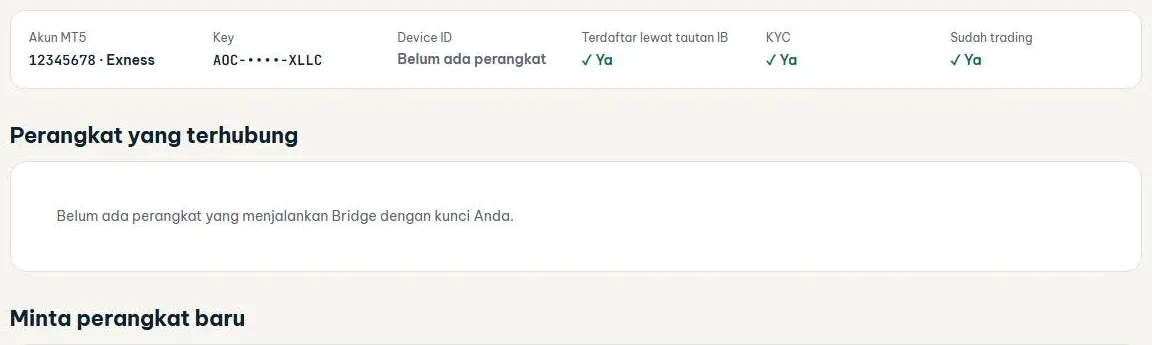 Buka daftar akun →
- 12
Periksa log verifikasi
Di tab Pakar, baris terakhir bertuliskan “Lisensi berhasil diverifikasi”: lisensi telah diverifikasi dan semua indikator di Armada Alfa terbuka.

- 13
Apa yang perlu diingat setelah verifikasi, dan pemecahan masalah
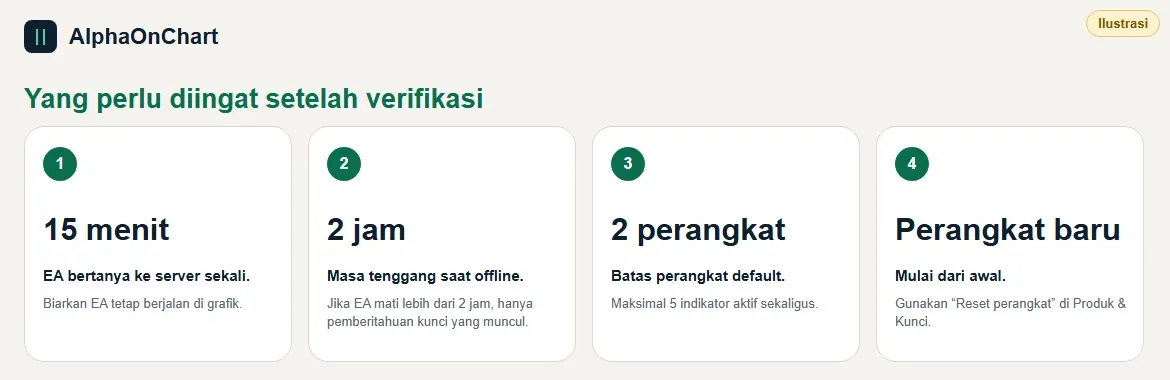
Yang perlu diingat: • Biarkan EA berjalan di satu grafik. EA bertanya ke server setiap 15 menit; jika dimatikan, indikator terkunci setelah lebih dari 2 jam sejak verifikasi berhasil terakhir • Kehilangan koneksi tidak langsung mengunci: ada masa tenggang 2 jam • Batas bawaan adalah 2 komputer dan paling banyak 5 indikator aktif sekaligus • Saat berganti komputer atau akun, atau memasang ulang MT5: ulangi dari awal; saat berganti komputer gunakan “Reset perangkat” di Produk & Kunci Masalah umum: • Galat 4014 atau WebRequest not allowed: ulangi langkah WebRequest dan tambahkan alamat yang benar • Network timeout: periksa internet atau firewall • HTTP 403 atau ACCOUNT_NOT_VERIFIED: periksa di tab “Akun Perdagangan” apakah akun masih di bawah IB • Masih UNAUTHORIZED: lepas EA lalu pasang kembali, periksa kunci ditempel dengan benar dan belum diterbitkan ulang • EA tidak terlihat di Navigator: klik kanan → Refresh, periksa file ada di MQL5\Experts • Baris log tidak muncul: buka Toolbox (Ctrl+T) dan periksa tombol Algo Trading menyala