Verifieer uw MT5-account met de EA AlphaLicenseBridge
Plak je AOC-sleutel in de EA AlphaLicenseBridge op MT5 om je rekening te verifiëren en indicatoren en EA Plan te ontgrendelen. Er hoeft geen verificatieregel naar de admin te worden gestuurd.
- 01
Waarom verificatie nodig is
Het systeem moet weten bij welk lid je MT5-rekening en computer horen, om de Robot-EA en de exclusieve Premium-indicatorbibliotheek te ontgrendelen. De voordelen zijn alleen voor leden die zich via AlphaOnChart hebben geregistreerd. Je doet dit één keer per computer. Herhaal het als je van computer of handelsrekening wisselt of MT5 opnieuw installeert. Voorwaarde: je handelsrekening is geactiveerd in het ledenportaal (onder de IB, KYC voltooid, trade uitgevoerd). De sleutel verschijnt op het tabblad “Handelsrekeningen” zodra aan alle voorwaarden is voldaan.

- 02
Onze veiligheidsbelofte: het verifieert alleen de sleutel die op de server is uitgegeven
AlphaLicenseBridge leest alleen verificatie-informatie en verzendt deze naar de server om te controleren of de aan u verstrekte sleutel is: • Het leest wel: MT5-rekeningnummer, brokernaam, machine-ID, klant-ID • Het leest niet uw handelswachtwoord of beleggerswachtwoord • Het plaatst, wijzigt of sluit geen orders, en maakt geen geld over of neemt geen geld op • Het tekent niets op de kaart behalve een statuspaneel in de hoek De server en de beheerder beslissen over goedkeuring en toestemming; de EA verleent zelf nooit toegang. Dit proces creëert dus geen veiligheidsrisico voor uw handelsaccount.

- 03
Voorbereiding
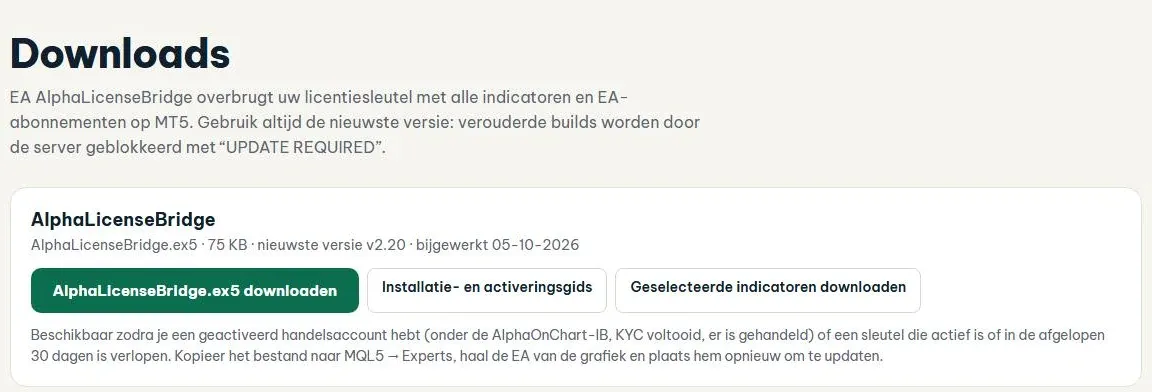
• MT5 op Windows, ingelogd op je handelsrekening • Bestand AlphaLicenseBridge.ex5: download het in het ledenportaal, tabblad “Downloads” • AOC-sleutel: kopieer deze van het tabblad “Handelsrekeningen” (kaart van de geactiveerde rekening) • Stabiele internetverbinding
 Stuur ons een bericht via Telegram om het AlphaLicenseBridge.ex5-bestand te verkrijgen →
- 04
Open de MT5-gegevensmap
Kies in MT5 Bestand → Gegevensmap openen en open vervolgens MQL5 → Experts.

- 05
Kopieer het EA-bestand naar de map Experts
Kopieer het bestand AlphaLicenseBridge.ex5 naar de map MQL5\Experts en ga vervolgens terug naar MT5. Let op: de juiste bestandsnaam is AlphaLicenseBridge.ex5. Verwar het niet met SrPlanClient.ex5 (de Plan-robot, niet de verificatie-EA).

- 06
Sta WebRequest toe (de stap die mensen het meest fout maken)
Kies Extra → Opties → tabblad Expert Advisors: 1. Vink “WebRequest voor vermelde URL toestaan” aan 2. Klik op het + teken en plak het serveradres precies, zonder extra spaties of achter /: https://alphaonchart.khiem-nguyenich.workers.dev 3. Klik op OK. Als u deze stap overslaat, rapporteert de EA fout 4014 “WebRequest niet toegestaan”.

- 07
Bevestig de EA aan het diagram
In Navigator → Expert Advisors klikt u met de rechtermuisknop en kiest u Vernieuwen. Wanneer u AlphaLicenseBridge ziet, klikt u met de rechtermuisknop en kiest u Aan diagram koppelen (of sleept u het naar een diagram).

- 08
Stel de EA-eigenschappen in
Vink in het eigenschappenvenster op het tabblad Algemeen ‘Allow Algo Trading’ aan en klik op OK. De EA heeft slechts één invoer, het controle-interval, standaard 15 minuten (minimaal 5), dus laat dit zo. Na het koppelen wordt in het statuspaneel in de linkerhoek ONGEAUTORISEERD (Activering vereist) weergegeven. Dit is in dit stadium de juiste status en geen fout.

- 09
Plak de AOC-sleutel in de EA
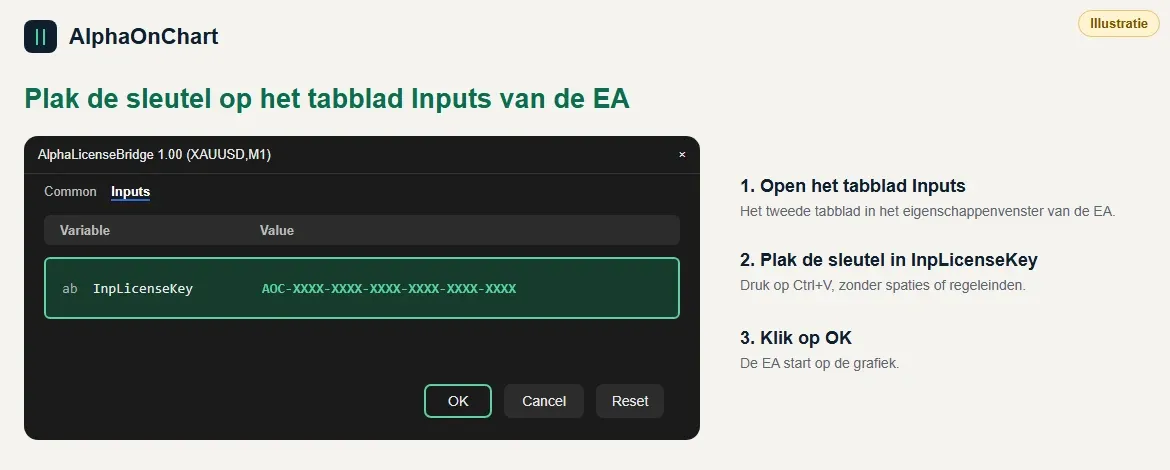
Plak in het eigenschappenvenster van de EA, tabblad Inputs, de sleutel in InpLicenseKey (alle 6 groepen, juiste hoofdletters, geen extra spaties) en klik op OK. Start de EA op precies de MT5-rekening die je in het ledenportaal hebt toegevoegd.
- 10
Controleer het resultaat op het tabblad Experts
Open de Toolbox (View → Toolbox of Ctrl+T) en kies het tabblad Experts. De regel “License verified successfully” betekent dat de sleutel geldig is. Het statuspaneel toont ACTIVE (Authorized) met de tijd van Last Verified. Er hoeft niets naar de admin te worden gestuurd.

- 11
Als een derde computer wordt geblokkeerd: vraag goedkeuring voor nog een computer
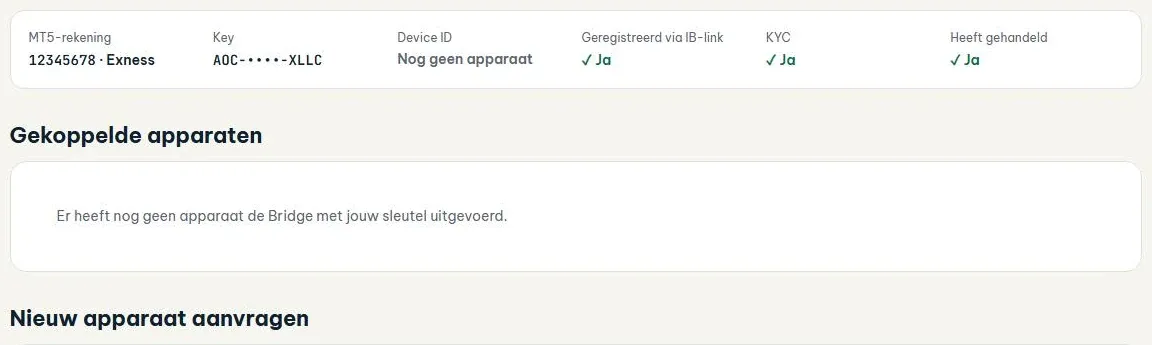
Elke klant kan met alle sleutels samen maximaal 2 verschillende computers gebruiken (standaard). Een nieuwe computer boven de limiet geeft DEVICE_LIMIT. Ga in het ledenportaal naar “Handelsrekeningen” → Rekeninglijst om een verzoek in te dienen om de computer toe te voegen, wacht tot de admin het goedkeurt en koppel de EA daarna opnieuw.
 Rekeninglijst openen →
- 12
Controleer het verificatielogboek
Op het tabblad Experts staat op de laatste regel “Licentie succesvol geverifieerd”: de licentie is geverifieerd en alle indicatoren in de Alpha Fleet zijn ontgrendeld.

- 13
Wat u moet onthouden na verificatie en probleemoplossing
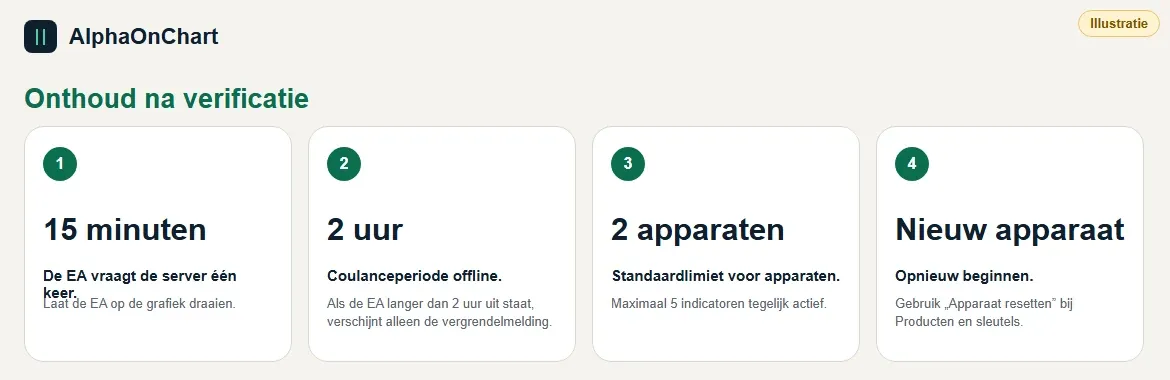
Goed om te weten: • Laat de EA op een grafiek draaien. De EA vraagt de server elke 15 minuten; zet je hem uit, dan vergrendelen de indicatoren na meer dan 2 uur sinds de laatste geslaagde verificatie • Verbindingsverlies vergrendelt niet meteen: er is 2 uur respijt • De standaardlimiet is 2 computers en maximaal 5 indicatoren tegelijk • Wissel je van computer of rekening, of installeer je MT5 opnieuw: begin opnieuw; bij een andere computer gebruik je “Apparaat resetten” bij Producten en sleutels Veelvoorkomende problemen: • Fout 4014 of WebRequest not allowed: herhaal de WebRequest-stap en voeg het juiste adres toe • Network timeout: controleer internet of firewall • HTTP 403 of ACCOUNT_NOT_VERIFIED: controleer op het tabblad “Handelsrekeningen” of de rekening nog onder de IB valt • Nog steeds UNAUTHORIZED: verwijder de EA en koppel hem opnieuw, controleer of de sleutel goed is geplakt en niet opnieuw is uitgegeven • EA niet zichtbaar in Navigator: rechtsklik → Refresh, controleer of het bestand in MQL5\Experts staat • Geen logregel: open de Toolbox (Ctrl+T) en controleer of de knop Algo Trading aan staat