Verifica il conto MT5 con l'EA AlphaLicenseBridge
Incolla la tua chiave AOC nell’EA AlphaLicenseBridge su MT5 per verificare il conto e sbloccare indicatori ed EA Plan. Non serve inviare alcuna riga di verifica all’admin.
- 01
Perché è necessaria la verifica
Il sistema deve sapere a quale membro appartengono il tuo conto MT5 e il tuo computer, per sbloccare il Robot EA e la libreria esclusiva di indicatori Premium. I vantaggi sono riservati ai membri registrati tramite AlphaOnChart. Lo fai una sola volta per computer. Ripeti l’operazione se cambi computer, cambi conto di trading o reinstalli MT5. Requisito: il tuo conto di trading è stato attivato nell’area membri (sotto l’IB, KYC completato, trade effettuato). La chiave compare nella scheda «Conti di trading» quando tutte le condizioni sono soddisfatte.

- 02
La nostra promessa di sicurezza: verifica solo la chiave emessa sul server
AlphaLicenseBridge legge solo le informazioni di verifica e le invia al server per verificare la chiave rilasciata all'utente: • Legge: numero di conto MT5, nome del broker, ID macchina, ID cliente • Non legge la password di trading o la password dell'investitore • Non inserisce, modifica o chiude ordini e non trasferisce o preleva fondi • Non disegna nulla sul grafico tranne un pannello di stato nell'angolo Il server e l'amministratore decidono l'approvazione e le autorizzazioni; l'EA non concede mai l'accesso stesso. Quindi questo processo non crea alcun rischio per la sicurezza del tuo conto di trading.

- 03
Preparazione
• MT5 su Windows, con accesso al conto di trading • File AlphaLicenseBridge.ex5: scaricalo nell’area membri, scheda «Download» • Chiave AOC: copiala dalla scheda «Conti di trading» (scheda del conto attivato) • Connessione Internet stabile
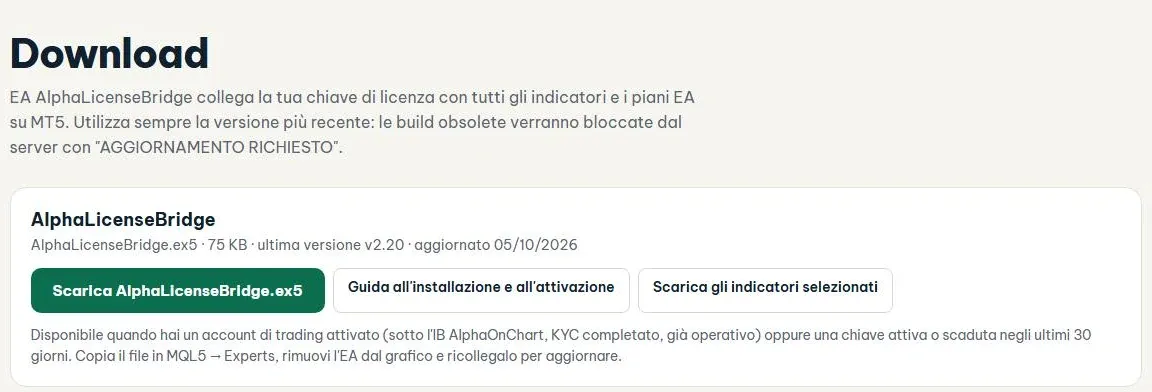 Inviaci un messaggio su Telegram per ottenere il file AlphaLicenseBridge.ex5 →
- 04
Apri la cartella dei dati MT5
In MT5 scegli File → Apri cartella dati, quindi apri MQL5 → Esperti.

- 05
Copia il file EA nella cartella Esperti
Copia il file AlphaLicenseBridge.ex5 nella cartella MQL5\Experts, quindi torna a MT5. Nota: il nome file corretto è AlphaLicenseBridge.ex5. Non confonderlo con SrPlanClient.ex5 (il robot Plan, non l'EA di verifica).

- 06
Consenti WebRequest (il passaggio che le persone sbagliano di più)
Scegli Strumenti → Opzioni → Scheda Expert Advisors: 1. Seleziona “Consenti WebRequest per l'URL elencato” 2. Fai clic sul segno + e incolla l'indirizzo del server esattamente, senza spazi aggiuntivi o finali /: https://alphaonchart.khiem-nguyenich.workers.dev 3. Fai clic su OK Se salti questo passaggio, EA segnala l'errore 4014 “WebRequest non consentita”.

- 07
Allega l'EA al grafico
In Navigatore → Expert Advisors, fai clic con il tasto destro e scegli Aggiorna. Quando vedi AlphaLicenseBridge, fai clic con il pulsante destro del mouse e scegli Allega al grafico (o trascinalo su qualsiasi grafico).

- 08
Imposta le proprietà dell'EA
Nella finestra delle proprietà, nella scheda Comune, seleziona "Consenti Algo Trading" e fai clic su OK. L'EA ha un solo input, l'intervallo di controllo, 15 minuti per impostazione predefinita (minimo 5), quindi lascialo così com'è. Dopo l'allegato, il pannello di stato nell'angolo sinistro mostra NON AUTORIZZATO (attivazione richiesta). Questo è lo stato corretto in questa fase, non un errore.

- 09
Incolla la chiave AOC nell’EA
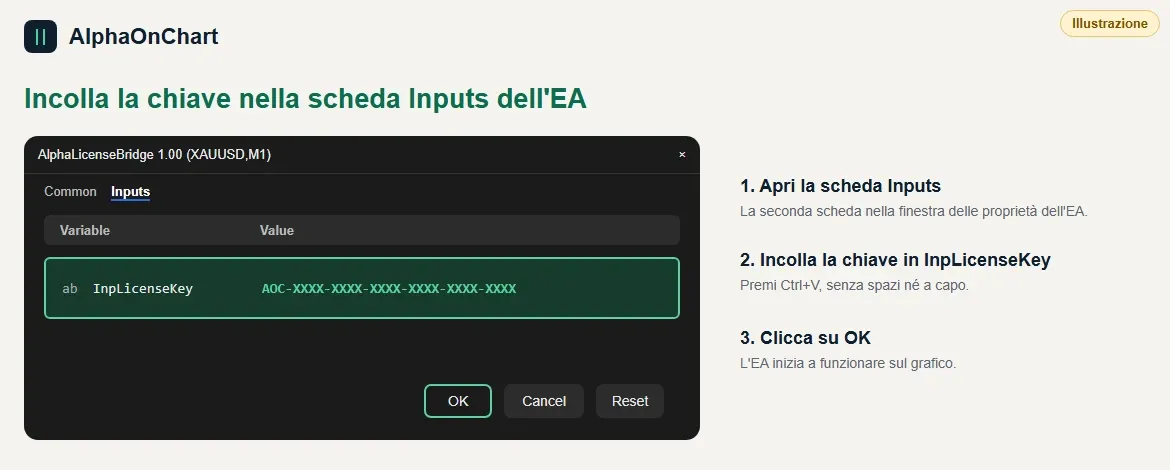
Nella finestra delle proprietà dell’EA, scheda Inputs, incolla la chiave in InpLicenseKey (tutti i 6 gruppi, maiuscole corrette, nessuno spazio in più) e fai clic su OK. Esegui l’EA proprio sul conto MT5 che hai aggiunto nell’area membri.
- 10
Controlla l’esito nella scheda Experts
Apri la Toolbox (View → Toolbox o Ctrl+T) e seleziona la scheda Experts. La riga «License verified successfully» indica che la chiave è valida. Il pannello di stato mostra ACTIVE (Authorized) con l’orario di Last Verified. Non serve inviare nulla all’admin.

- 11
Se un terzo computer viene bloccato: chiedi l’approvazione di un altro computer
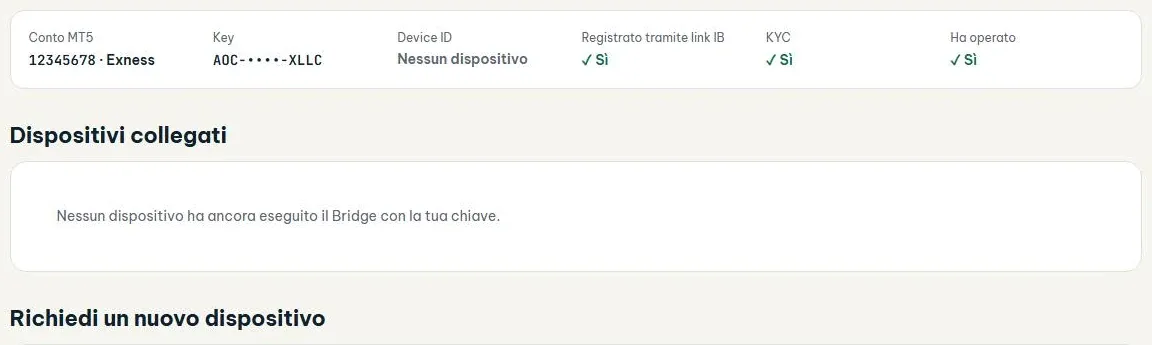
Ogni cliente può usare al massimo 2 computer diversi per tutte le chiavi (impostazione predefinita). Un nuovo computer oltre il limite segnala DEVICE_LIMIT. Nell’area membri vai su «Conti di trading» → Elenco dei conti per inviare la richiesta di aggiunta del computer, attendi l’approvazione dell’admin e poi ricollega l’EA.
 Apri l'elenco dei conti →
- 12
Controlla il registro di verifica
Nella scheda Esperti, l'ultima riga dice "Licenza verificata con successo": la licenza è stata verificata e tutti gli indicatori nella Flotta Alpha sono sbloccati.

- 13
Cosa ricordare dopo la verifica e la risoluzione dei problemi
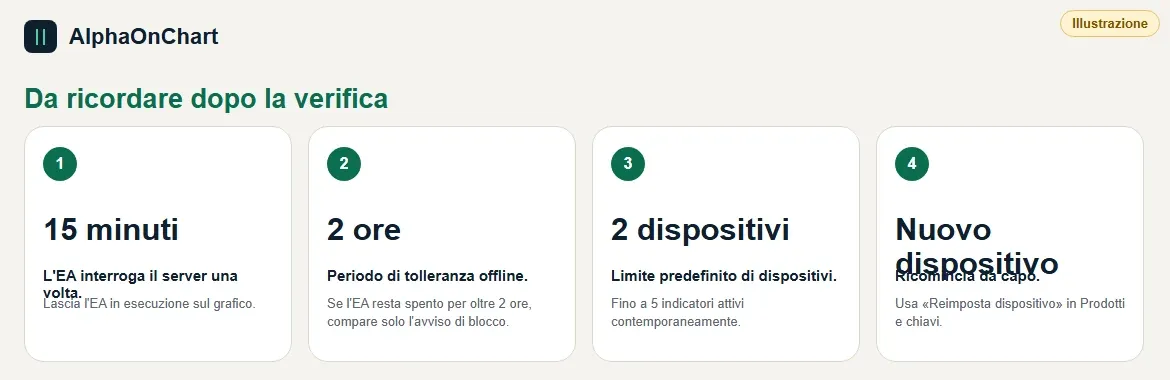
Da ricordare: • Mantieni l’EA in esecuzione su un grafico. L’EA interroga il server ogni 15 minuti; se lo spegni, gli indicatori si bloccano dopo più di 2 ore dall’ultima verifica riuscita • La perdita di connessione non blocca subito: c’è una tolleranza di 2 ore • Il limite predefinito è di 2 computer e al massimo 5 indicatori attivi contemporaneamente • Se cambi computer o conto, o reinstalli MT5: ricomincia da capo; se cambi computer usa «Reimposta dispositivo» in Prodotti e chiavi Problemi comuni: • Errore 4014 o WebRequest not allowed: ripeti il passaggio WebRequest e aggiungi l’indirizzo corretto • Network timeout: controlla Internet o il firewall • HTTP 403 o ACCOUNT_NOT_VERIFIED: controlla nella scheda «Conti di trading» che il conto sia ancora sotto l’IB • Ancora UNAUTHORIZED: rimuovi l’EA e ricollegalo, controlla che la chiave sia incollata correttamente e non sia stata riemessa • EA non visibile nel Navigator: clic destro → Refresh, controlla che il file sia in MQL5\Experts • Nessuna riga di log: apri la Toolbox (Ctrl+T) e controlla che il pulsante Algo Trading sia attivo