I-verify ang MT5 account gamit ang EA AlphaLicenseBridge
I-paste ang iyong AOC key sa AlphaLicenseBridge EA sa MT5 para ma-verify ang account at mabuksan ang mga Indicator at EA Plan. Hindi na kailangang magpadala ng linya ng beripikasyon sa admin.
- 01
Bakit kailangan ang pag-verify
Kailangang malaman ng sistema kung aling miyembro ang may-ari ng iyong MT5 account at computer, para mabuksan ang Robot EA at ang eksklusibong aklatan ng mga Premium indicator. Ang mga benepisyo ay para lang sa mga miyembrong nagparehistro sa pamamagitan ng AlphaOnChart. Isang beses mo lang ito gagawin sa bawat computer. Ulitin kapag nagpalit ka ng computer o trading account, o nag-install muli ng MT5. Kondisyon: na-activate na ang iyong trading account sa portal ng miyembro (nasa ilalim ng IB, tapos ang KYC, may nagawa nang trade). Lumalabas ang key sa tab na “Mga Trading Account” kapag natugunan ang lahat ng kondisyon.

- 02
Ang aming pangako sa kaligtasan: bini-verify lang nito ang susi na ibinigay sa server
Ang AlphaLicenseBridge ay nagbabasa lamang ng impormasyon sa pag-verify at ipinapadala ito sa server upang suriin laban sa susi na ibinigay sa iyo: • Nagbabasa ito ng: MT5 account number, pangalan ng broker, Machine ID, Customer ID • Hindi nito binabasa ang iyong password sa trading o password ng investor • Hindi ito naglalagay, nagbabago o nagsasara ng mga order, at hindi naglilipat o nag-withdraw ng mga pondo • Wala itong kumukuha sa chart maliban sa isang panel ng status at permiso sa sulok ng admin; ang EA ay hindi kailanman nagbibigay ng access mismo. Kaya ang prosesong ito ay hindi lumilikha ng panganib sa seguridad para sa iyong trading account.

- 03
Paghahanda
• MT5 sa Windows, naka-log in sa trading account • File na AlphaLicenseBridge.ex5: i-download sa portal ng miyembro, tab na “Mga download” • AOC key: kopyahin mula sa tab na “Mga Trading Account” (card ng na-activate na account) • Matatag na koneksyon sa internet
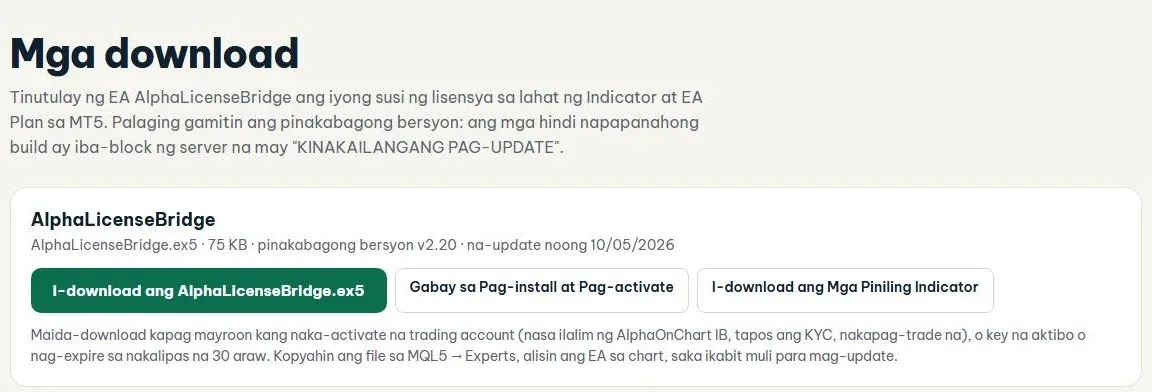 Mensahe sa amin sa Telegram para makuha ang AlphaLicenseBridge.ex5 file →
- 04
Buksan ang folder ng data ng MT5
Sa MT5 piliin ang File → Open Data Folder, pagkatapos ay buksan ang MQL5 → Experts.

- 05
Kopyahin ang EA file sa folder ng Mga Eksperto
Kopyahin ang AlphaLicenseBridge.ex5 file sa MQL5\Experts folder, pagkatapos ay bumalik sa MT5. Tandaan: ang tamang pangalan ng file ay AlphaLicenseBridge.ex5. Huwag ipagkamali ito sa SrPlanClient.ex5 (ang Plano na robot, hindi ang verification EA).

- 06
Payagan ang WebRequest (ang hakbang na karamihang nagkakamali ang mga tao)
Piliin ang Tools → Options → tab na Expert Advisors: 1. Lagyan ng tsek ang “Allow WebRequest for listed URL” 2. I-click ang + at i-paste nang eksakto ang address ng server, walang dagdag na espasyo o / sa dulo: https://alphaonchart.khiem-nguyenich.workers.dev 3. I-click ang OK Kapag nilaktawan mo ang hakbang na ito, mag-uulat ang EA ng error 4014 “WebRequest not allowed”.

- 07
Ilakip ang EA sa tsart
Sa Navigator → Expert Advisors, i-right click at piliin ang I-refresh. Kapag nakita mo ang AlphaLicenseBridge, i-right-click at piliin ang Attach to Chart (o i-drag ito sa anumang chart).

- 08
Itakda ang mga katangian ng EA
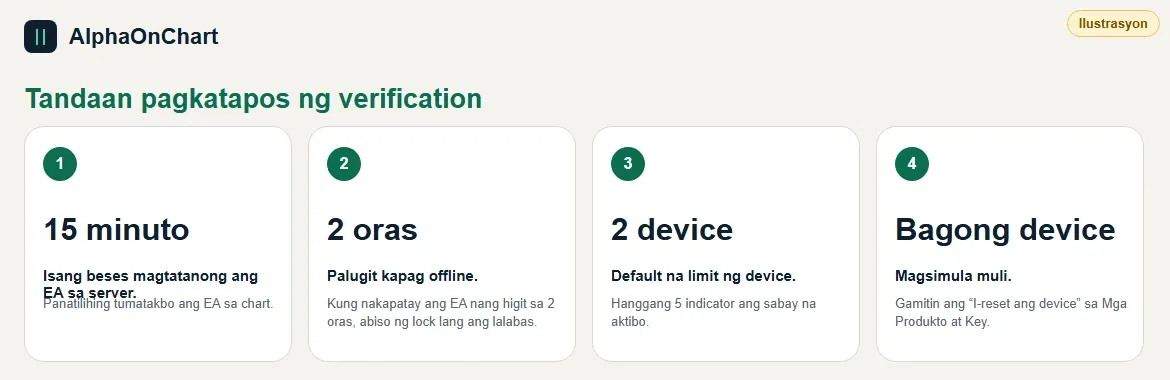
Sa window ng properties, sa Common tab lagyan ng tsek ang “Allow Algo Trading” at i-click ang OK. Ang EA ay mayroon lamang isang input, ang check interval, 15 minuto bilang default (minimum 5), kaya iwanan ito bilang ay. Pagkatapos i-attach, ang status panel sa kaliwang sulok ay nagpapakita ng UNAUTHORIZED (Activation Required). Ito ang tamang estado sa yugtong ito, hindi isang error.

- 09
I-paste ang AOC key sa EA
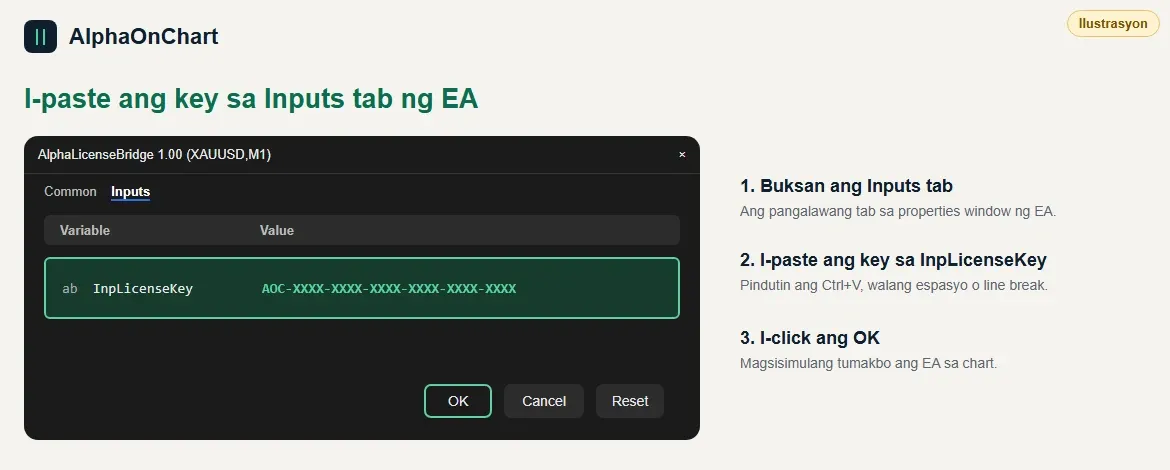
Sa window ng mga katangian ng EA, tab na Inputs, i-paste ang key sa InpLicenseKey (lahat ng 6 na grupo, tamang malalaking titik, walang sobrang espasyo) at i-click ang OK. Patakbuhin ang EA sa eksaktong MT5 account na idinagdag mo sa portal ng miyembro.
- 10
Suriin ang resulta sa tab na Experts
Buksan ang Toolbox (View → Toolbox o Ctrl+T) at piliin ang tab na Experts. Ang linyang “License verified successfully” ay nangangahulugang balido ang key. Ipinapakita ng status panel ang ACTIVE (Authorized) kasama ang oras ng Last Verified. Walang kailangang ipadala sa admin.

- 11
Kung na-block ang ikatlong computer: humingi ng pag-apruba para sa karagdagang computer
Bawat customer ay maaaring gumamit ng hanggang 2 magkaibang computer sa lahat ng key (default). Ang bagong computer na lampas sa limitasyon ay mag-uulat ng DEVICE_LIMIT. Sa portal ng miyembro, pumunta sa “Mga Trading Account” → Listahan ng account para magpadala ng kahilingang magdagdag ng computer, hintaying aprubahan ng admin, pagkatapos ay ikabit muli ang EA.
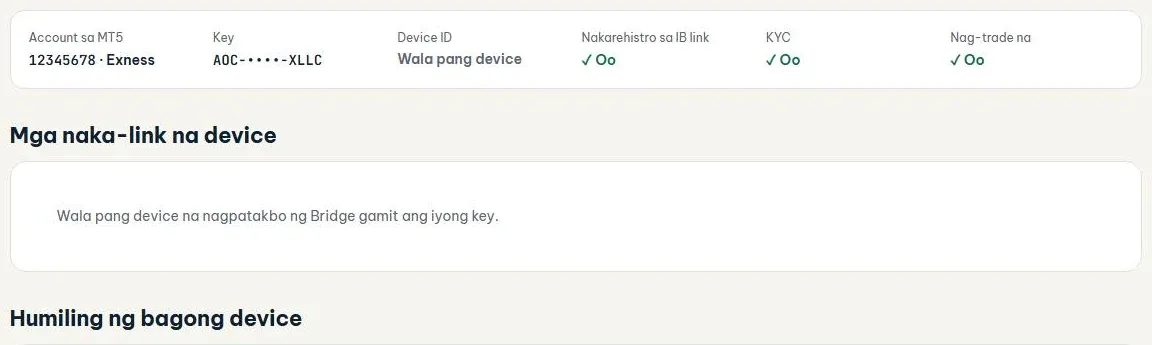 Buksan ang listahan ng account →
- 12
Suriin ang verification log
Sa tab na Mga Eksperto, ang huling linya ay nagsasabing "Matagumpay na na-verify ang lisensya": na-verify na ang lisensya at na-unlock ang lahat ng indicator sa Alpha Fleet.

- 13
Ano ang dapat tandaan pagkatapos ng pag-verify, at pag-troubleshoot
Tandaan: • Panatilihing tumatakbo ang EA sa isang chart. Nagtatanong ang EA sa server kada 15 minuto; kung papatayin mo ito, ila-lock ang mga indicator pagkalipas ng mahigit 2 oras mula sa huling matagumpay na beripikasyon • Ang pagkawala ng koneksyon ay hindi agad nagla-lock: may 2 oras na palugit • Ang default na limitasyon ay 2 computer at hanggang 5 indicator na sabay na naka-on • Kapag nagpalit ng computer o account, o nag-install muli ng MT5: magsimula muli; kapag nagpalit ng computer, gamitin ang “I-reset ang device” sa Mga Produkto at Susi Mga karaniwang problema: • Error 4014 o WebRequest not allowed: ulitin ang hakbang ng WebRequest at idagdag ang tamang address • Network timeout: suriin ang internet o firewall • HTTP 403 o ACCOUNT_NOT_VERIFIED: suriin sa tab na “Mga Trading Account” kung nasa ilalim pa ng IB ang account • UNAUTHORIZED pa rin: tanggalin ang EA at ikabit muli, suriin kung tama ang pagkaka-paste ng key at hindi pa muling nailabas • Hindi makita ang EA sa Navigator: i-right-click → Refresh, suriin kung nasa MQL5\Experts ang file • Walang linya sa log: buksan ang Toolbox (Ctrl+T) at suriin kung naka-on ang button na Algo Trading