Επαληθεύστε τον λογαριασμό MT5 με το EA AlphaLicenseBridge
Επικολλήστε το κλειδί AOC στο EA AlphaLicenseBridge στο MT5 για να επαληθεύσετε τον λογαριασμό και να ξεκλειδώσετε τους δείκτες και το EA Plan. Δεν χρειάζεται να σταλεί γραμμή επαλήθευσης στον διαχειριστή.
- 01
Γιατί απαιτείται επαλήθευση
Το σύστημα πρέπει να γνωρίζει σε ποιο μέλος ανήκουν ο λογαριασμός MT5 και ο υπολογιστής σας, ώστε να ξεκλειδώσει το Robot EA και την αποκλειστική βιβλιοθήκη δεικτών Premium. Οι παροχές είναι μόνο για μέλη που εγγράφηκαν μέσω της AlphaOnChart. Το κάνετε μία φορά για κάθε υπολογιστή. Επαναλάβετε το όταν αλλάζετε υπολογιστή, λογαριασμό συναλλαγών ή επανεγκαθιστάτε το MT5. Προϋπόθεση: ο λογαριασμός συναλλαγών σας έχει ενεργοποιηθεί στην πύλη μελών (υπό τον IB, KYC ολοκληρωμένο, συναλλαγή πραγματοποιήθηκε). Το κλειδί εμφανίζεται στην καρτέλα «Λογαριασμοί συναλλαγών» όταν πληρούνται όλες οι προϋποθέσεις.

- 02
Η υπόσχεσή μας για την ασφάλεια: επαληθεύει μόνο το κλειδί που εκδίδεται στον διακομιστή
Το AlphaLicenseBridge διαβάζει μόνο πληροφορίες επαλήθευσης και τις στέλνει στον διακομιστή για να ελέγξει το κλειδί που σας έχει εκδοθεί: • Διαβάζει: Αριθμός λογαριασμού MT5, όνομα μεσίτη, Αναγνωριστικό μηχανής, Αναγνωριστικό πελάτη • Δεν διαβάζει τον κωδικό συναλλαγών ή τον κωδικό πρόσβασης επενδυτή • Δεν τοποθετεί, τροποποιεί ή κλείνει εντολές και δεν μεταφέρει ή αποσύρει χρήματα. η EA δεν παραχωρεί ποτέ η ίδια πρόσβαση. Επομένως, αυτή η διαδικασία δεν δημιουργεί κανέναν κίνδυνο ασφάλειας για τον λογαριασμό συναλλαγών σας.

- 03
Προετοιμασία
• MT5 σε Windows, συνδεδεμένο στον λογαριασμό συναλλαγών • Αρχείο AlphaLicenseBridge.ex5: κατεβάστε το στην πύλη μελών, καρτέλα «Λήψεις» • Κλειδί AOC: αντιγράψτε το από την καρτέλα «Λογαριασμοί συναλλαγών» (κάρτα του ενεργοποιημένου λογαριασμού) • Σταθερή σύνδεση στο διαδίκτυο
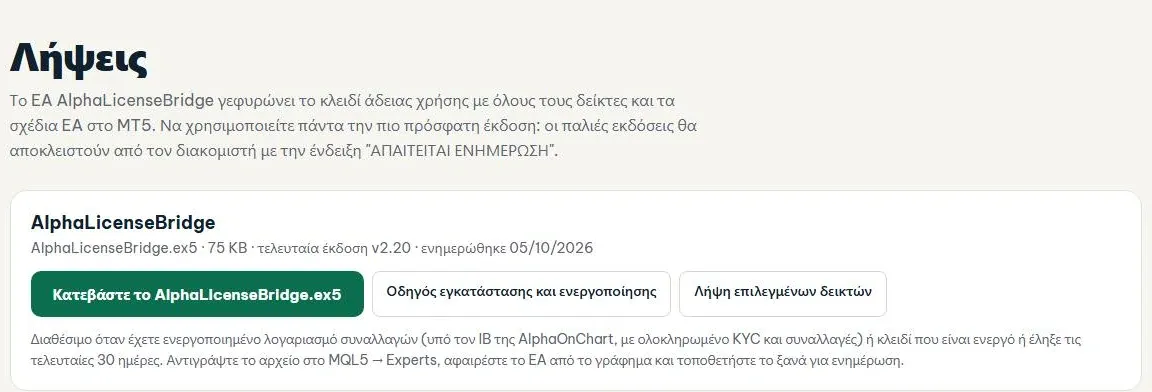 Στείλτε μας μήνυμα στο Telegram για να λάβετε το αρχείο AlphaLicenseBridge.ex5 →
- 04
Ανοίξτε το φάκελο δεδομένων MT5
Στο MT5 επιλέξτε Αρχείο → Άνοιγμα φακέλου δεδομένων και μετά ανοίξτε το MQL5 → Ειδικοί.

- 05
Αντιγράψτε το αρχείο EA στο φάκελο Experts
Αντιγράψτε το αρχείο AlphaLicenseBridge.ex5 στο φάκελο MQL5\Experts και μετά επιστρέψτε στο MT5. Σημείωση: το σωστό όνομα αρχείου είναι AlphaLicenseBridge.ex5. Μην το συγχέετε με το SrPlanClient.ex5 (το ρομπότ Plan, όχι το EA επαλήθευσης).

- 06
Να επιτρέπεται το WebRequest (το βήμα που κάνουν οι περισσότεροι λάθος)
Επιλέξτε Εργαλεία → Επιλογές → καρτέλα Expert Advisors: 1. Επιλέξτε «Allow WebRequest for listed URL» 2. Κάντε κλικ στο σύμβολο + και επικολλήστε ακριβώς τη διεύθυνση του διακομιστή, χωρίς επιπλέον κενά ή τελικό /: https://alphaonchart.khiem-nguyenich.workers.dev 3. Κάντε κλικ στο OK Αν παραλείψετε αυτό το βήμα, το EA αναφέρει σφάλμα 4014 «WebRequest not allowed».

- 07
Συνδέστε το EA στο γράφημα
Στο Navigator → Expert Advisors, κάντε δεξί κλικ και επιλέξτε Ανανέωση. Όταν δείτε το AlphaLicenseBridge, κάντε δεξί κλικ και επιλέξτε Επισύναψη σε γράφημα (ή σύρετέ το σε οποιοδήποτε γράφημα).

- 08
Ορίστε τις ιδιότητες EA
Στο παράθυρο ιδιοτήτων, στην καρτέλα Common, επιλέξτε "Allow Algo Trading" και κάντε κλικ στο OK. Το EA έχει μόνο μία είσοδο, το διάστημα ελέγχου, 15 λεπτά από προεπιλογή (τουλάχιστον 5), οπότε αφήστε το ως έχει. Μετά την επισύναψη, ο πίνακας κατάστασης στην αριστερή γωνία δείχνει ΜΗ ΕΞΟΥΣΙΟΔΟΤΗΣΗ (Απαιτείται ενεργοποίηση). Αυτή είναι η σωστή κατάσταση σε αυτό το στάδιο, όχι σφάλμα.

- 09
Επικολλήστε το κλειδί AOC στο EA
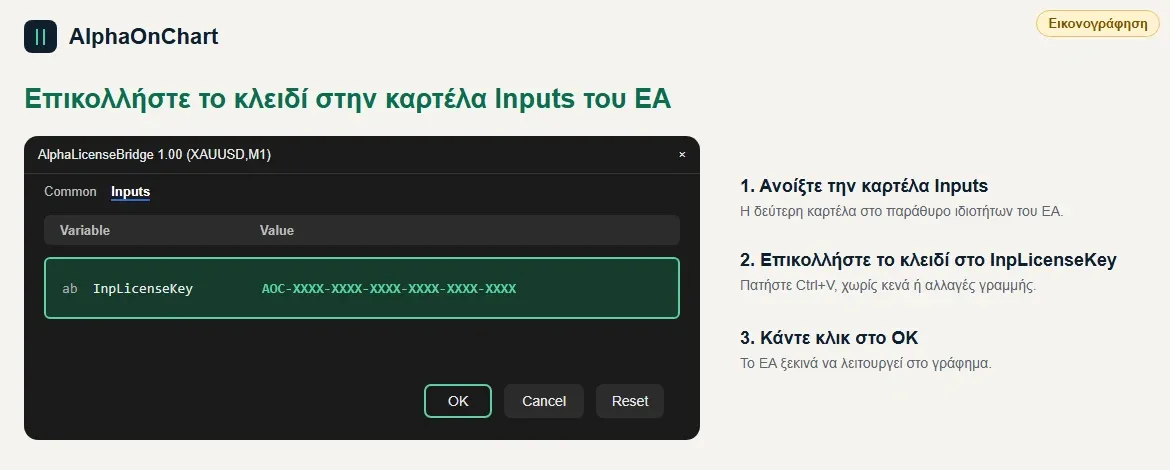
Στο παράθυρο ιδιοτήτων του EA, καρτέλα Inputs, επικολλήστε το κλειδί στο InpLicenseKey (και οι 6 ομάδες, σωστά κεφαλαία, χωρίς επιπλέον κενά) και πατήστε OK. Εκτελέστε το EA ακριβώς στον λογαριασμό MT5 που προσθέσατε στην πύλη μελών.
- 10
Ελέγξτε το αποτέλεσμα στην καρτέλα Experts
Ανοίξτε το Toolbox (View → Toolbox ή Ctrl+T) και επιλέξτε την καρτέλα Experts. Η γραμμή «License verified successfully» σημαίνει ότι το κλειδί είναι έγκυρο. Ο πίνακας κατάστασης εμφανίζει ACTIVE (Authorized) μαζί με την ώρα Last Verified. Δεν χρειάζεται να σταλεί τίποτα στον διαχειριστή.

- 11
Αν μπλοκαριστεί τρίτος υπολογιστής: ζητήστε έγκριση για επιπλέον υπολογιστή
Κάθε πελάτης μπορεί να χρησιμοποιεί το πολύ 2 διαφορετικούς υπολογιστές για όλα τα κλειδιά (προεπιλογή). Ένας νέος υπολογιστής πέρα από το όριο αναφέρει DEVICE_LIMIT. Στην πύλη μελών μεταβείτε στους «Λογαριασμούς συναλλαγών» → Λίστα λογαριασμών για να στείλετε αίτημα προσθήκης του υπολογιστή, περιμένετε την έγκριση του διαχειριστή και συνδέστε ξανά το EA.
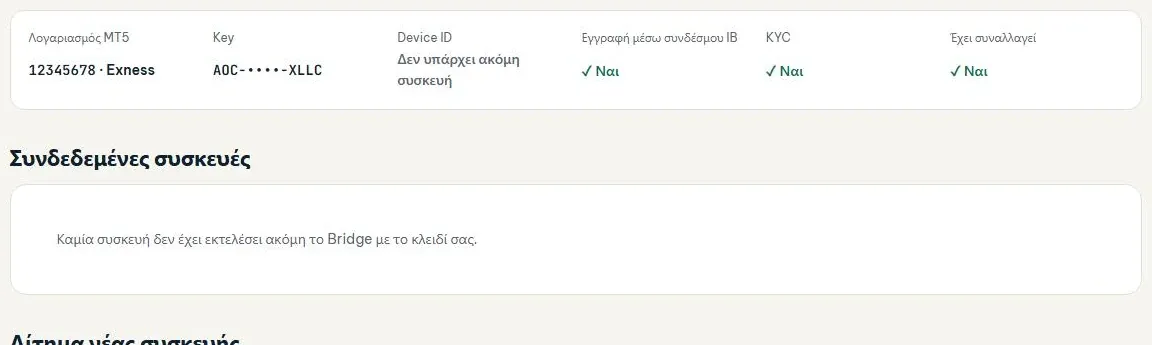 Άνοιγμα λίστας λογαριασμών →
- 12
Ελέγξτε το αρχείο καταγραφής επαλήθευσης
Στην καρτέλα Ειδικοί, η τελευταία γραμμή λέει «Η άδεια επαληθεύτηκε με επιτυχία»: η άδεια έχει επαληθευτεί και όλοι οι δείκτες στον στόλο Alpha είναι ξεκλείδωτοι.

- 13
Τι να θυμάστε μετά την επαλήθευση και την αντιμετώπιση προβλημάτων
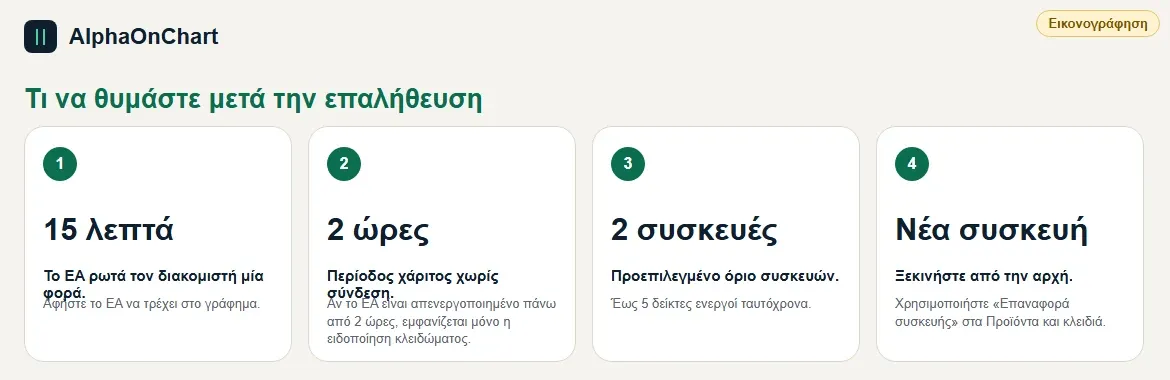
Να θυμάστε: • Αφήστε το EA να τρέχει σε ένα γράφημα. Το EA ρωτά τον διακομιστή κάθε 15 λεπτά· αν το απενεργοποιήσετε, οι δείκτες κλειδώνουν μετά από πάνω από 2 ώρες από την τελευταία επιτυχή επαλήθευση • Η απώλεια σύνδεσης δεν κλειδώνει αμέσως: υπάρχει περίοδος χάριτος 2 ωρών • Το προεπιλεγμένο όριο είναι 2 υπολογιστές και το πολύ 5 δείκτες ενεργοί ταυτόχρονα • Όταν αλλάζετε υπολογιστή ή λογαριασμό ή επανεγκαθιστάτε το MT5: ξεκινήστε από την αρχή· όταν αλλάζετε υπολογιστή χρησιμοποιήστε την «Επαναφορά συσκευής» στα Προϊόντα & Κλειδιά Συνηθισμένα προβλήματα: • Σφάλμα 4014 ή WebRequest not allowed: επαναλάβετε το βήμα WebRequest και προσθέστε τη σωστή διεύθυνση • Network timeout: ελέγξτε το διαδίκτυο ή το τείχος προστασίας • HTTP 403 ή ACCOUNT_NOT_VERIFIED: ελέγξτε στην καρτέλα «Λογαριασμοί συναλλαγών» ότι ο λογαριασμός ανήκει ακόμη στον IB • Εξακολουθεί να εμφανίζεται UNAUTHORIZED: αφαιρέστε το EA και συνδέστε το ξανά, ελέγξτε ότι το κλειδί επικολλήθηκε σωστά και δεν έχει επανεκδοθεί • Το EA δεν φαίνεται στο Navigator: δεξί κλικ → Refresh, ελέγξτε ότι το αρχείο βρίσκεται στο MQL5\Experts • Δεν υπάρχει γραμμή στο αρχείο καταγραφής: ανοίξτε το Toolbox (Ctrl+T) και ελέγξτε ότι το κουμπί Algo Trading είναι ενεργό