Ověřte účet MT5 pomocí EA AlphaLicenseBridge
Vložte svůj klíč AOC do EA AlphaLicenseBridge v MT5, abyste ověřili účet a odemkli indikátory a EA Plan. Správci není třeba posílat žádný ověřovací řádek.
- 01
Proč je potřeba ověření
Systém potřebuje vědět, kterému členovi patří váš účet MT5 a počítač, aby mohl odemknout Robot EA a exkluzivní knihovnu indikátorů Premium. Výhody jsou jen pro členy registrované přes AlphaOnChart. Provedete to jednou na každý počítač. Zopakujte to při změně počítače, obchodního účtu nebo při přeinstalování MT5. Podmínka: váš obchodní účet byl aktivován v členském portálu (pod IB, KYC dokončeno, obchod proveden). Klíč se zobrazí na kartě „Obchodní účty“, jakmile jsou splněny všechny podmínky.

- 02
Náš bezpečnostní slib: ověřuje pouze klíč vydaný na serveru
AlphaLicenseBridge pouze čte ověřovací informace a odesílá je na server, aby porovnal s vámi vydaným klíčem: • Čte: číslo účtu MT5, jméno brokera, ID stroje, ID zákazníka • Nečte vaše obchodní heslo nebo heslo investora • Nezadává, neupravuje ani neuzavírá objednávky a nepřevádí ani nevybírá prostředky • Nekreslí nic do grafu kromě stavového panelu v rohu rozhoduje o schválení serveru a povolení reklamy EA nikdy neudělí přístup sama. Tento proces tedy nevytváří žádné bezpečnostní riziko pro váš obchodní účet.

- 03
Příprava
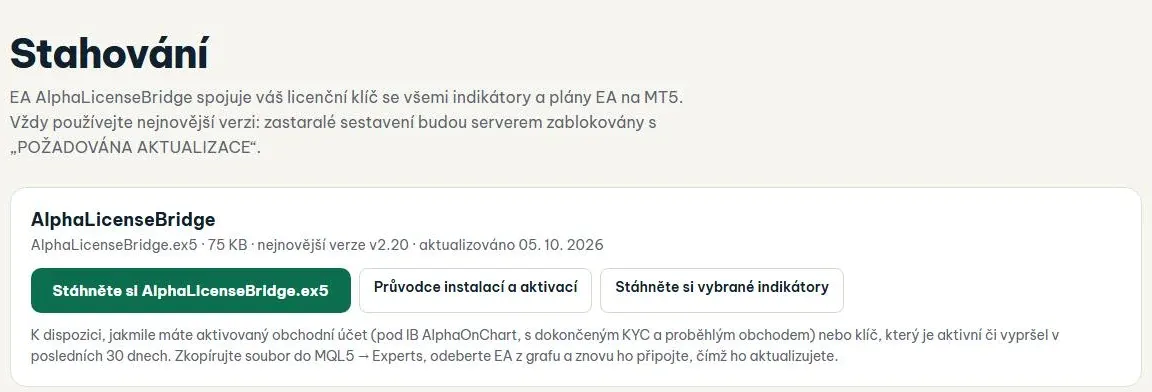
• MT5 ve Windows, přihlášené k obchodnímu účtu • Soubor AlphaLicenseBridge.ex5: stáhněte jej v členském portálu na kartě „Stahování“ • Klíč AOC: zkopírujte jej z karty „Obchodní účty“ (karta aktivovaného účtu) • Stabilní připojení k internetu
 Napište nám na telegram, abychom získali soubor AlphaLicenseBridge.ex5 →
- 04
Otevřete datovou složku MT5
V MT5 vyberte Soubor → Otevřít složku dat a poté otevřete MQL5 → Experti.

- 05
Zkopírujte soubor EA do složky Experts
Zkopírujte soubor AlphaLicenseBridge.ex5 do složky MQL5\Experts a poté se vraťte do MT5. Poznámka: správný název souboru je AlphaLicenseBridge.ex5. Nepleťte si to s SrPlanClient.ex5 (robot Plan, ne ověřovací EA).

- 06
Povolit WebRequest (krok, který lidé nejčastěji chybují)
Vyberte Nástroje → Možnosti → záložka Expert Advisors: 1. Zaškrtněte „Povolit WebRequest pro uvedené URL“ 2. Klikněte na znaménko + a vložte adresu serveru přesně, bez dalších mezer nebo na konci /: https://alphaonchart.khiem-nguyenich.workers.dev 3. Klikněte na OK Pokud tento krok přeskočíte, EA hlásí chybu 4014 „WebRequest není povolen“.

- 07
Připojte EA ke grafu
V Navigátoru → Expertní poradci klepněte pravým tlačítkem myši a vyberte příkaz Obnovit. Když uvidíte AlphaLicenseBridge, klikněte pravým tlačítkem a vyberte Připojit k grafu (nebo jej přetáhněte na libovolný graf).

- 08
Nastavte vlastnosti EA
V okně vlastností na kartě Společné zaškrtněte „Povolit obchodování Algo“ a klikněte na OK. ES má pouze jeden vstup, interval kontroly standardně 15 minut (minimálně 5), proto jej nechte tak, jak je. Po připojení se na stavovém panelu v levém rohu zobrazí UNAUTHORIZED (Vyžadována aktivace). Toto je v této fázi správný stav, nikoli chyba.

- 09
Vložte klíč AOC do EA
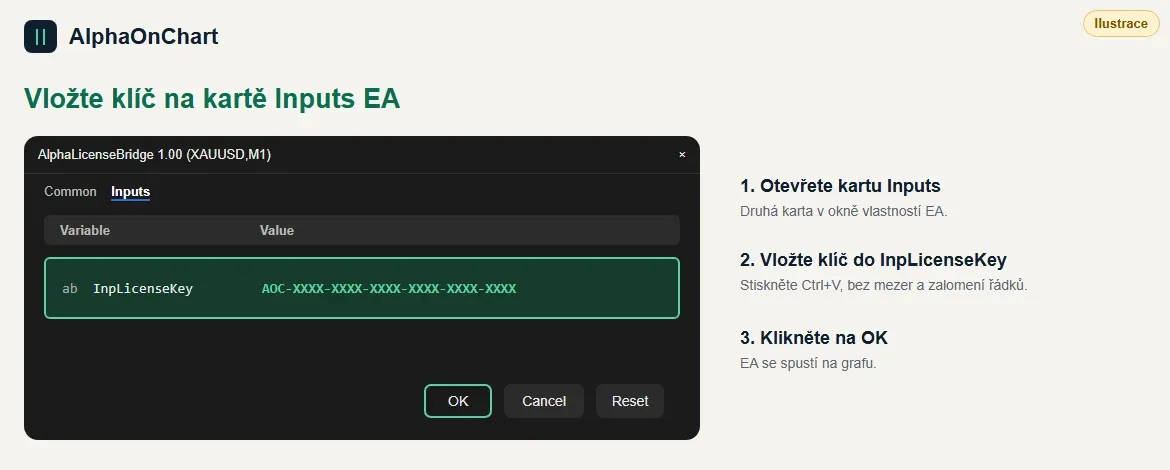
V okně vlastností EA vložte na kartě Inputs klíč do pole InpLicenseKey (všech 6 skupin, správná velká písmena, žádné přebytečné mezery) a klikněte na OK. Spusťte EA přesně na účtu MT5, který jste přidali v členském portálu.
- 10
Zkontrolujte výsledek na kartě Experts
Otevřete Toolbox (View → Toolbox nebo Ctrl+T) a vyberte kartu Experts. Řádek „License verified successfully“ znamená, že klíč je platný. Stavový panel zobrazuje ACTIVE (Authorized) s časem Last Verified. Správci není třeba nic posílat.

- 11
Pokud je třetí počítač zablokován: požádejte o schválení dalšího počítače
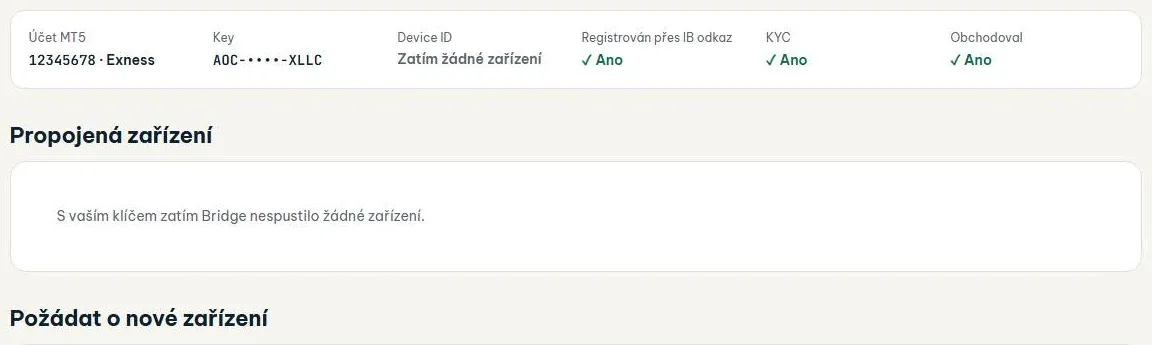
Každý zákazník může pro všechny klíče používat nejvýše 2 různé počítače (výchozí nastavení). Nový počítač nad limit hlásí DEVICE_LIMIT. V členském portálu přejděte do „Obchodní účty“ → Seznam účtů a odešlete žádost o přidání počítače, počkejte na schválení správcem a poté EA znovu připojte.
 Otevřít seznam účtů →
- 12
Zkontrolujte protokol ověření
Na kartě Experts je na posledním řádku uvedeno „Licence ověřena úspěšně“: licence byla ověřena a všechny indikátory ve flotile Alpha jsou odemčeny.

- 13
Na co si pamatovat po ověření a řešení problémů
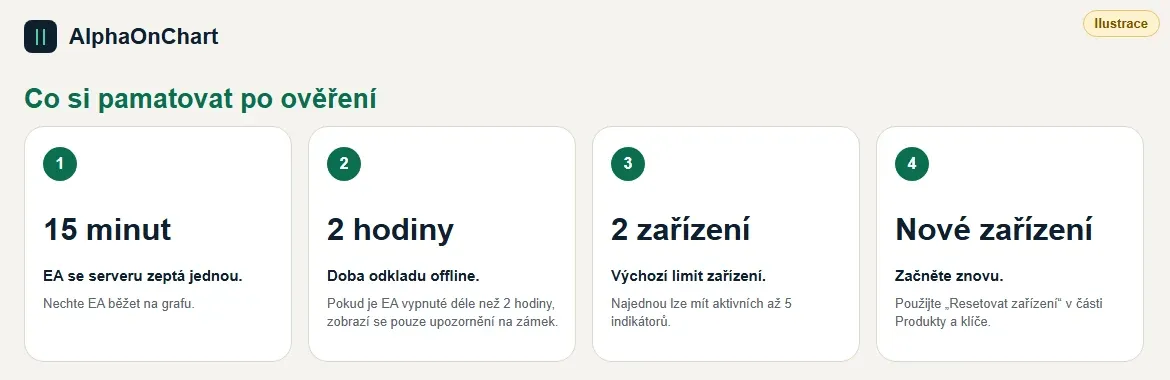
Pamatujte: • Nechte EA běžet na grafu. EA se serveru ptá každých 15 minut; pokud ho vypnete, indikátory se zamknou po více než 2 hodinách od posledního úspěšného ověření • Ztráta připojení nezamkne hned: platí 2 hodiny odkladu • Výchozí limit jsou 2 počítače a nejvýše 5 současně zapnutých indikátorů • Při změně počítače či účtu nebo přeinstalování MT5: začněte znovu; při změně počítače použijte „Resetovat zařízení“ v části Produkty a klíče Časté problémy: • Chyba 4014 nebo WebRequest not allowed: zopakujte krok WebRequest a přidejte správnou adresu • Network timeout: zkontrolujte internet nebo firewall • HTTP 403 nebo ACCOUNT_NOT_VERIFIED: na kartě „Obchodní účty“ zkontrolujte, zda je účet stále pod IB • Stále UNAUTHORIZED: odeberte EA a připojte jej znovu, zkontrolujte, zda je klíč vložen správně a nebyl vydán znovu • EA není v Navigator vidět: klikněte pravým tlačítkem → Refresh a zkontrolujte, zda je soubor v MQL5\Experts • Chybí řádek v protokolu: otevřete Toolbox (Ctrl+T) a zkontrolujte, zda je zapnuté tlačítko Algo Trading