ยืนยันบัญชี MT5 ด้วย EA AlphaLicenseBridge
วางคีย์ AOC ของคุณลงใน EA AlphaLicenseBridge บน MT5 เพื่อยืนยันบัญชีและปลดล็อกอินดิเคเตอร์กับ EA Plan ไม่ต้องส่งบรรทัดยืนยันให้แอดมิน
- 01
เหตุใดจึงต้องมีการตรวจสอบ
ระบบต้องทราบว่าบัญชี MT5 และคอมพิวเตอร์ของคุณเป็นของสมาชิกคนใด เพื่อปลดล็อก Robot EA และคลังอินดิเคเตอร์ Premium เฉพาะ สิทธิประโยชน์สำหรับสมาชิกที่ลงทะเบียนผ่าน AlphaOnChart เท่านั้น ทำเพียงครั้งเดียวต่อคอมพิวเตอร์หนึ่งเครื่อง ทำซ้ำเมื่อเปลี่ยนคอมพิวเตอร์ เปลี่ยนบัญชีซื้อขาย หรือติดตั้ง MT5 ใหม่ เงื่อนไข: บัญชีซื้อขายของคุณถูกเปิดใช้งานในพอร์ทัลสมาชิกแล้ว (อยู่ภายใต้ IB, KYC เสร็จสมบูรณ์, มีการซื้อขายแล้ว) คีย์จะแสดงในแท็บ “บัญชีซื้อขาย” เมื่อครบทุกเงื่อนไข

- 02
คำมั่นสัญญาด้านความปลอดภัยของเรา: จะตรวจสอบเฉพาะรหัสที่ออกบนเซิร์ฟเวอร์เท่านั้น
AlphaLicenseBridge อ่านเฉพาะข้อมูลการยืนยันและส่งไปยังเซิร์ฟเวอร์เพื่อตรวจสอบกับคีย์ที่ออกให้คุณ: • อ่านได้: หมายเลขบัญชี MT5, ชื่อนายหน้า, รหัสเครื่อง, รหัสลูกค้า • ไม่อ่านรหัสผ่านการซื้อขายหรือรหัสผ่านนักลงทุนของคุณ • ไม่วาง แก้ไข หรือปิดคำสั่งซื้อขาย และไม่โอนหรือถอนเงิน • ไม่ดึงอะไรเลยบนกราฟยกเว้นแผงสถานะตรงมุม เซิร์ฟเวอร์และผู้ดูแลระบบเป็นผู้ตัดสินการอนุมัติและการอนุญาต EA ไม่เคยให้สิทธิ์การเข้าถึงตัวเอง ดังนั้นกระบวนการนี้ไม่สร้างความเสี่ยงด้านความปลอดภัยสำหรับบัญชีซื้อขายของคุณ

- 03
การเตรียมการ
• MT5 บน Windows ที่ล็อกอินบัญชีซื้อขายแล้ว • ไฟล์ AlphaLicenseBridge.ex5: ดาวน์โหลดในพอร์ทัลสมาชิก แท็บ “ดาวน์โหลด” • คีย์ AOC: คัดลอกจากแท็บ “บัญชีซื้อขาย” (การ์ดบัญชีที่เปิดใช้งานแล้ว) • การเชื่อมต่ออินเทอร์เน็ตที่เสถียร
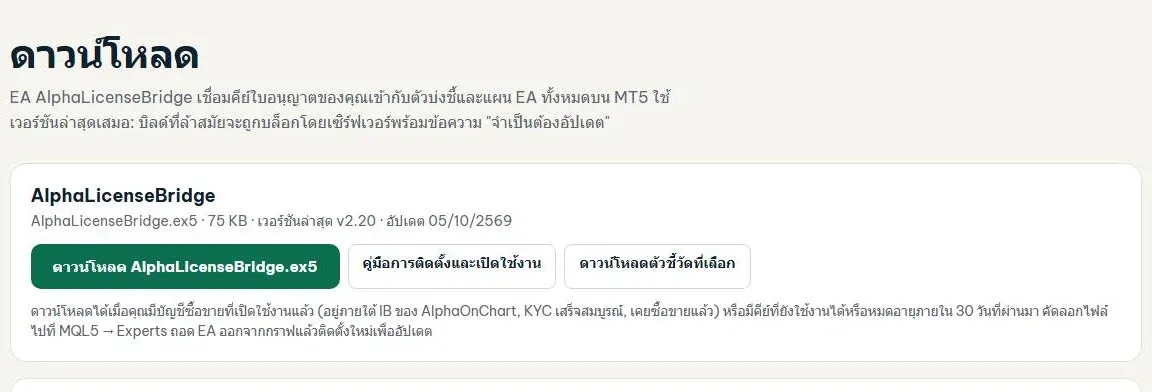 ส่งข้อความถึงเราทาง Telegram เพื่อรับไฟล์ AlphaLicenseBridge.ex5 →
- 04
เปิดโฟลเดอร์ข้อมูล MT5
ใน MT5 ให้เลือก File → Open Data Folder จากนั้นเปิด MQL5 → Experts

- 05
คัดลอกไฟล์ EA ลงในโฟลเดอร์ผู้เชี่ยวชาญ
คัดลอกไฟล์ AlphaLicenseBridge.ex5 ลงในโฟลเดอร์ MQL5\Experts จากนั้นกลับไปที่ MT5 หมายเหตุ: ชื่อไฟล์ที่ถูกต้องคือ AlphaLicenseBridge.ex5 อย่าสับสนกับ SrPlanClient.ex5 (หุ่นยนต์ Plan ไม่ใช่ EA สำหรับการตรวจสอบ)

- 06
อนุญาต WebRequest (ขั้นตอนที่คนเข้าใจผิดมากที่สุด)
เลือกเครื่องมือ → ตัวเลือก → แท็บ Expert Advisors: 1. ทำเครื่องหมาย “Allow WebRequest for list URL” 2. คลิกเครื่องหมาย + และวางที่อยู่เซิร์ฟเวอร์ทุกประการ โดยไม่มีช่องว่างเพิ่มเติมหรือต่อท้าย /: https://alphaonchart.khiem-nguyenich.workers.dev 3. คลิก OK หากคุณข้ามขั้นตอนนี้ EA จะรายงานข้อผิดพลาด 4014 “WebRequest not allowance”

- 07
แนบ EA เข้ากับแผนภูมิ
ใน Navigator → Expert Advisors คลิกขวาและเลือก Refresh เมื่อคุณเห็น AlphaLicenseBridge คลิกขวาแล้วเลือกแนบไปกับแผนภูมิ (หรือลากไปยังแผนภูมิใดก็ได้)

- 08
ตั้งค่าคุณสมบัติ EA
ในหน้าต่างคุณสมบัติ บนแท็บทั่วไป ทำเครื่องหมายที่ “อนุญาต Algo Trading” แล้วคลิกตกลง EA มีอินพุตเดียวเท่านั้น คือช่วงเวลาตรวจสอบ 15 นาทีตามค่าเริ่มต้น (ขั้นต่ำ 5) ดังนั้นปล่อยไว้ดังเดิม หลังจากติดตั้งแล้ว แผงสถานะที่มุมซ้ายจะแสดงว่าไม่ได้รับอนุญาต (ต้องเปิดใช้งาน) นี่คือสถานะที่ถูกต้องในขั้นตอนนี้ ไม่ใช่ข้อผิดพลาด

- 09
วางคีย์ AOC ลงใน EA
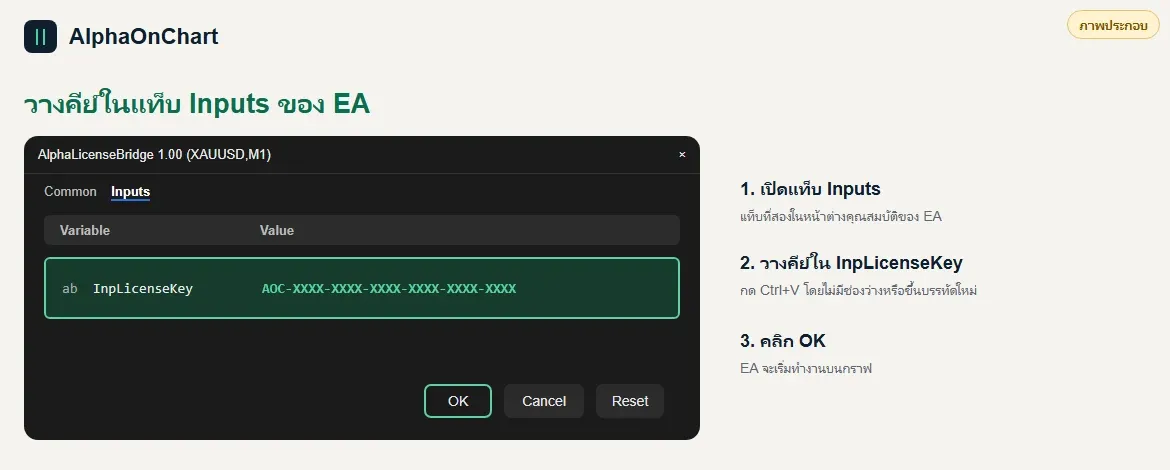
ในหน้าต่างคุณสมบัติของ EA แท็บ Inputs ให้วางคีย์ลงในช่อง InpLicenseKey (ครบ 6 กลุ่ม ตัวพิมพ์ใหญ่ถูกต้อง ไม่มีช่องว่างเกิน) แล้วคลิก OK รัน EA บนบัญชี MT5 ที่คุณเพิ่มในพอร์ทัลสมาชิกเท่านั้น
- 10
ตรวจสอบผลลัพธ์ในแท็บ Experts
เปิด Toolbox (View → Toolbox หรือ Ctrl+T) แล้วเลือกแท็บ Experts บรรทัด “License verified successfully” หมายความว่าคีย์ใช้งานได้ แผงสถานะจะแสดง ACTIVE (Authorized) พร้อมเวลา Last Verified ไม่ต้องส่งอะไรให้แอดมิน

- 11
หากคอมพิวเตอร์เครื่องที่สามถูกบล็อก: ขออนุมัติเพิ่มคอมพิวเตอร์
ลูกค้าแต่ละรายใช้คอมพิวเตอร์ที่ต่างกันได้สูงสุด 2 เครื่องสำหรับทุกคีย์ (ค่าเริ่มต้น) คอมพิวเตอร์เครื่องใหม่ที่เกินขีดจำกัดจะแจ้ง DEVICE_LIMIT ในพอร์ทัลสมาชิก ไปที่ “บัญชีซื้อขาย” → รายการบัญชี เพื่อส่งคำขอเพิ่มคอมพิวเตอร์ รอแอดมินอนุมัติ แล้วแนบ EA อีกครั้ง
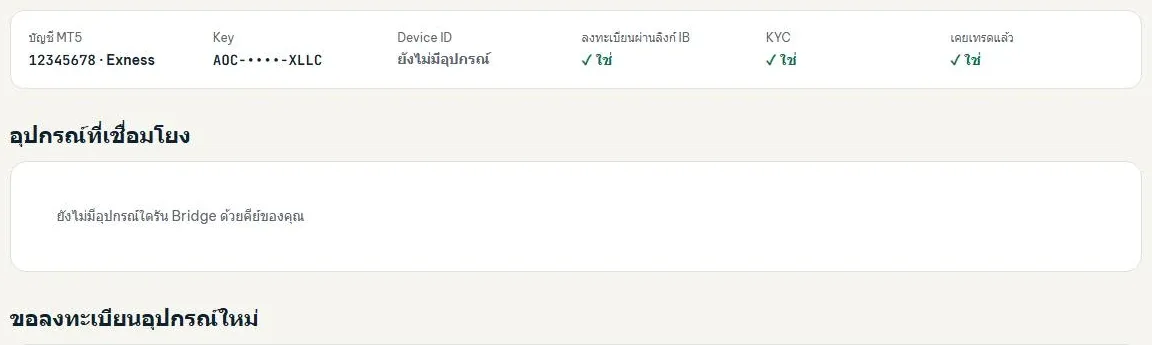 เปิดรายการบัญชี →
- 12
ตรวจสอบบันทึกการยืนยัน
ในแท็บผู้เชี่ยวชาญ บรรทัดสุดท้ายระบุว่า “ยืนยันใบอนุญาตเรียบร้อยแล้ว”: ใบอนุญาตได้รับการตรวจสอบแล้ว และตัวบ่งชี้ทั้งหมดใน Alpha Fleet ได้รับการปลดล็อคแล้ว

- 13
สิ่งที่ต้องจำหลังจากการตรวจสอบและการแก้ไขปัญหา
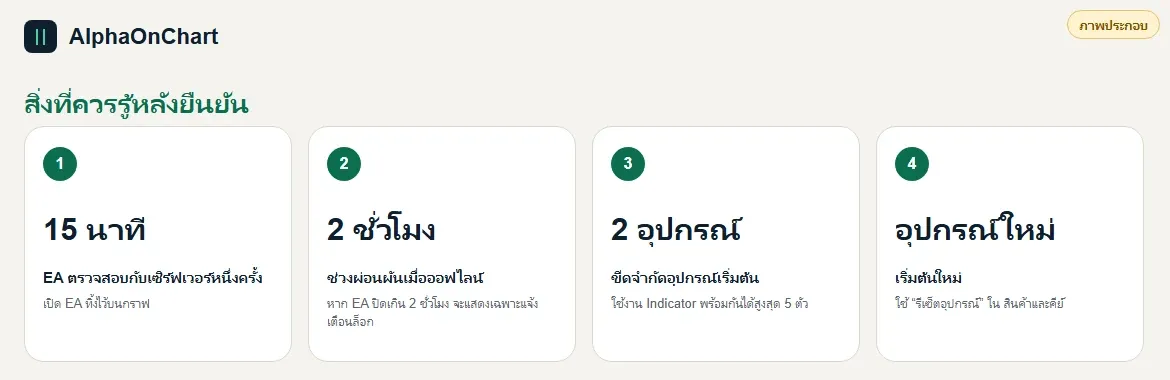
ควรจำไว้: • เปิด EA ทิ้งไว้บนชาร์ต EA จะสอบถามเซิร์ฟเวอร์ทุก 15 นาที หากปิด อินดิเคเตอร์จะล็อกเมื่อเกิน 2 ชั่วโมงนับจากการยืนยันสำเร็จครั้งล่าสุด • การขาดการเชื่อมต่อจะไม่ล็อกทันที: มีช่วงผ่อนผัน 2 ชั่วโมง • ขีดจำกัดเริ่มต้นคือ 2 เครื่อง และเปิดอินดิเคเตอร์พร้อมกันได้สูงสุด 5 ตัว • เมื่อเปลี่ยนคอมพิวเตอร์หรือบัญชี หรือติดตั้ง MT5 ใหม่: เริ่มต้นใหม่ทั้งหมด เมื่อเปลี่ยนคอมพิวเตอร์ ให้ใช้ “รีเซ็ตอุปกรณ์” ในผลิตภัณฑ์และกุญแจ ปัญหาที่พบบ่อย: • ข้อผิดพลาด 4014 หรือ WebRequest not allowed: ทำขั้นตอน WebRequest ใหม่และเพิ่มที่อยู่ให้ถูกต้อง • Network timeout: ตรวจสอบอินเทอร์เน็ตหรือไฟร์วอลล์ • HTTP 403 หรือ ACCOUNT_NOT_VERIFIED: ตรวจสอบในแท็บ “บัญชีซื้อขาย” ว่าบัญชียังอยู่ภายใต้ IB • ยังเป็น UNAUTHORIZED: ถอด EA แล้วแนบใหม่ ตรวจสอบว่าวางคีย์ถูกต้องและยังไม่ถูกออกใหม่ • ไม่เห็น EA ใน Navigator: คลิกขวา → Refresh ตรวจสอบว่าไฟล์อยู่ใน MQL5\Experts • ไม่มีบรรทัดในบันทึก: เปิด Toolbox (Ctrl+T) และตรวจสอบว่าปุ่ม Algo Trading เปิดอยู่