使用您的金鑰啟用 AlphaLicenseBridge EA 並修復常見錯誤
從購買金鑰到在 MT5 上運行 Bridge,只需 5 分鐘:獲取金鑰、安裝 Bridge、允許 WebRequest、選擇指標、續訂、更換機器、鎖定金鑰以及圖表上顯示的每個錯誤代碼的修復表。
- 01
快速概覽:一鍵解鎖一切
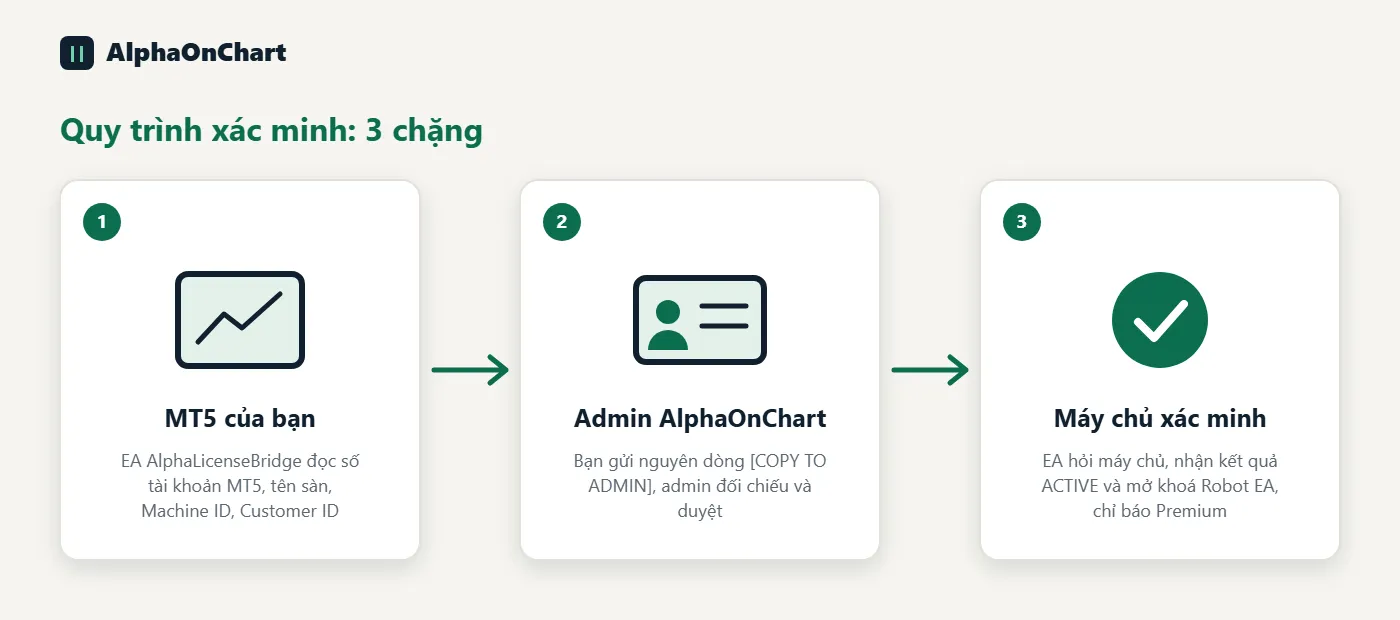
取得金鑰有兩種方式:(1) 交易帳戶符合條件(屬於 IB、KYC 已完成、已有交易)時自動核發的啟用金鑰,顯示在「交易帳戶」分頁;(2) 購買方案取得的方案金鑰,顯示在「產品與關鍵」分頁。兩者使用同一個 EA。您只需要一個格式為 AOC-XXXX-XXXX-XXXX-XXXX-XXXX-XXXX 的金鑰。將金鑰貼到 AlphaLicenseBridge EA 一次即可。Bridge 會向 AlphaOnChart 伺服器詢問您可使用的內容,然後解鎖該電腦上的所有指標、EA Plan 和交易計畫。所有管理都在網站上進行(選擇指標、續期、鎖定金鑰)。Bridge 只負責執行,自己不做任何決定。EA 只會向伺服器傳送:金鑰、MT5 帳戶號碼、裝置 ID 和 EA 版本。它不會讀取密碼,也不會交易。
- 02
哪個計劃解鎖什麼
VIP通道:VIP通道、MT5 EA計劃和交易計劃。每月無限的指標選擇。 EA 計劃入門:MT5 的 EA 計劃,每月最多 2 個指標。 EA Plan Pro Suite:MT5 的 EA 計劃,每月最多 5 個指標。 EA Plan Ultimate:適用於 MT5 和 MTF 掃描器的 EA 計劃,每月最多 10 個指標。每日計劃訂閱:還可解鎖 MT5 的 EA 計劃。您的指標津貼也可以隨著您的 IB 驗證賬戶上個月的總手數而增長。系統始終使用基於批次的津貼和基於計劃的津貼中的較高者。
- 03
啟用 1/6:購買或接收您的金鑰
打開會員門戶,前往“產品和金鑰”,選擇一個方案並使用 PayPal 付款。付款成功後,金鑰將立即創建,並與您選擇的 MT5 帳戶綁定。如果您被授予免費存取權限,密鑰將出現在同一位置或管理員將其發送給您。
 開啟產品和金鑰 →
 - 04
啟用2/6:金鑰出現後立即儲存
完整的金鑰僅在付款後顯示一次。複製它並將其儲存在安全的地方(密碼管理器或私人筆記)。切勿分享您的金鑰:任何擁有它的人都可以使用它。如果您丟失了金鑰,請開啟“產品和金鑰”,再次單擊“檢視金鑰”並輸入傳送到您的電子郵件的確認碼。系統建立一把新鑰匙,舊鑰匙立即停止工作。
- 05
啟用3/6:下載並安裝Bridge
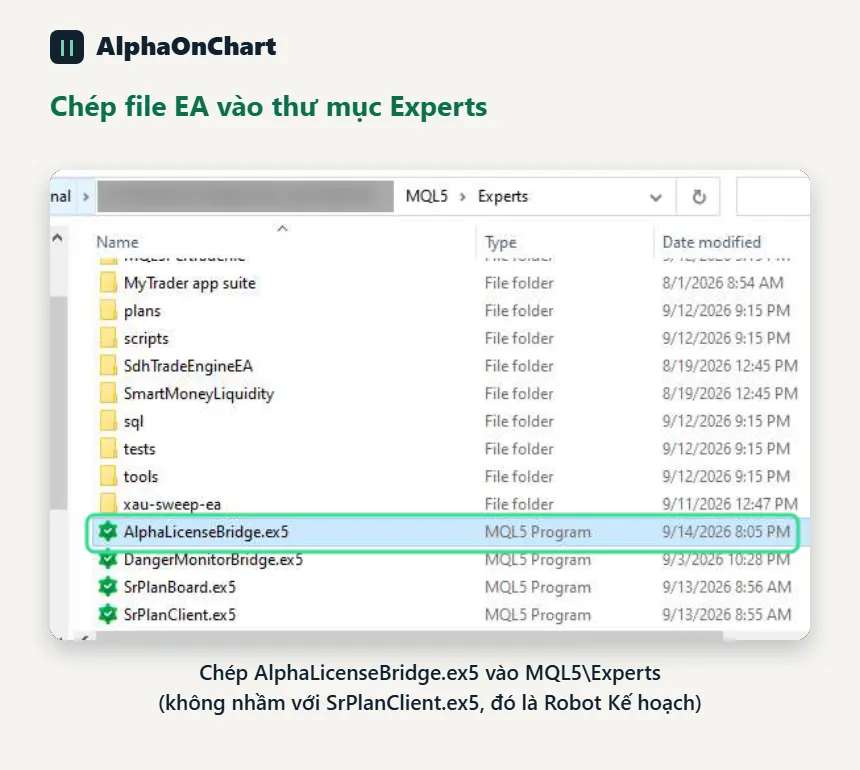
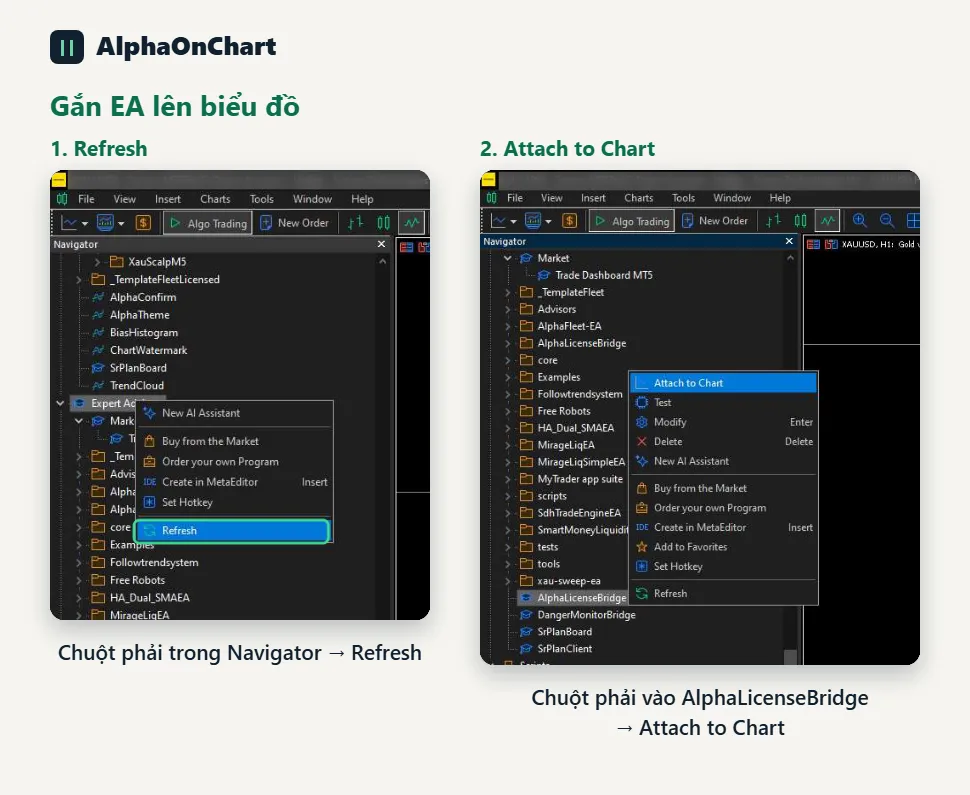
從會員入口網站的下載部分下載 AlphaLicenseBridge.ex5。在 MT5 中選擇檔案 → 開啟資料資料夾,開啟 MQL5 → Experts 並將檔案複製進去。然後返回 MT5,在導航器 → Expert Advisors 中右鍵並選擇刷新。注意:檔案名稱必須是AlphaLicenseBridge.ex5;不要與 SrPlanClient.ex5 混淆。
 開啟下載 →
 - 06
啟用 4/6:允許 WebRequest(最常被忽略的步驟)
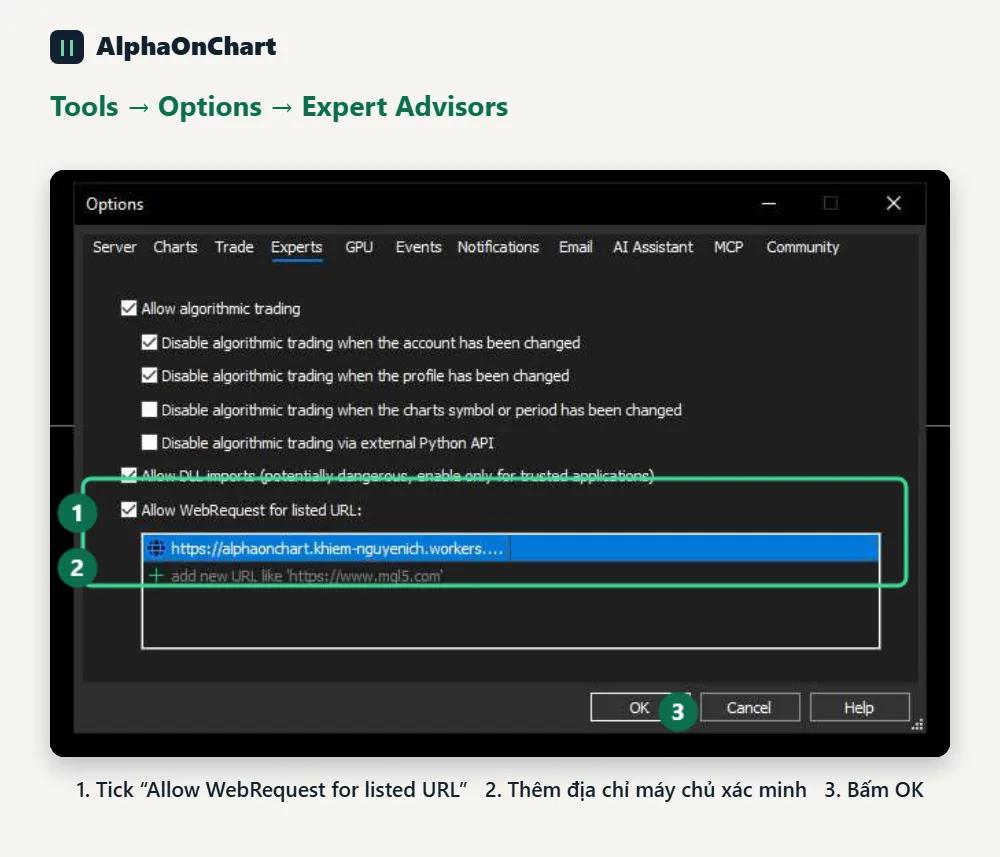
選擇「工具」→「選項」→「EA 交易」標籤: 1. 勾選「允許對列出的 URL 進行 WebRequest」 2. 按一下 + 號並準確貼上:https://alphaonchart.app(無多餘空格,無尾隨 /) 3. 按一下「確定」 如果跳過此步驟,EA 會報告「未跳過 4014」。只有橋樑需要這個;指示器不進行網路呼叫。
- 07
啟用 5/6:將 Bridge 連線到圖表並貼上您的金鑰
在導航器 → Expert Advisors 中,將 AlphaLicenseBridge 拖曳到任何圖表上。在屬性視窗的「通用」標籤上勾選「允許演算法交易」。在「輸入」標籤上,將金鑰貼上到「許可證金鑰」方塊中,然後按一下「確定」。整台機器只需要一個 Bridge,而不是每個圖表一個。保持此圖表開啟。幾秒鐘後,「專家」標籤日誌和圖表上的文字應報告狀態:活動(已授權)。
- 08
啟用6/6:選擇本月指標並立即應用
開啟會員門戶,指標部分,選擇您限額內的指標並確認(每月鎖定一次)。下載 .ex5 文件,將其複製到 MQL5 → 指標並將其拖曳到圖表上。若要立即套用更改,請按一下執行 AlphaLicenseBridge 的圖表(每 60 秒一次)。否則,網橋會在下次檢查時自行更新(預設每 60 分鐘一次)。更新或更改計劃後,執行相同的操作。
開啟指標 → - 09
更新:金鑰保持不變,無需重新安裝
開啟“產品和金鑰”,然後點擊金鑰上的“續訂”(或點擊提醒通知中的連結)。付款完成後,新條款將會新增至同一密鑰。過期的密鑰仍然可以更新。更新後,點擊運行Bridge的圖表即可立即解鎖。系統會在剩下 7 天、3 天和 1 天時提醒您。單獨授予的密鑰(免費存取)不能自行更新;請聯絡支援人員。
- 10
升級或更改計劃
在「產品和金鑰」下購買新計劃。每個計劃都有自己的密鑰。您的指標津貼在仍在有效期內的計劃中取最高值,而 EA 計劃或 MTF 掃描器等權利則遵循粘貼在 Bridge 中的密鑰計劃。如果您想使用該計劃,請將新金鑰貼到 Bridge 的許可證金鑰框中。
- 11
換機:重置設備
預設情況下,每個密鑰都在一台電腦上運行。當您更換電腦或重新安裝 Windows 時,請開啟“產品和金鑰”,按一下“重設裝置”,然後將金鑰貼到新電腦上的 Bridge 中。您每月最多可以重置兩次。若要同時執行多台電腦(例如 VPS),請聯絡支援人員。
- 12
更改 MT5 帳戶
金鑰與 AlphaOnChart 的 IB 下經過驗證的 MT5 賬戶繫結。使用不同的帳戶會報告 ACCOUNT_MISMATCH。要切換,請在交易帳戶下新增並驗證新帳戶,然後聯絡支援人員將金鑰移至該帳戶。
- 13
機器遺失或鑰匙外流:立即鎖定鑰匙
開啟產品和金鑰,點擊鎖定金鑰並輸入發送到您的電子郵件的確認碼。密鑰被永久鎖定,每台機器上的 EA 都會在下次檢查時停止。系統不會自動發出更換:開啟支援票證以取得新密鑰。離線機器在其離線限額結束時停止(在最後一次成功檢查後最多 48 小時)。
開啟支援票 → - 14
錯誤:不允許 WebRequest (4014)
意義:MT5 阻止 EA 呼叫伺服器,因為該位址不允許。修正:重做步驟 4/6,在工具 → 選項 → Expert Advisors 下準確地新增 https://alphaonchart.app,然後按一下執行 Bridge 的圖表。錯誤 4060 通常也表示缺少 Algo Trading 權限:檢查工具列上的 Algo Trading 按鈕是否為綠色。
- 15
警告:網路連線錯誤,寬限期已啟用
意義:網橋無法到達伺服器(沒有網際網路、防火牆、繁忙的伺服器)。指標在離線期間繼續工作,最多在最後一次成功檢查後的 48 小時內。修復:檢查您的網路和防火牆。當連線恢復時,按一下執行 Bridge 的圖表立即進行檢查。 48 小時後,指示器將鎖定,直到連線恢復。
- 16
錯誤:KEY_INVALID、MT5_ID_INVALID、DEVICE_INVALID、BUILD_INVALID
意義: EA 發送的資料格式錯誤。修正:檢查您貼上的金鑰是否全部為 6 組,且均為大寫字母,沒有多餘的空格。對於其他三個錯誤,將Bridge更新到最新版本;如果問題仍然存在,請將「專家」標籤中的錯誤行傳送給支援人員。
- 17
錯誤:KEY_UNKNOWN(密鑰不存在)
意義:伺服器沒有這樣的密鑰。通常是拼字錯誤,或當您再次使用“View”鍵時,舊鍵會被取代。修復:再次貼上最新的密鑰。如果您遺失了金鑰,請開啟“產品和金鑰”,然後再次按一下“檢視金鑰”以建立新金鑰。
- 18
錯誤:LICENSE_REVOKED(金鑰已撤銷)
意義:金鑰被永久鎖定:您自己鎖定了它,它已被退款,或者管理員已撤銷它。此圖表顯示「伺服器授權已撤銷 - 聯絡管理員」。修復:打開支援票以了解原因並在適當的情況下獲取新密鑰。
開啟支援票 → - 19
錯誤:LICENSE_EXPIRED(金鑰已過期)
意思是:學期結束了。此圖表顯示「過期於... - 聯絡管理員續訂」。修復:在產品和金鑰下更新。密鑰保持不變,無需重新安裝;只需在付款後單擊運行 Bridge 的圖表即可。
更新金鑰 → - 20
錯誤:ACCOUNT_MISMATCH(MT5 帳戶錯誤)
意義:您登入的 MT5 帳戶不是與金鑰綁定的帳戶,或單獨授予的金鑰已用完其允許的帳戶。修復:登入與金鑰綁定的 MT5 帳戶(請參閱產品和金鑰)。如需切換帳戶,請參閱「變更 MT5 帳戶」。
- 21
錯誤:ACCOUNT_NOT_VERIFIED(帳戶未經 IB 驗證)
意義:MT5帳戶不再屬於AlphaOnChart的IB(例如合作夥伴發生變化)。修正:檢查會員入口網站中的交易帳戶並再次驗證,或使用經紀商的合作夥伴變更指南將 IB 移回 AlphaOnChart。
- 22
錯誤:DEVICE_LIMIT、DEVICE_REJECTED(超出裝置數量上限)
意思:每位客戶在所有金鑰下最多可使用 2 台不同的電腦(預設)。超出上限的新電腦會被攔截,系統會自動向管理員提交新裝置審核請求。DEVICE_REJECTED 表示這台電腦的請求已被拒絕。處理方式:開啟「交易帳戶」→清單,查看已綁定的電腦並追蹤請求;如需更換電腦,請提交支援工單。等待核准期間,舊電腦仍可正常運作。
開啟帳戶清單 → - 23
錯誤:ACCOUNT_DEMO(模擬帳戶被攔截)
意思:MT5 伺服器回報這是模擬或試用帳戶。AlphaOnChart 只啟用真實(Live)帳戶(真實資金)。處理方式:登入已啟用的真實帳戶,然後重新掛載 Bridge。
- 24
錯誤:VERSION_OUTDATED,需要更新(EA 太舊)
意義:您的 AlphaLicenseBridge 版本低於伺服器允許的最低版本。此圖表顯示「已封鎖(需要更新)」。已修正:從會員入口網站的下載部分下載最新版本,覆蓋 AlphaLicenseBridge.ex5,從圖表中刪除 EA 並重新附加。
開啟下載 → - 25
錯誤:RATE_LIMIT(請求過多)
意義:呼叫伺服器的金鑰或網路位址超過每小時限制。橋大約每小時呼叫一次,所以這種情況很少見;它通常是由一個網路上的多台電腦或重複單一圖表引起的。修復:等待大約一個小時,然後再試一次。橋接器在等待時會保留您先前的存取權限。
- 26
錯誤:SIGNING_UNAVAILABLE(伺服器未準備好)
含義:伺服器正在維護以進行許可證簽署。修復:無事可做。橋接器會保留您先前的存取並自行重試。如果持續超過一個小時,請在 Telegram 上留言支持。
- 27
常見問題
我可以執行多個圖表嗎?是的。每臺機器一個橋就足夠了;其他圖表上的每個指標都共享該訪問許可權。幾臺機器還是一個 VPS?預設情況下,每個金鑰都在一臺計算機上執行。如果您需要更多,請聯絡支援人員。我可以隱藏圖表上的 AlphaOnChart.app 文本嗎?是的,在 Bridge 輸入中設定 Show Member Watermark = false。網橋向伺服器傳送什麼?只有金鑰、MT5 賬號、機器 ID、EA 版本和 MT5 版本。沒有密碼,沒有交易訂單。需要更多幫助嗎?訊息電報@alphaonchart。
Telegram 訊息支援 →