Ative o AlphaLicenseBridge EA com sua chave e corrija erros comuns
Da compra de uma chave até a execução do Bridge no MT5 em 5 minutos: pegue sua chave, instale o Bridge, permita o WebRequest, escolha Indicadores, renove, troque de máquina, bloqueie a chave e uma tabela de correção para cada código de erro mostrado no gráfico.
- 01
Visão geral rápida: uma chave desbloqueia tudo
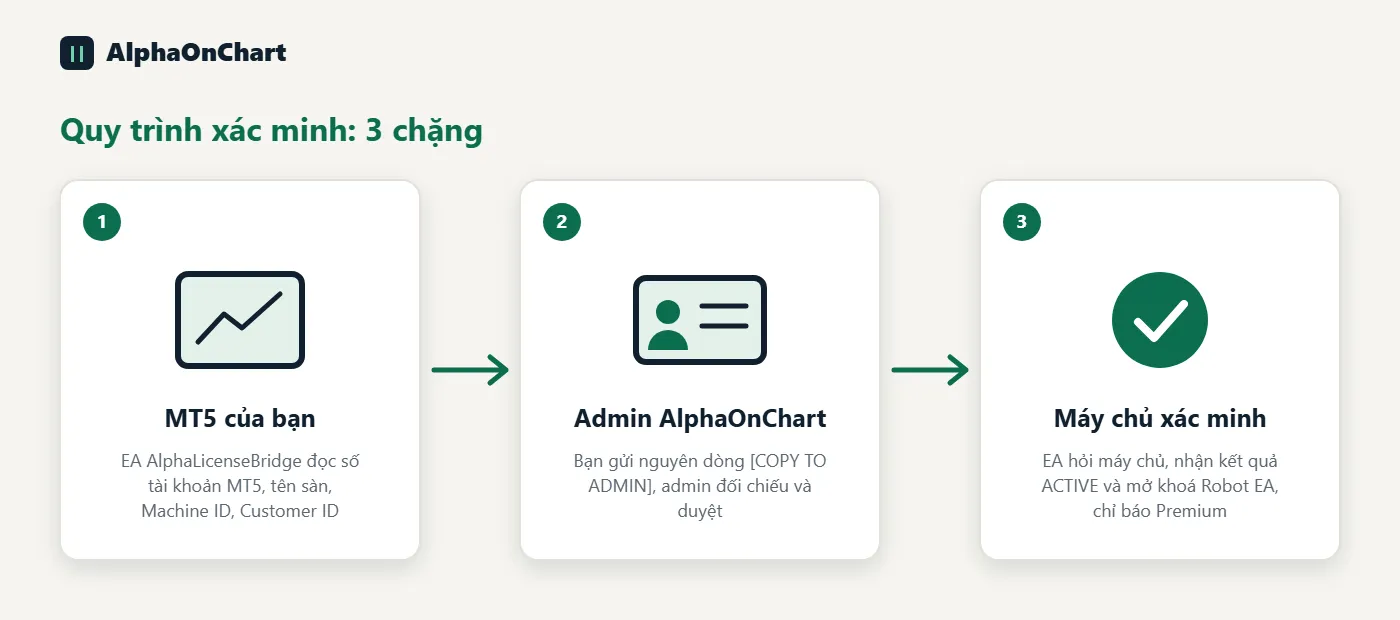
Há duas formas de ter uma chave: (1) uma chave de ativação emitida automaticamente quando sua conta de negociação atende aos requisitos (no IB, KYC concluído, operação realizada), exibida na aba “Contas de negociação”; (2) uma chave de plano obtida em uma compra, exibida na aba “Produtos e Chaves”. As duas usam o mesmo EA. Você só precisa de uma chave no formato AOC-XXXX-XXXX-XXXX-XXXX-XXXX-XXXX. Cole a chave uma única vez no EA AlphaLicenseBridge. O Bridge pergunta ao servidor da AlphaOnChart o que você pode usar e libera todos os Indicadores, o EA Plan e o plano de negociação nesse computador. Você gerencia tudo no site (escolher Indicadores, renovar, bloquear a chave). O Bridge apenas segue; ele não decide nada sozinho. O EA envia ao servidor somente: a chave, o número da conta MT5, o ID do dispositivo e a versão do EA. Não lê senhas e não opera.
- 02
Qual plano desbloqueia o que
Canal VIP: o canal VIP, Plano EA para MT5 e Plano de Negociação. Opções ilimitadas de indicadores a cada mês. EA Plan Starter: Plano EA para MT5, até 2 indicadores por mês. EA Plan Pro Suite: Plano EA para MT5, até 5 indicadores por mês. EA Plan Ultimate: Plano EA para MT5 e MTF Scanner, até 10 indicadores por mês. Assinatura do Plano Diário: também desbloqueia o Plano EA para MT5. Seu subsídio de Indicador também pode crescer com o total de lotes do mês passado em suas contas verificadas pelo IB. O sistema sempre utiliza o valor mais alto entre a provisão baseada em lote e a provisão baseada em plano.
- 03
Ativação 1/6: Compre ou receba sua chave
Abra o portal do membro, vá em Produtos e chaves, escolha um plano e pague com PayPal. A chave é criada assim que o pagamento é bem-sucedido e está vinculada à conta MT5 que você escolher. Se você recebeu acesso gratuito, a chave aparece no mesmo lugar ou o administrador a envia para você.
 Abra Produtos e chaves →
 - 04
Ativação 2/6: Salve a chave assim que ela aparecer
A chave completa é mostrada apenas uma vez, logo após o pagamento. Copie-o e guarde-o em algum lugar seguro (um gerenciador de senhas ou uma nota privada). Nunca compartilhe sua chave: qualquer pessoa que a possua pode usá-la. Se você perder a chave, abra Produtos e chaves, clique novamente em Ver chave e digite o código de confirmação enviado para seu e-mail. O sistema cria uma nova chave e a antiga para de funcionar imediatamente.
- 05
Ativação 3/6: Baixe e instale o Bridge
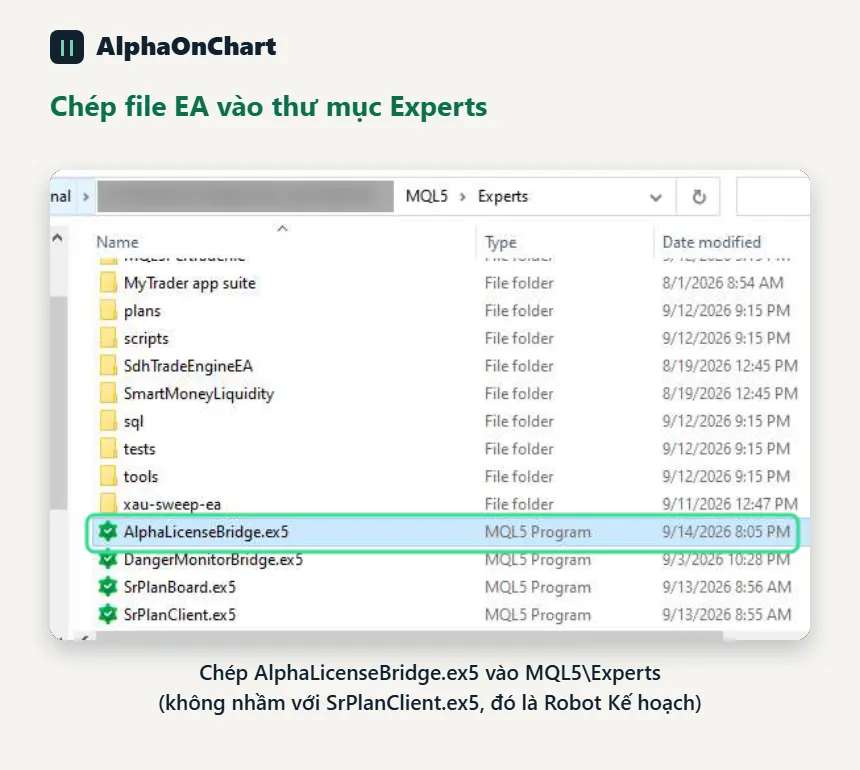
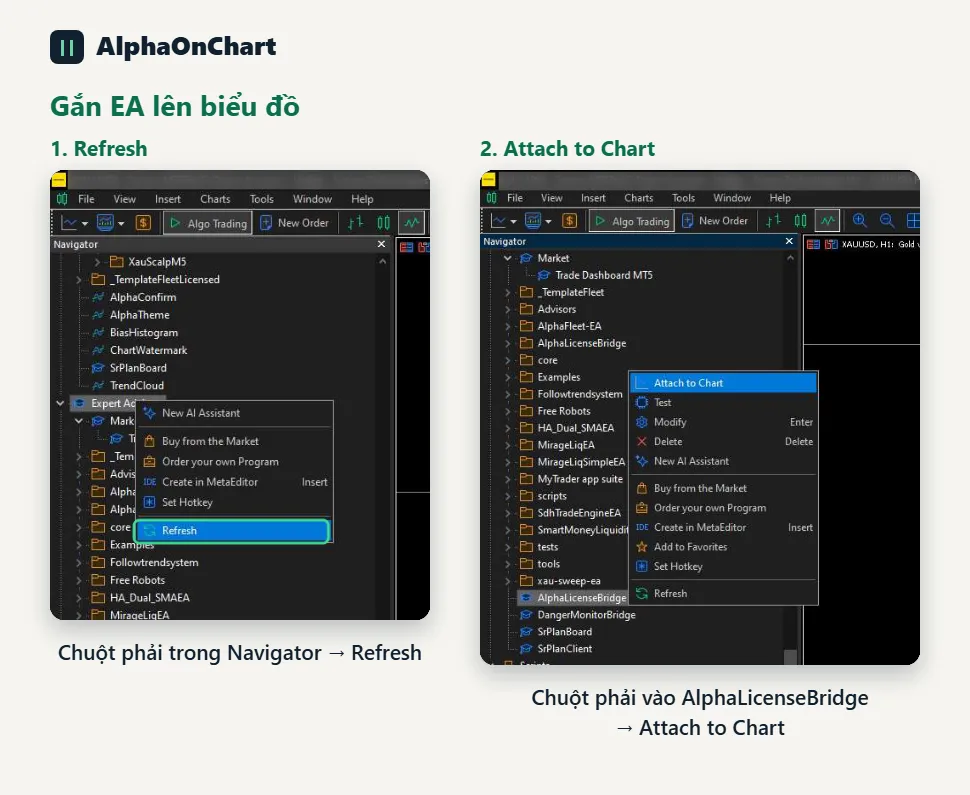
Baixe AlphaLicenseBridge.ex5 do portal de membros, seção de downloads. No MT5, escolha Arquivo → Abrir pasta de dados, abra MQL5 → Experts e copie o arquivo. Em seguida, retorne ao MT5, clique com o botão direito em Navegador → Expert Advisors e escolha Atualizar. Observação: o nome do arquivo deve ser AlphaLicenseBridge.ex5; não confunda com SrPlanClient.ex5.
 Abra Downloads →
 - 06
Ativação 4/6: Permitir WebRequest (a etapa mais comumente perdida)
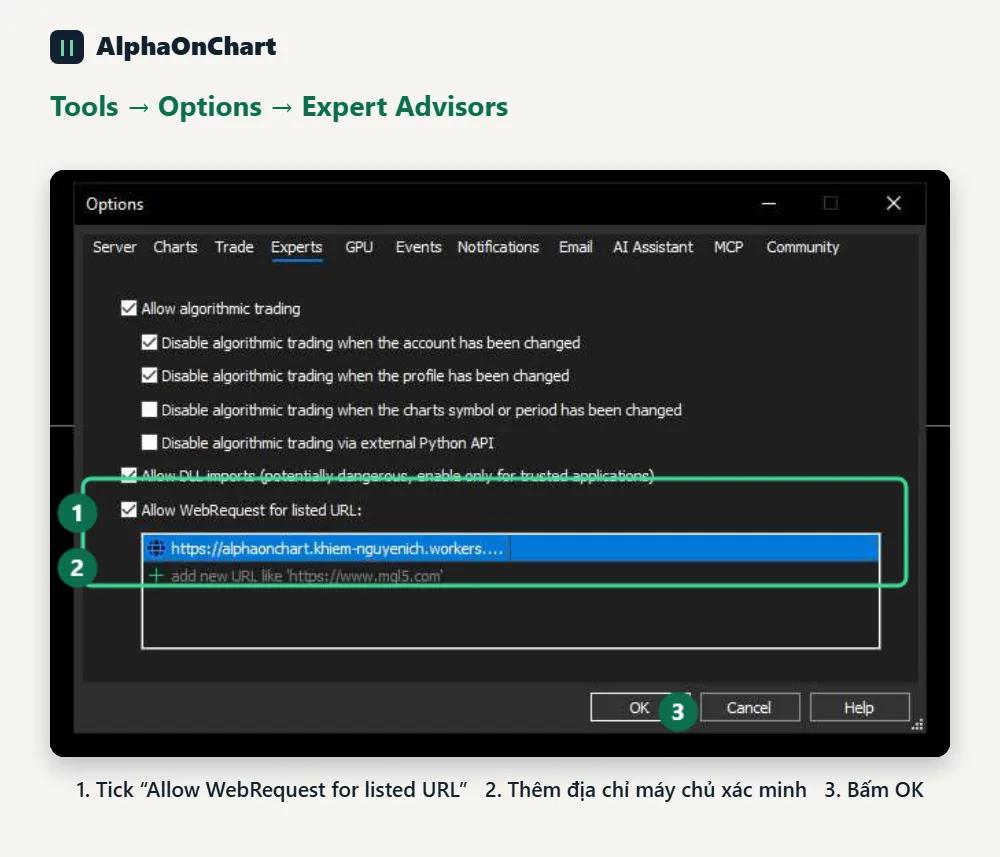
Escolha Ferramentas → Opções → guia Expert Advisors: 1. Marque “Permitir WebRequest para URL listado” 2. Clique no sinal + e cole exatamente: https://alphaonchart.app (sem espaços extras, sem final /) 3. Clique em OK Se você pular esta etapa, o EA reportará o erro 4014 “WebRequest não permitido”. Só a Ponte precisa disso; os indicadores não fazem chamadas de rede.
- 07
Ativação 5/6: Anexe a Bridge a um gráfico e cole sua chave
Em Navigator → Expert Advisors, arraste AlphaLicenseBridge para qualquer gráfico. Na janela de propriedades, na aba Comum marque “Permitir Negociação de Algo”. Na guia Entradas, cole sua chave na caixa Chave de licença e clique em OK. Você precisa apenas de uma ponte para toda a máquina, e não de uma por gráfico. Mantenha este gráfico aberto. Após alguns segundos, o registro da guia Especialistas e o texto no gráfico deverão informar Status: ATIVO (Autorizado).
- 08
Ativação 6/6: Escolha os Indicadores deste mês e aplique instantaneamente
Abra o portal do membro, seção Indicadores, escolha Indicadores dentro do seu subsídio e confirme (bloqueado uma vez por mês). Baixe os arquivos .ex5, copie-os para MQL5 → Indicadores e arraste-os para um gráfico. Para aplicar as alterações imediatamente, clique no gráfico que executa o AlphaLicenseBridge (uma vez a cada 60 segundos). Caso contrário, o Bridge se atualizará na próxima verificação (a cada 60 minutos, por padrão). Após renovar ou alterar o plano, faça o mesmo.
Indicadores abertos → - 09
Renovando: a chave permanece a mesma, sem reinstalação
Abra Produtos e chaves e clique em Renovar na sua chave (ou siga o link na notificação de lembrete). Assim que o pagamento for concluído, o novo prazo será adicionado à mesma chave. Uma chave expirada ainda pode ser renovada. Após renovar, clique no gráfico que percorre o Bridge para desbloquear imediatamente. Você será lembrado quando faltarem 7, 3 e 1 dias. As chaves concedidas individualmente (acesso gratuito) não podem ser renovadas por você; entre em contato com o suporte.
- 10
Atualizando ou alterando plano
Compre o novo plano em Produtos e chaves. Cada plano tem sua própria chave. Seu subsídio de Indicador leva o maior valor entre os planos ainda em vigência, enquanto direitos como Plano EA ou Scanner MTF seguem o plano da chave colada no Bridge. Cole a nova chave na caixa Chave de licença do Bridge se desejar usar esse plano.
- 11
Troca de máquina: reinicie o dispositivo
Por padrão, cada chave é executada em uma máquina. Ao trocar de máquina ou reinstalar o Windows, abra Produtos e chaves, clique em Redefinir dispositivo e cole a chave no Bridge da nova máquina. Você pode redefinir no máximo duas vezes por mês. Para executar várias máquinas ao mesmo tempo (por exemplo, um VPS), entre em contato com o suporte.
- 12
Alterar conta MT5
Uma chave está vinculada a uma conta MT5 verificada no IB do AlphaOnChart. O uso de uma conta diferente informa ACCOUNT_MISMATCH. Para mudar, adicione e verifique a nova conta em Contas de negociação e entre em contato com o suporte para mover a chave para ela.
- 13
Máquina perdida ou chave vazada: bloqueie a chave agora
Abra Produtos e chaves, clique em Bloquear chave e digite o código de confirmação enviado para seu e-mail. A chave é bloqueada permanentemente e o EA de cada máquina para na próxima verificação. O sistema não emite uma substituição automaticamente: abra um ticket de suporte para obter uma nova chave. Uma máquina que está off-line para quando sua permissão off-line termina (no máximo 48 horas após a última verificação bem-sucedida).
Abra um ticket de suporte → - 14
Erro: WebRequest não permitido (4014)
Significado: MT5 impede que o EA chame o servidor porque o endereço não é permitido. Correção: refaça a etapa 4/6, adicione exatamente https://alphaonchart.app em Ferramentas → Opções → Expert Advisors e clique no gráfico que executa o Bridge. O erro 4060 também costuma ser a falta da permissão Algo Trading: verifique se o botão Algo Trading na barra de ferramentas está verde.
- 15
Aviso: erro de conexão de rede, período de carência ativo
Significado: o Bridge não consegue acessar o servidor (sem internet, firewall, servidor ocupado). Os indicadores continuam funcionando durante o período off-line, no máximo 48 horas após a última verificação bem-sucedida. Correção: verifique sua rede e firewall. Quando a conexão for restabelecida, clique no gráfico que executa o Bridge para verificar imediatamente. Após 48 horas os Indicadores ficam bloqueados até a conexão retornar.
- 16
Erro: KEY_INVALID, MT5_ID_INVALID, DEVICE_INVALID, BUILD_INVALID
Significado: os dados que o EA enviou estão no formato errado. Correção: verifique se a chave que você colou possui todos os 6 grupos, em letras maiúsculas, sem espaços extras. Para os outros três erros, atualize o Bridge para a versão mais recente; se persistir, envie a linha de erro da guia Especialistas para o suporte.
- 17
Erro: KEY_UNKNOWN (chave não existe)
Significado: o servidor não possui essa chave. Geralmente um erro de digitação ou a chave antiga foi substituída quando você usou a tecla Exibir novamente. Correção: cole a chave mais recente novamente. Se você perdeu a chave, abra Produtos e chaves e clique em Exibir chave novamente para criar uma nova.
- 18
Erro: LICENSE_REVOKED (chave foi revogada)
Significado: a chave está bloqueada permanentemente: você mesmo a bloqueou, ela foi reembolsada ou um administrador a revogou. O gráfico mostra “Autorização do servidor revogada - Contate o administrador”. Correção: abra um ticket de suporte para saber o motivo e obtenha uma nova chave, se apropriado.
Abra um ticket de suporte → - 19
Erro: LICENSE_EXPIRED (a chave expirou)
Significado: o prazo terminou. O gráfico mostra “Expirou em… - Entre em contato com o administrador para renovar”. Correção: renove em Produtos e chaves. A chave permanece a mesma, sem reinstalação; basta clicar no gráfico que percorre a ponte após o pagamento.
Renovar chave → - 20
Erro: ACCOUNT_MISMATCH (conta MT5 errada)
Significado: você está conectado a uma conta MT5 diferente daquela vinculada à chave, ou uma chave concedida individualmente esgotou suas contas permitidas. Correção: faça login na conta MT5 vinculada à chave (consulte Produtos e chaves). Para mudar de conta, consulte “Alterar conta MT5”.
- 21
Erro: ACCOUNT_NOT_VERIFIED (conta não verificada pelo IB)
Significado: a conta MT5 não pertence mais ao IB da AlphaOnChart (por exemplo, o parceiro foi alterado). Correção: verifique as contas de negociação no portal do membro e verifique novamente, ou mova o IB de volta para AlphaOnChart usando o guia de mudança de parceiro do seu corretor.
- 22
Erro: DEVICE_LIMIT, DEVICE_REJECTED (limite de dispositivos excedido)
Significado: cada cliente pode usar no máximo 2 computadores diferentes em todas as chaves (padrão). Um computador novo acima do limite é bloqueado e o sistema envia automaticamente um pedido de novo dispositivo ao admin para aprovação. DEVICE_REJECTED significa que o pedido para este computador foi recusado. Como resolver: abra Contas de negociação → Lista para ver os computadores vinculados e acompanhar os pedidos, ou envie um ticket de Suporte se precisar trocar de computador. Os computadores antigos continuam funcionando normalmente enquanto você aguarda a aprovação.
Abrir a lista de contas → - 23
Erro: ACCOUNT_DEMO (conta demo bloqueada)
Significado: o servidor MT5 informa que é uma conta demo ou de teste. A AlphaOnChart só ativa contas Live (dinheiro real). Como resolver: entre em uma conta Live ativada e anexe o Bridge novamente.
- 24
Erro: VERSION_OUTDATED, UPDATE REQUIRED (EA muito antigo)
Significado: sua versão do AlphaLicenseBridge está abaixo do mínimo permitido pelo servidor. O gráfico mostra “BLOQUEADO (atualização necessária)”. Correção: baixe a versão mais recente do portal de membros, seção Downloads, substitua AlphaLicenseBridge.ex5, remova o EA do gráfico e anexe-o novamente.
Abra Downloads → - 25
Erro: RATE_LIMIT (muitas solicitações)
Significado: a chave ou endereço de rede chamou o servidor mais do que o limite horário. A Ponte liga uma vez por hora, então isso é raro; geralmente é causado por várias máquinas em uma rede ou por cliques repetidos no gráfico. Correção: espere cerca de uma hora e tente novamente. O Bridge mantém seu acesso anterior enquanto espera.
- 26
Erro: SIGNING_UNAVAILABLE (servidor não pronto)
Significado: o servidor está em manutenção para assinatura de licença. Correção: nada para fazer. O Bridge mantém seu acesso anterior e tenta novamente sozinho. Se durar mais de uma hora, envie uma mensagem para o suporte no Telegram.
- 27
Perguntas frequentes
Posso executar vários gráficos? Sim. Uma ponte por máquina é suficiente; cada indicador em outros gráficos compartilha esse acesso. Várias máquinas ou um VPS? Por padrão, cada chave é executada em uma máquina. Entre em contato com o suporte se precisar de mais. Posso ocultar o texto AlphaOnChart.app no gráfico? Sim, defina Show Member Watermark = false nas entradas da ponte. O que o Bridge envia para o servidor? Apenas a chave, o número da conta MT5, o ID da máquina, a versão EA e a compilação MT5. Sem senhas, sem ordens de negociação. Precisa de mais ajuda? Mensagem Telegrama @alphaonchart.
Suporte de mensagens no Telegram →