Attiva AlphaLicenseBridge EA con la tua chiave e correggi gli errori comuni
Dall'acquisto di una chiave all'esecuzione del Bridge su MT5 in 5 minuti: ottieni la tua chiave, installa il Bridge, consenti WebRequest, scegli Indicatori, rinnova, cambia macchina, blocca la chiave e una tabella di correzione per ogni codice di errore mostrato nel grafico.
- 01
Panoramica rapida: una chiave sblocca tutto
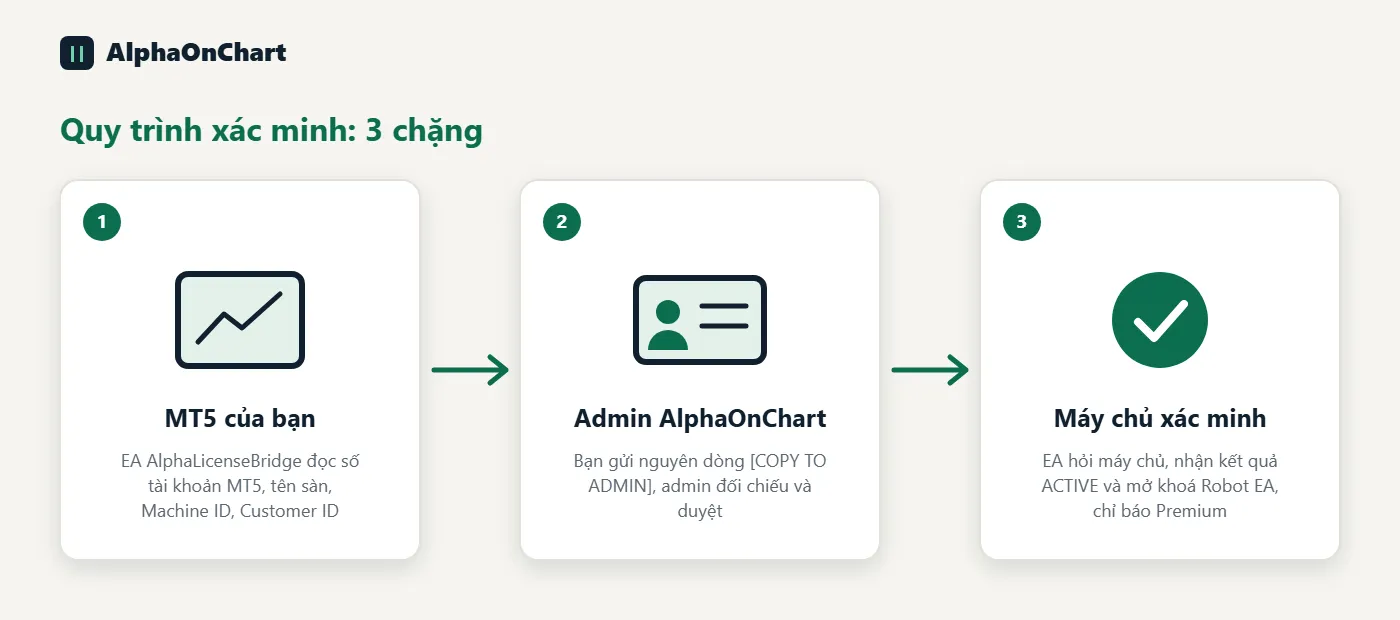
Ci sono due modi per avere una chiave: (1) una chiave di attivazione emessa automaticamente quando il tuo conto di trading soddisfa i requisiti (sotto l’IB, KYC completato, trade effettuato), mostrata nella scheda «Conti di trading»; (2) una chiave di piano derivante da un acquisto, mostrata nella scheda «Prodotti e chiavi». Entrambe usano lo stesso EA. Ti serve una sola chiave del tipo AOC-XXXX-XXXX-XXXX-XXXX-XXXX-XXXX. Incolla la chiave una sola volta nell’EA AlphaLicenseBridge. Il Bridge chiede al server AlphaOnChart cosa puoi usare, poi sblocca tutti gli indicatori, EA Plan e il piano di trading su quel computer. Gestisci tutto sul sito web (scegliere gli indicatori, rinnovare, bloccare la chiave). Il Bridge si limita a eseguire; non decide nulla da solo. L’EA invia al server solo: la chiave, il numero del conto MT5, l’ID del dispositivo e la versione dell’EA. Non legge le password e non opera.
- 02
Quale piano sblocca cosa
Canale VIP: il canale VIP, il piano EA per MT5 e il piano di trading. Scelte illimitate di indicatori ogni mese. Piano EA Starter: piano EA per MT5, fino a 2 indicatori ogni mese. Piano EA Pro Suite: piano EA per MT5, fino a 5 indicatori ogni mese. Piano EA Ultimate: piano EA per MT5 e scanner MTF, fino a 10 indicatori ogni mese. Abbonamento al piano giornaliero: sblocca anche il piano EA per MT5. La tua franchigia Indicatore può anche aumentare con i lotti totali del mese scorso sui tuoi conti verificati da IB. Il sistema utilizza sempre il valore più alto tra l'indennità basata sul lotto e l'indennità basata sul piano.
- 03
Attivazione 1/6: Acquista o ricevi la tua chiave
Apri il portale membri, vai su Prodotti e chiavi, scegli un piano e paga con PayPal. La chiave viene creata non appena il pagamento va a buon fine ed è legata al conto MT5 scelto. Se ti è stato concesso l'accesso gratuito, la chiave appare nello stesso posto oppure l'amministratore te la invia.
 Apri Prodotti e chiavi →
 - 04
Attivazione 2/6: Salva la chiave non appena appare
La chiave completa viene mostrata una sola volta, subito dopo il pagamento. Copialo e conservalo in un posto sicuro (un gestore di password o una nota privata). Non condividere mai la tua chiave: chiunque ne sia in possesso può usarla. Se perdi la chiave, apri Prodotti e chiavi, fai nuovamente clic su Visualizza chiave e inserisci il codice di conferma inviato alla tua email. Il sistema crea una nuova chiave e quella vecchia smette immediatamente di funzionare.
- 05
Attivazione 3/6: Scarica e installa il Bridge
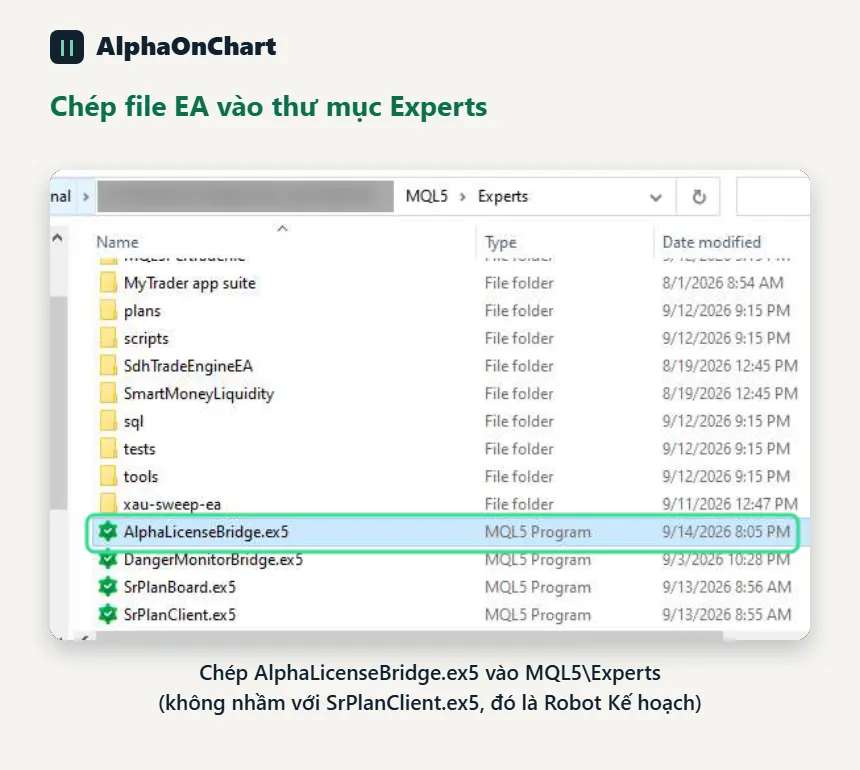
Scarica AlphaLicenseBridge.ex5 dal portale membri, sezione Download. In MT5 scegli File → Apri cartella dati, apri MQL5 → Esperti e copia il file. Quindi torna a MT5, fai clic con il pulsante destro del mouse su Navigator → Expert Advisors e scegli Aggiorna. Nota: il nome del file deve essere AlphaLicenseBridge.ex5; non confonderlo con SrPlanClient.ex5.
 Apri Download →
 - 06
Attivazione 4/6: Consenti WebRequest (il passaggio mancato più comunemente)
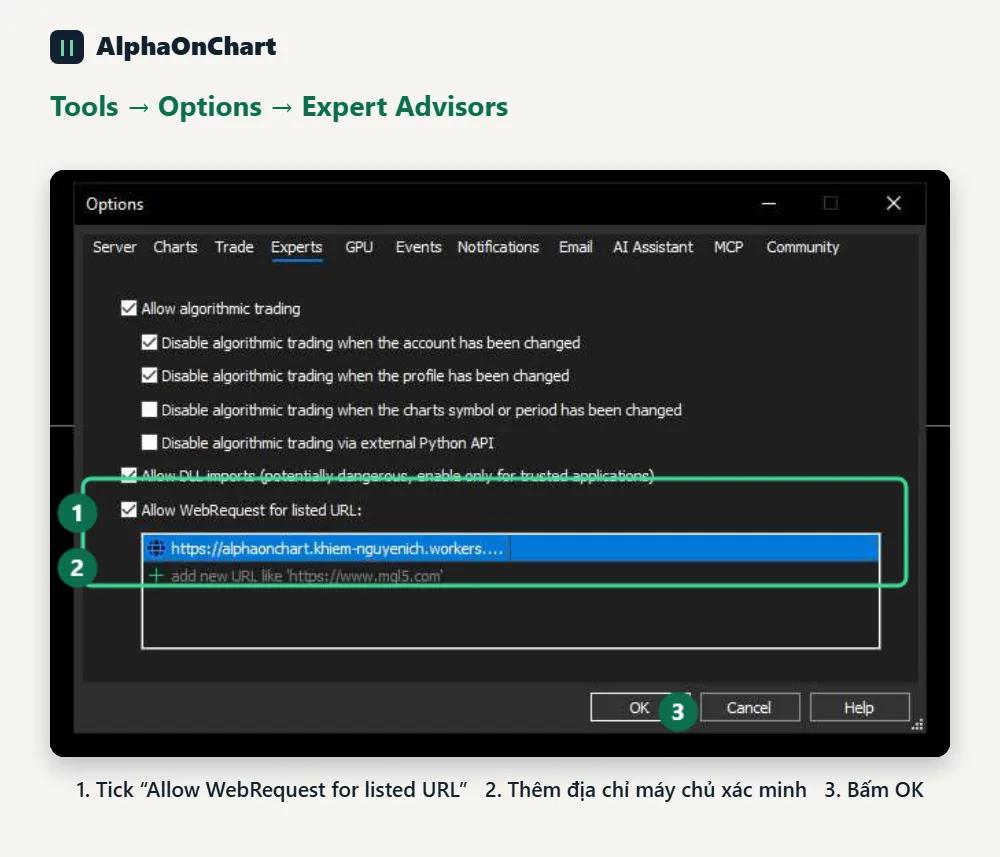
Scegli Strumenti → Opzioni → Scheda Expert Advisors: 1. Seleziona “Consenti WebRequest per l'URL elencato” 2. Fai clic sul segno + e incolla esattamente: https://alphaonchart.app (senza spazi aggiuntivi, senza finale /) 3. Fai clic su OK Se salti questo passaggio, l'EA segnala l'errore 4014 “WebRequest non consentita”. Solo il Ponte ne ha bisogno; gli Indicatori non effettuano chiamate di rete.
- 07
Attivazione 5/6: collega il Bridge a un grafico e incolla la tua chiave
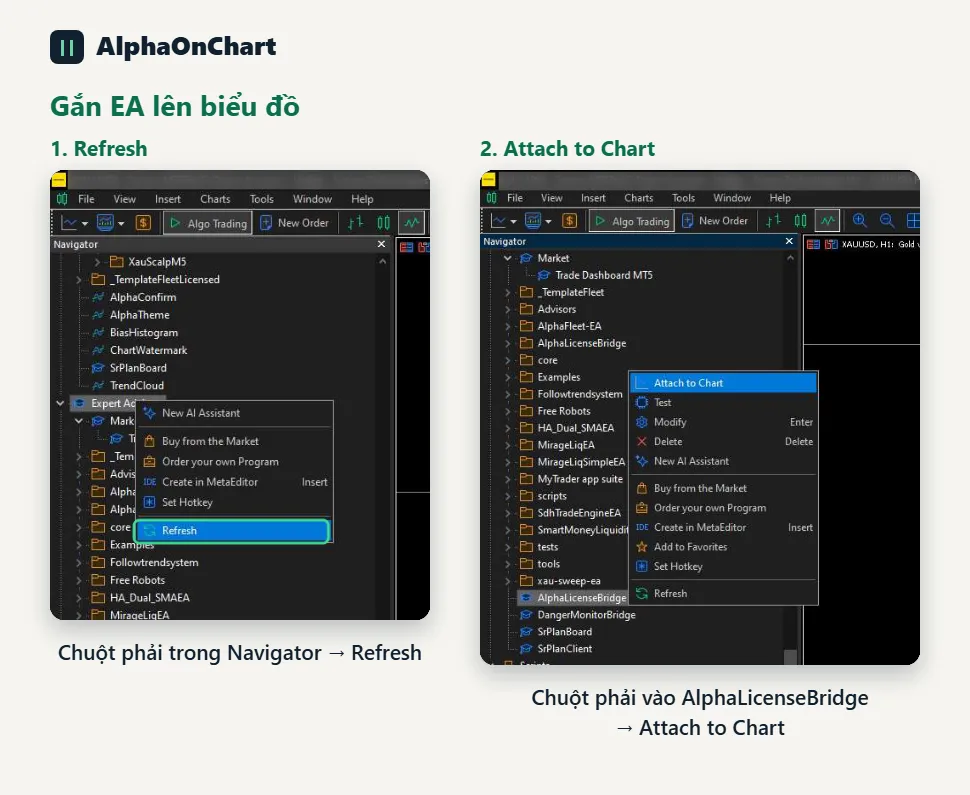
In Navigatore → Expert Advisors, trascina AlphaLicenseBridge su qualsiasi grafico. Nella finestra delle proprietà, nella scheda Comune, seleziona "Consenti Algo Trading". Nella scheda Input, incolla la chiave nella casella Chiave di licenza e fai clic su OK. È necessario un solo Bridge per l'intera macchina, non uno per grafico. Tieni aperto questo grafico. Dopo alcuni secondi il registro della scheda Esperti e il testo sul grafico dovrebbero riportare Stato: ATTIVO (Autorizzato).
- 08
Attivazione 6/6: scegli gli indicatori di questo mese e applicali immediatamente
Apri il portale membri, sezione Indicatori, scegli Indicatori all'interno della tua franchigia e conferma (bloccato una volta al mese). Scarica i file .ex5, copiali in MQL5 → Indicatori e trascinali su un grafico. Per applicare immediatamente le modifiche, fare clic sul grafico che esegue AlphaLicenseBridge (una volta ogni 60 secondi). Altrimenti il Bridge si aggiorna al prossimo controllo (ogni 60 minuti per impostazione predefinita). Dopo aver rinnovato o modificato il piano, fai lo stesso.
Apri Indicatori → - 09
Rinnovo: la chiave rimane la stessa, nessuna reinstallazione
Apri Prodotti e chiavi e fai clic su Rinnova sulla tua chiave (o segui il collegamento nella notifica di promemoria). Una volta completato il pagamento, il nuovo termine viene aggiunto alla stessa chiave. Una chiave scaduta può ancora essere rinnovata. Dopo il rinnovo, clicca sul grafico che gestisce il Bridge per sbloccarlo immediatamente. Ti verrà ricordato a 7, 3 e 1 giorni rimasti. Le chiavi concesse individualmente (accesso gratuito) non possono essere rinnovate da soli; si prega di contattare l'assistenza.
- 10
Aggiornamento o modifica del piano
Acquista il nuovo piano in Prodotti e chiavi. Ogni piano ha la propria chiave. La tua franchigia Indicatore assume il valore più alto tra i piani ancora in scadenza, mentre i diritti come Piano EA o Scanner MTF seguono il piano della chiave incollata nel Bridge. Incolla la nuova chiave nella casella Chiave di licenza di Bridge se desideri utilizzare quel piano.
- 11
Cambio macchina: resettare il dispositivo
Per impostazione predefinita, ciascuna chiave viene eseguita su una macchina. Quando cambi macchina o reinstalli Windows, apri Prodotti e chiavi, fai clic su Ripristina dispositivo, quindi incolla la chiave nel Bridge sulla nuova macchina. Puoi reimpostare al massimo due volte al mese. Per utilizzare più macchine contemporaneamente (ad esempio un VPS), contattare l'assistenza.
- 12
Modifica del conto MT5
Una chiave è legata a un conto MT5 verificato sotto l'IB di AlphaOnChart. L'utilizzo di un account diverso riporta ACCOUNT_MISMATCH. Per cambiare, aggiungi e verifica il nuovo conto in Conti di trading, quindi contatta l'assistenza per spostare la chiave su di esso.
- 13
Macchina smarrita o chiave smarrita: chiudi subito la chiave
Apri Prodotti e chiavi, fai clic su Chiave di blocco e inserisci il codice di conferma inviato alla tua email. La chiave è bloccata in modo permanente e l'EA su ogni macchina si ferma al successivo controllo. Il sistema non emette automaticamente la sostituzione: apri un ticket di supporto per ottenere una nuova chiave. Una macchina offline si ferma quando termina la sua disponibilità offline (al massimo 48 ore dopo l'ultimo controllo riuscito).
Apri un ticket di supporto → - 14
Errore: WebRequest non consentita (4014)
Significato: MT5 impedisce all'EA di chiamare il server perché l'indirizzo non è consentito. Correzione: ripeti il passaggio 4/6, aggiungi esattamente https://alphaonchart.app in Strumenti → Opzioni → Expert Advisors, quindi fai clic sul grafico che gestisce il Bridge. L'errore 4060 è spesso anche un'autorizzazione Algo Trading mancante: controlla che il pulsante Algo Trading sulla barra degli strumenti sia verde.
- 15
Avviso: errore di connessione di rete, periodo di tolleranza attivo
Significato: il Bridge non può raggiungere il server (mancanza di Internet, firewall, server occupato). Gli indicatori continuano a funzionare durante l'indennità offline, al massimo 48 ore dopo l'ultimo controllo riuscito. Correzione: controlla la rete e il firewall. Quando la connessione è ripristinata, fai clic sul grafico che gestisce il Bridge per verificarlo immediatamente. Dopo 48 ore gli indicatori si bloccano fino al ripristino della connessione.
- 16
Errore: KEY_INVALID, MT5_ID_INVALID, DEVICE_INVALID, BUILD_INVALID
Significato: i dati inviati dall'EA sono nel formato sbagliato. Fix: controlla che la chiave che hai incollato abbia tutti e 6 i gruppi, in maiuscolo, senza spazi aggiuntivi. Per gli altri tre errori aggiornare il Bridge all'ultima versione; se persiste, invia la riga di errore dalla scheda Esperti al supporto.
- 17
Errore: KEY_UNKNOWN (la chiave non esiste)
Significato: il server non ha tale chiave. Di solito si è verificato un errore di battitura oppure la vecchia chiave è stata sostituita quando si utilizzava nuovamente la chiave Visualizza. Correzione: incolla nuovamente la chiave più recente. Se hai perso la chiave, apri Prodotti e chiavi e fai nuovamente clic su Visualizza chiave per crearne una nuova.
- 18
Errore: LICENSE_REVOKED (la chiave è stata revocata)
Significato: la chiave è bloccata in modo permanente: l'hai bloccata tu stesso, è stata rimborsata o un amministratore l'ha revocata. Il grafico mostra "Autorizzazione del server revocata - Contatta l'amministratore". Correzione: apri un ticket di supporto per conoscere il motivo e ottenere una nuova chiave, se appropriato.
Apri un ticket di supporto → - 19
Errore: LICENSE_EXPIRED (la chiave è scaduta)
Significato: il termine è terminato. Il grafico mostra "Scaduto il... - Contatta l'amministratore per rinnovare". Correzione: rinnova in Prodotti e chiavi. La chiave rimane la stessa, nessuna reinstallazione; basta fare clic sul grafico che gestisce il Bridge dopo aver pagato.
Rinnova chiave → - 20
Errore: ACCOUNT_MISMATCH (account MT5 errato)
Significato: hai effettuato l'accesso a un conto MT5 diverso da quello legato alla chiave, oppure una chiave concessa individualmente ha esaurito i suoi conti consentiti. Fix: accedi al conto MT5 legato alla chiave (vedi Prodotti e chiavi). Per cambiare account, consulta “Modifica dell'account MT5”.
- 21
Errore: ACCOUNT_NOT_VERIFIED (account non verificato da IB)
Significato: il conto MT5 non appartiene più all'IB di AlphaOnChart (ad esempio il partner è stato cambiato). Correzione: controlla i conti di trading nel portale membri e verifica di nuovo, oppure sposta nuovamente l'IB su AlphaOnChart utilizzando la guida al cambio partner del tuo broker.
- 22
Errore: DEVICE_LIMIT, DEVICE_REJECTED (limite di dispositivi superato)
Significato: ogni cliente può usare al massimo 2 computer diversi per tutte le chiavi (impostazione predefinita). Un nuovo computer oltre il limite viene bloccato e il sistema invia automaticamente all’admin una richiesta di nuovo dispositivo da approvare. DEVICE_REJECTED significa che la richiesta per questo computer è stata rifiutata. Soluzione: apri Conti di trading → Elenco per vedere i computer collegati e seguire le richieste, oppure invia un ticket di Supporto se devi cambiare computer. I vecchi computer continuano a funzionare normalmente durante l’attesa dell’approvazione.
Apri l'elenco dei conti → - 23
Errore: ACCOUNT_DEMO (conto demo bloccato)
Significato: il server MT5 segnala che si tratta di un conto demo o di prova. AlphaOnChart attiva solo conti Live (denaro reale). Soluzione: accedi a un conto Live attivato e ricollega il Bridge.
- 24
Errore: VERSION_OUTDATED, AGGIORNAMENTO RICHIESTO (EA troppo vecchio)
Significato: la tua versione di AlphaLicenseBridge è inferiore al minimo consentito dal server. Il grafico mostra "BLOCCATO (aggiornamento richiesto)". Correzione: scarica l'ultima versione dal portale membri, sezione Download, sovrascrivi AlphaLicenseBridge.ex5, rimuovi l'EA dal grafico e allegalo nuovamente.
Apri Download → - 25
Errore: RATE_LIMIT (troppe richieste)
Significato: la chiave o l'indirizzo di rete ha chiamato il server oltre il limite orario. Il Bridge chiama circa una volta all'ora, quindi è raro; di solito è causato da più macchine su una rete o dal clic ripetuto sul grafico. Soluzione: attendere circa un'ora e riprovare. The Bridge conserva il tuo accesso precedente durante l'attesa.
- 26
Errore: SIGNING_UNAVAILABLE (server non pronto)
Significato: il server è in manutenzione per la firma della licenza. Correzione: niente da fare. The Bridge mantiene l'accesso precedente e riprova da solo. Se dura più di un'ora, invia un messaggio al supporto su Telegram.
- 27
Domande frequenti
Posso eseguire più grafici? SÌ. È sufficiente un Bridge per macchina; ogni indicatore su altri grafici condivide tale accesso. Più macchine o un VPS? Per impostazione predefinita, ciascuna chiave viene eseguita su una macchina. Contatta l'assistenza se ne hai bisogno di più. Posso nascondere il testo AlphaOnChart.app sul grafico? Sì, imposta Mostra filigrana membro = false negli input del Bridge. Cosa invia il Bridge al server? Solo la chiave, il numero di conto MT5, l'ID della macchina, la versione EA e la build MT5. Nessuna password, nessun ordine di negoziazione. Hai bisogno di ulteriore aiuto? Invia un messaggio a Telegram @alphaonchart.
Supporto messaggi su Telegram →