Aktivujte AlphaLicenseBridge EA pomocí svého klíče a opravte běžné chyby
Od nákupu klíče po spuštění Bridge na MT5 za 5 minut: získejte svůj klíč, nainstalujte Bridge, povolte WebRequest, vyberte indikátory, obnovte, vyměňte stroj, zamkněte klíč a opravte tabulku pro každý chybový kód zobrazený v grafu.
- 01
Rychlý přehled: jeden klíč odemkne vše
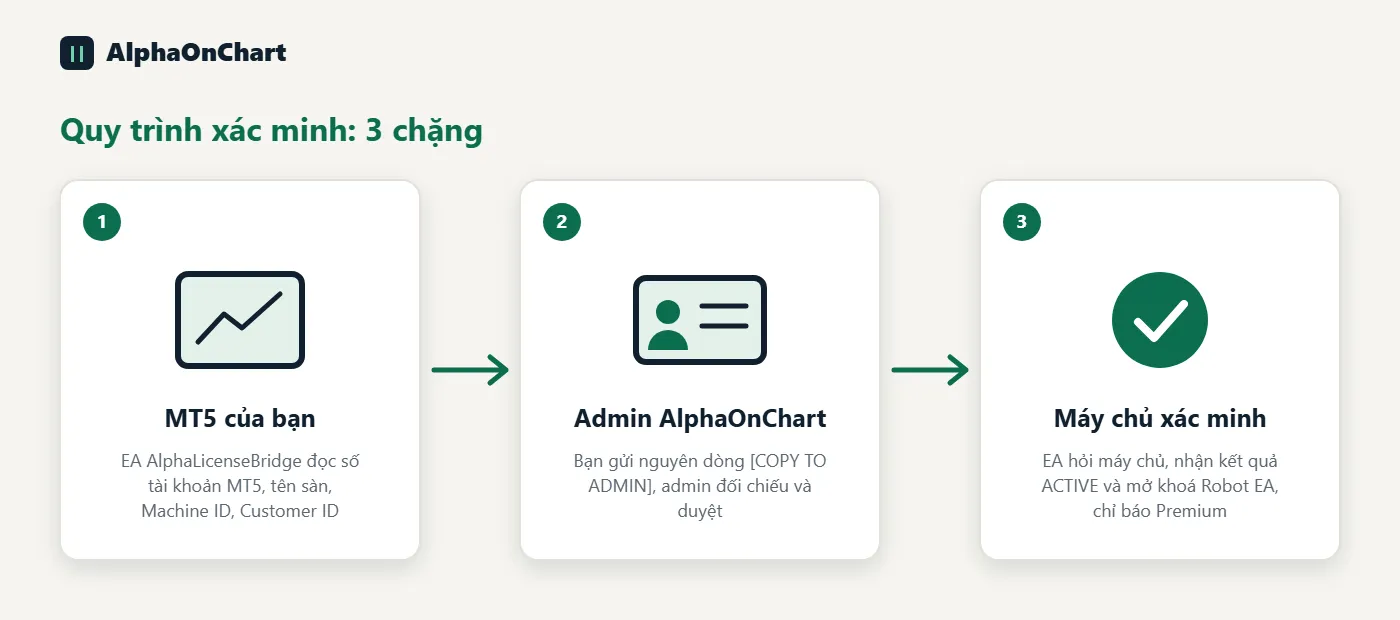
Klíč lze získat dvěma způsoby: (1) aktivační klíč vydaný automaticky, když váš obchodní účet splní podmínky (pod IB, KYC dokončeno, obchod proveden), zobrazený na kartě „Obchodní účty“; (2) klíč balíčku z nákupu, zobrazený na kartě „Produkty a klíče“. Oba používají stejné EA. Potřebujete jen jeden klíč ve tvaru AOC-XXXX-XXXX-XXXX-XXXX-XXXX-XXXX. Vložte klíč jednou do EA AlphaLicenseBridge. Bridge se zeptá serveru AlphaOnChart, co smíte používat, a poté na daném počítači odemkne všechny indikátory, EA Plan a obchodní plán. Vše spravujete na webu (výběr indikátorů, prodloužení, zamknutí klíče). Bridge jen plní pokyny; sám o ničem nerozhoduje. EA odesílá na server pouze: klíč, číslo účtu MT5, ID zařízení a verzi EA. Nečte hesla a neobchoduje.
- 02
Který plán odemyká co
VIP kanál: VIP kanál, plán EA pro MT5 a obchodní plán. Neomezený výběr indikátorů každý měsíc. EA Plan Starter: Plán EA pro MT5, až 2 indikátory každý měsíc. EA Plan Pro Suite: Plán EA pro MT5, až 5 indikátorů každý měsíc. EA Plan Ultimate: Plán EA pro MT5 a MTF Scanner, až 10 indikátorů každý měsíc. Předplatné denního plánu: také odemkne plán EA pro MT5. Váš příspěvek na indikátor může také narůst s celkovými šaržemi za minulý měsíc na vašich účtech ověřených IB. Systém vždy používá vyšší z povolených položek a povolenek podle plánu.
- 03
Aktivace 1/6: Kupte si nebo získejte svůj klíč
Otevřete členský portál, přejděte na Produkty a klíče, vyberte si tarif a zaplaťte přes PayPal. Klíč je vytvořen, jakmile je platba úspěšná, a je spojen s vámi vybraným účtem MT5. Pokud vám byl udělen bezplatný přístup, klíč se zobrazí na stejném místě nebo vám jej zašle správce.
 Otevřete Produkty a klíče →
 - 04
Aktivace 2/6: Uložte klíč, jakmile se objeví
Celý klíč je zobrazen pouze jednou, hned po zaplacení. Zkopírujte jej a uložte na bezpečné místo (správce hesel nebo soukromá poznámka). Nikdy nesdílejte svůj klíč: kdokoli, kdo jej má, jej může použít. Pokud klíč ztratíte, otevřete Produkty a klíče, znovu klikněte na Zobrazit klíč a zadejte potvrzovací kód zaslaný na váš e-mail. Systém vytvoří nový klíč a ten starý okamžitě přestane fungovat.
- 05
Aktivace 3/6: Stáhněte a nainstalujte Bridge
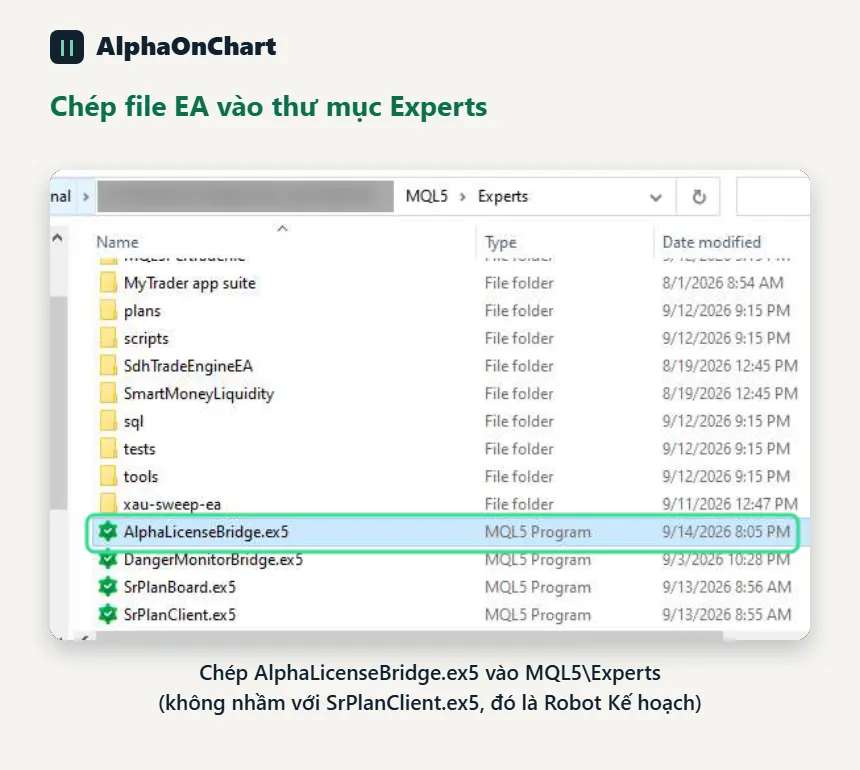
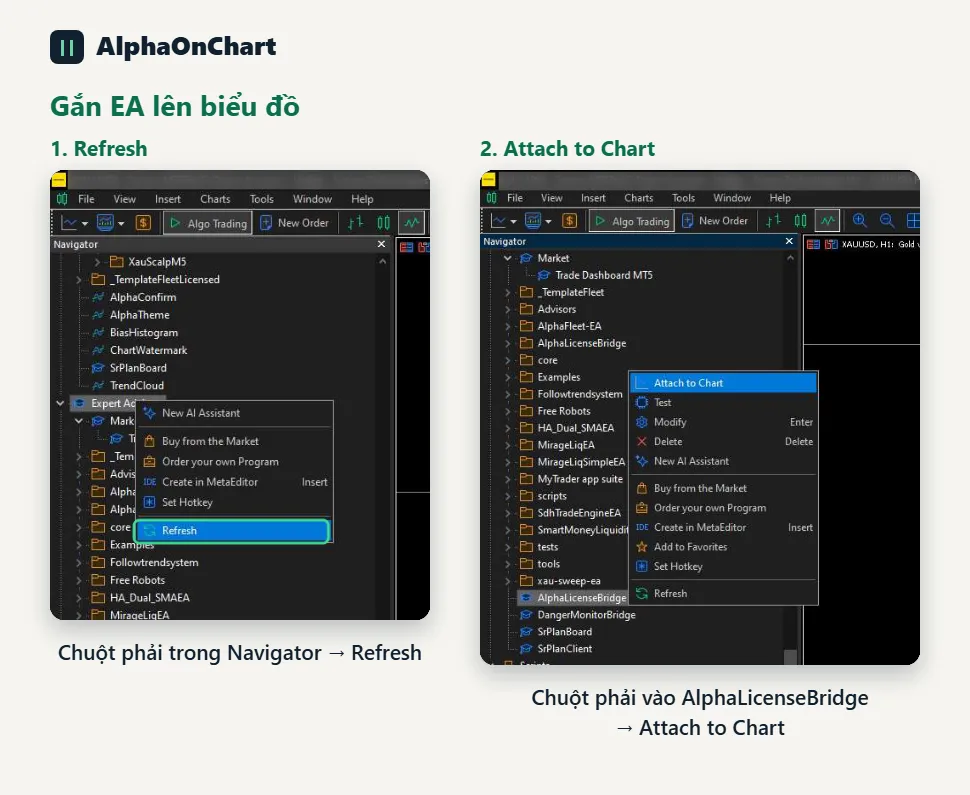
Stáhněte si AlphaLicenseBridge.ex5 z členského portálu, sekce Ke stažení. V MT5 zvolte Soubor → Otevřít datovou složku, otevřete MQL5 → Experti a zkopírujte soubor dovnitř. Poté se vraťte do MT5, klikněte pravým tlačítkem v Navigátor → Expertní poradci a zvolte Obnovit. Poznámka: název souboru musí být AlphaLicenseBridge.ex5; nezaměňujte jej s SrPlanClient.ex5.
 Otevřete Stahování →
 - 06
Aktivace 4/6: Povolit WebRequest (nejčastěji zmeškaný krok)
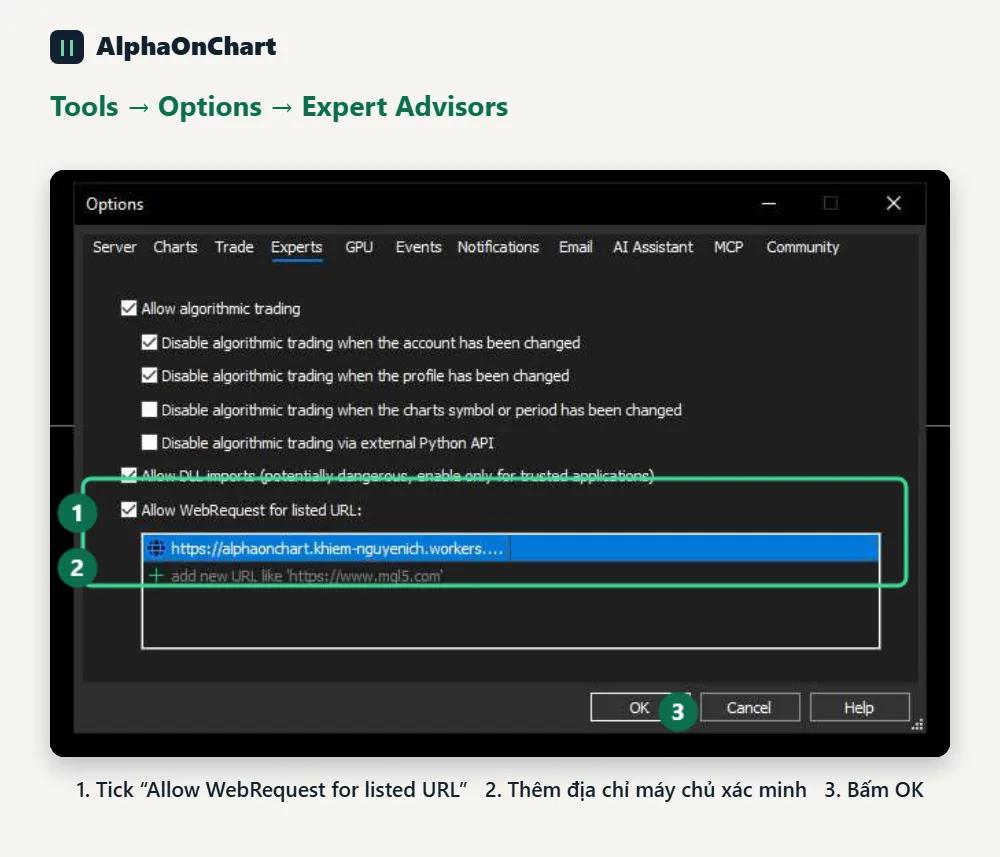
Vyberte Nástroje → Možnosti → karta Expert Advisors: 1. Zaškrtněte „Povolit WebRequest pro uvedené URL“ 2. Klikněte na znaménko + a vložte přesně: https://alphaonchart.app (bez mezer navíc, bez koncovky /) 3. Klikněte na OK Pokud tento krok přeskočíte, EA ohlásí chybu 4014 „WebRequest není povolen“. Tohle potřebuje jen Most; Indikátory neprovádějí žádná síťová volání.
- 07
Aktivace 5/6: Připojte Bridge k grafu a vložte svůj klíč
V Navigátoru → Expertní poradci přetáhněte AlphaLicenseBridge na libovolný graf. V okně vlastností na kartě Společné zaškrtněte „Povolit obchodování Algo“. Na kartě Vstupy vložte klíč do pole Licenční klíč a klikněte na OK. Potřebujete pouze jeden most pro celý stroj, ne jeden na graf. Nechte tento graf otevřený. Po několika sekundách by měl protokol záložky Experti a text v grafu hlásit Stav: AKTIVNÍ (autorizováno).
- 08
Aktivace 6/6: Vyberte si indikátory tohoto měsíce a aplikujte je okamžitě
Otevřete členský portál, sekci Indikátory, vyberte Indikátory v rámci vašeho příspěvku a potvrďte (uzamčeno jednou za měsíc). Stáhněte si soubory .ex5, zkopírujte je do MQL5 → Indikátory a přetáhněte je do grafu. Chcete-li změny použít okamžitě, klikněte na graf, na kterém běží AlphaLicenseBridge (jednou za 60 sekund). Jinak se Bridge aktualizuje sám při příští kontrole (ve výchozím nastavení každých 60 minut). Po obnovení nebo změně plánu udělejte totéž.
Otevřete Indikátory → - 09
Obnova: klíč zůstává stejný, žádná přeinstalace
Otevřete Produkty a klíče a klikněte na Obnovit na svém klíči (nebo klikněte na odkaz v upozornění připomenutí). Po dokončení platby se ke stejnému klíči přidá nový termín. Prošlý klíč lze stále obnovit. Po obnovení klikněte na graf, na kterém běží most, a okamžitě jej odemkněte. Připomenutí vám zbývá 7, 3 a 1 den. Individuálně udělené klíče (bezplatný přístup) si nemůžete sami obnovit; kontaktujte prosím podporu.
- 10
Upgrade nebo změna plánu
Kupte si nový tarif v části Produkty a klíče. Každý plán má svůj vlastní klíč. Vaše povolená hodnota indikátoru má nejvyšší hodnotu mezi plány, které jsou stále platné, zatímco práva jako EA Plan nebo MTF Scanner se řídí plánem klíče vloženého do Bridge. Pokud chcete tento plán použít, vložte nový klíč do pole licenčního klíče Bridge.
- 11
Výměna stroje: resetujte zařízení
Ve výchozím nastavení běží každý klíč na jednom počítači. Když změníte počítač nebo přeinstalujete Windows, otevřete Produkty a klíče, klikněte na Resetovat zařízení a vložte klíč do Bridge na novém počítači. Resetovat můžete maximálně dvakrát za měsíc. Chcete-li spustit několik počítačů najednou (například VPS), kontaktujte podporu.
- 12
Změna účtu MT5
Klíč je svázán s ověřeným účtem MT5 pod IB AlphaOnChart. Použití jiného účtu hlásí ACCOUNT_MISMATCH. Chcete-li přepnout, přidejte a ověřte nový účet v části Obchodní účty a poté kontaktujte podporu, aby k němu přesunula klíč.
- 13
Ztracený stroj nebo vyteklý klíč: zamkněte klíč hned
Otevřete Produkty a klíče, klikněte na Zámek a zadejte potvrzovací kód zaslaný na váš e-mail. Klíč je trvale uzamčen a ES na každém stroji se zastaví při další kontrole. Systém nevydává náhradu automaticky: otevřete lístek podpory a získejte nový klíč. Počítač, který je offline, se zastaví, když skončí jeho povolený režim offline (nejdéle 48 hodin po poslední úspěšné kontrole).
Otevřete lístek podpory → - 14
Chyba: WebRequest není povolen (4014)
Význam: MT5 blokuje EA ve volání serveru, protože adresa není povolena. Oprava: opakujte krok 4/6, přidejte přesně https://alphaonchart.app do nabídky Nástroje → Možnosti → Expertní poradci a poté klikněte na graf, který spouští Bridge. Chyba 4060 je také často chybějící oprávnění Algo Trading: zkontrolujte, zda je tlačítko Algo Trading na panelu nástrojů zelené.
- 15
Varování: Chyba síťového připojení, aktivní doba odkladu
Význam: Bridge nemůže dosáhnout serveru (žádný internet, firewall, zaneprázdněný server). Indikátory pokračují v provozu během offline přídělu, maximálně 48 hodin po poslední úspěšné kontrole. Oprava: zkontrolujte síť a firewall. Až bude připojení obnoveno, klikněte na graf, na kterém je spuštěn Bridge, a ihned zkontrolujte. Po 48 hodinách se indikátory uzamknou, dokud se spojení neobnoví.
- 16
Chyba: KEY_INVALID, MT5_ID_INVALID, DEVICE_INVALID, BUILD_INVALID
Význam: data odeslaná EA jsou ve špatném formátu. Oprava: Zkontrolujte, zda klíč, který jste vložili, má všech 6 skupin, velkými písmeny a bez mezer navíc. U ostatních tří chyb aktualizujte Bridge na nejnovější verzi; pokud přetrvává, odešlete na podporu chybový řádek z karty Odborníci.
- 17
Chyba: KEY_UNKNOWN (klíč neexistuje)
Význam: server žádný takový klíč nemá. Obvykle překlep nebo byl starý klíč nahrazen při opětovném použití tlačítka Zobrazit. Oprava: znovu vložte nejnovější klíč. Pokud jste klíč ztratili, otevřete Produkty a klíče a znovu klikněte na Zobrazit klíč a vytvořte nový.
- 18
Chyba: LICENSE_REVOKED (klíč byl odvolán)
Význam: klíč je trvale uzamčen: uzamkli jste jej sami, byla vám vrácena částka nebo jej správce odvolal. V grafu je uvedeno „Autorizace serveru byla zrušena – kontaktujte správce“. Oprava: otevřete lístek podpory, zjistěte důvod a v případě potřeby získejte nový klíč.
Otevřete lístek podpory → - 19
Chyba: LICENSE_EXPIRED (platnost klíče vypršela)
Význam: termín skončil. V grafu je uvedeno „Platnost vypršela dne … – pro obnovení kontaktujte správce“. Oprava: obnovit v části Produkty a klíče. Klíč zůstává stejný, žádná přeinstalace; stačí po zaplacení kliknout na graf, který provozuje Bridge.
Obnovit klíč → - 20
Chyba: ACCOUNT_MISMATCH (nesprávný účet MT5)
Význam: jste přihlášeni k jinému účtu MT5, než je ten, který je svázán s klíčem, nebo individuálně přidělený klíč vyčerpal své povolené účty. Oprava: přihlaste se k účtu MT5 vázanému na klíč (viz Produkty a klíče). Chcete-li přepnout účet, viz „Změna účtu MT5“.
- 21
Chyba: ACCOUNT_NOT_VERIFIED (účet není ověřen IB)
Význam: účet MT5 již nepatří do IB AlphaOnChart (například došlo ke změně partnera). Oprava: zkontrolujte obchodní účty na členském portálu a znovu ověřte, nebo přesuňte IB zpět do AlphaOnChart pomocí průvodce změnou partnera vašeho brokera.
- 22
Chyba: DEVICE_LIMIT, DEVICE_REJECTED (překročen limit zařízení)
Význam: každý zákazník může pro všechny klíče používat nejvýše 2 různé počítače (výchozí nastavení). Nový počítač nad limit je zablokován a systém automaticky odešle správci žádost o schválení nového zařízení. DEVICE_REJECTED znamená, že žádost pro tento počítač byla zamítnuta. Řešení: otevřete Obchodní účty → Seznam, abyste viděli propojené počítače a sledovali žádosti, nebo odešlete tiket podpoře, pokud potřebujete změnit počítač. Staré počítače během čekání na schválení fungují normálně.
Otevřít seznam účtů → - 23
Chyba: ACCOUNT_DEMO (demo účet zablokován)
Význam: server MT5 hlásí, že jde o demo nebo zkušební účet. AlphaOnChart aktivuje pouze účty Live (skutečné peníze). Řešení: přihlaste se k aktivovanému účtu Live a znovu připojte Bridge.
- 24
Chyba: VERSION_OUTDATED, JE VYŽADOVÁNA AKTUALIZACE (EA je příliš stará)
Znamená to: vaše verze AlphaLicenseBridge je pod minimem, které server umožňuje. V grafu je uvedeno „ZABLOKováno (vyžadována aktualizace)“. Oprava: stáhněte si nejnovější verzi z členského portálu, sekce Ke stažení, přepište AlphaLicenseBridge.ex5, odstraňte EA z grafu a znovu jej připojte.
Otevřete Stahování → - 25
Chyba: RATE_LIMIT (příliš mnoho požadavků)
Význam: klíč nebo síťová adresa volala server více, než je hodinový limit. Most volá asi jednou za hodinu, takže je to vzácné; obvykle je to způsobeno několika stroji v jedné síti nebo opakovaným kliknutím na graf. Oprava: počkejte asi hodinu a zkuste to znovu. Bridge si během čekání uchová váš předchozí přístup.
- 26
Chyba: SIGNING_UNAVAILABLE (server není připraven)
Význam: server je v údržbě kvůli podpisu licence. Oprava: není co dělat. Bridge si ponechá váš předchozí přístup a pokusí se sám. Pokud to trvá déle než hodinu, pošlete zprávu o podpoře na telegramu.
- 27
Často kladené otázky
Mohu spustit několik grafů? Ano. Jeden most na stroj stačí; každý indikátor na jiných grafech sdílí tento přístup. Několik strojů nebo VPS? Ve výchozím nastavení běží každý klíč na jednom počítači. Pokud potřebujete více, kontaktujte podporu. Mohu skrýt text AlphaOnChart.app v grafu? Ano, nastavte Show Member Watermark = false v Bridge Inputs. Co posílá Bridge na server? Pouze klíč, číslo účtu MT5, ID stroje, verze EA a sestavení MT5. Žádná hesla, žádné obchodní příkazy. Potřebujete další pomoc? Zpráva telegram @alphaonchart.
Podpora zpráv na telegramu →