AlphaLicenseBridge EA-г түлхүүрээрээ идэвхжүүлж, нийтлэг алдаануудыг засаарай
Түлхүүр худалдаж авахаас эхлээд 5 минутын дотор MT5 дээр Bridge ажиллуулах хүртэл: түлхүүрээ авч, Bridge суулгаж, WebRequest-ийг зөвшөөрч, Үзүүлэлтүүдийг сонгох, шинэчлэх, машин солих, түлхүүрийг түгжих, графикт үзүүлсэн алдааны код бүрийн засварлах хүснэгт.
- 01
Шуурхай тойм: нэг товчлуур бүх зүйлийг нээдэг
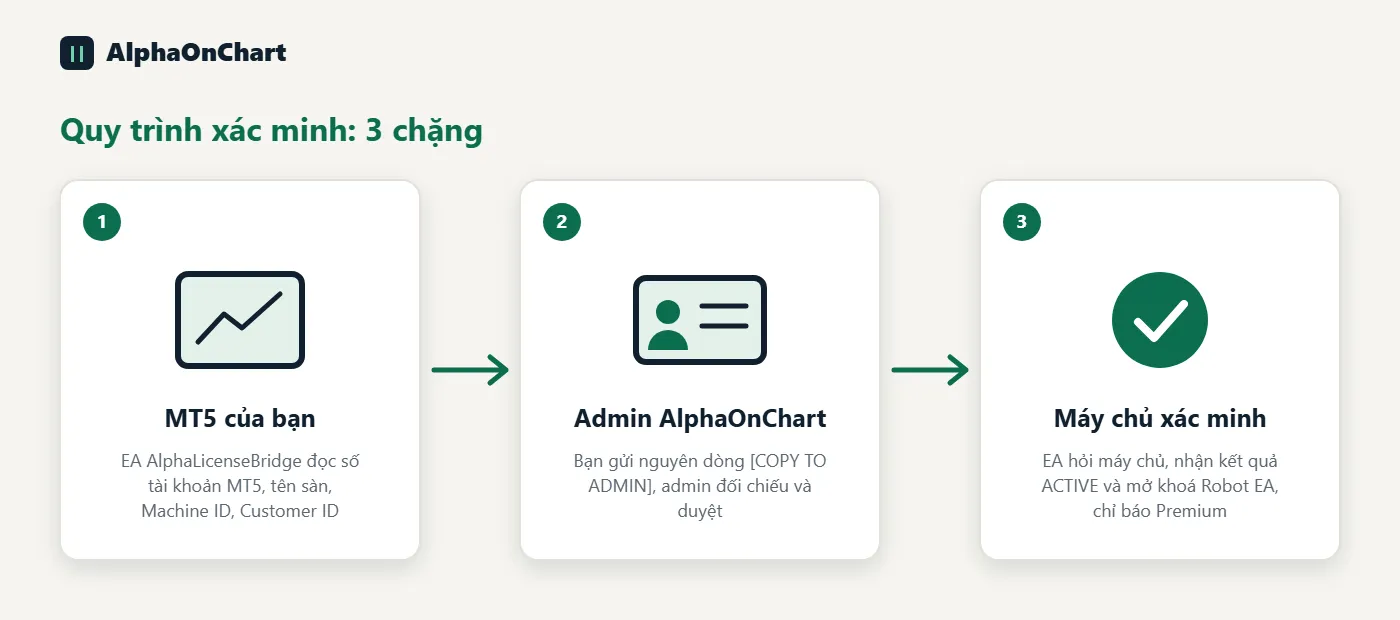
Түлхүүр авах хоёр арга бий: (1) таны арилжааны данс нөхцөлийг хангахад автоматаар олгогдох идэвхжүүлэх түлхүүр (IB-ийн дор, KYC дууссан, гүйлгээ хийгдсэн), “Худалдааны дансууд” таб дээр харагдана; (2) худалдан авалтаас гарсан багцын түлхүүр, “Бүтээгдэхүүн & Түлхүүр” таб дээр харагдана. Хоёулаа ижил EA ашиглана. Танд AOC-XXXX-XXXX-XXXX-XXXX-XXXX-XXXX хэлбэрийн ганцхан түлхүүр хэрэгтэй. Түлхүүрийг AlphaLicenseBridge EA-д нэг удаа буулгана уу. Bridge нь таныг юу ашиглаж болохыг AlphaOnChart сервероос асууж, тэр компьютер дээрх бүх индикатор, EA Plan болон Арилжааны төлөвлөгөөг нээнэ. Бүгдийг вэбсайт дээрээ удирдана (индикатор сонгох, сунгах, түлхүүр түгжих). Bridge зөвхөн дагадаг; өөрөө юу ч шийддэггүй. EA сервер рүү зөвхөн түлхүүр, MT5 дансны дугаар, төхөөрөмжийн ID, EA-ийн хувилбарыг илгээнэ. Нууц үг уншихгүй, арилжаа хийхгүй.
- 02
Аль төлөвлөгөө юуг нээх вэ
VIP суваг: VIP суваг, MT5-д зориулсан EA төлөвлөгөө, худалдааны төлөвлөгөө. Сар бүр хязгааргүй үзүүлэлтийн сонголт. EA төлөвлөгөөний эхлэл: MT5-д зориулсан EA төлөвлөгөө, сар бүр 2 хүртэлх үзүүлэлт. EA Plan Pro Suite: EA Plan MT5, сар бүр 5 хүртэлх үзүүлэлттэй. EA Plan Ultimate: MT5 болон MTF сканнерт зориулсан EA төлөвлөгөө, сар бүр 10 хүртэлх үзүүлэлт. Өдөр тутмын төлөвлөгөөний захиалга: мөн MT5-д зориулсан EA төлөвлөгөөний түгжээг нээнэ. Таны Үзүүлэлтийн тэтгэмж таны IB баталгаажуулсан дансны өнгөрсөн сарын нийт багцаар өсөх боломжтой. Систем нь багцад суурилсан тэтгэмж болон төлөвлөгөөнд суурилсан тэтгэмжийн дээд хэмжээг үргэлж ашигладаг.
- 03
Идэвхжүүлэх 1/6: Түлхүүрээ худалдаж авах эсвэл хүлээн авах
Гишүүн порталыг нээгээд, Бүтээгдэхүүн, түлхүүр рүү очиж, төлөвлөгөө сонгоод PayPal-аар төлнө үү. Төлбөр амжилттай болмогц түлхүүрийг үүсгэх бөгөөд таны сонгосон MT5 данстай холбогдоно. Хэрэв танд үнэгүй нэвтрэх эрх олгосон бол түлхүүр нь нэг газар гарч ирэх эсвэл админ танд илгээх болно.
 Бүтээгдэхүүн болон түлхүүрүүдийг нээнэ үү →
 - 04
Идэвхжүүлэх 2/6: Түлхүүрийг гарч ирмэгц хадгална уу
Бүрэн түлхүүрийг зөвхөн нэг удаа, төлбөрийн дараа шууд харуулна. Үүнийг хуулж аваад аюулгүй газар хадгална уу (нууц үгийн менежер эсвэл хувийн тэмдэглэл). Түлхүүрээ хэзээ ч бүү хуваалцаарай: түлхүүрийг эзэмшсэн хэн бүхэн үүнийг ашиглаж болно. Хэрэв та түлхүүрээ алдсан бол Бүтээгдэхүүн, түлхүүрийг нээгээд Харах товчийг дахин товшоод имэйл рүүгээ илгээсэн баталгаажуулах кодыг оруулна уу. Систем нь шинэ түлхүүр үүсгэж, хуучин түлхүүр нь шууд ажиллахаа болино.
- 05
Идэвхжүүлэх 3/6: Bridge-г татаж аваад суулгана уу
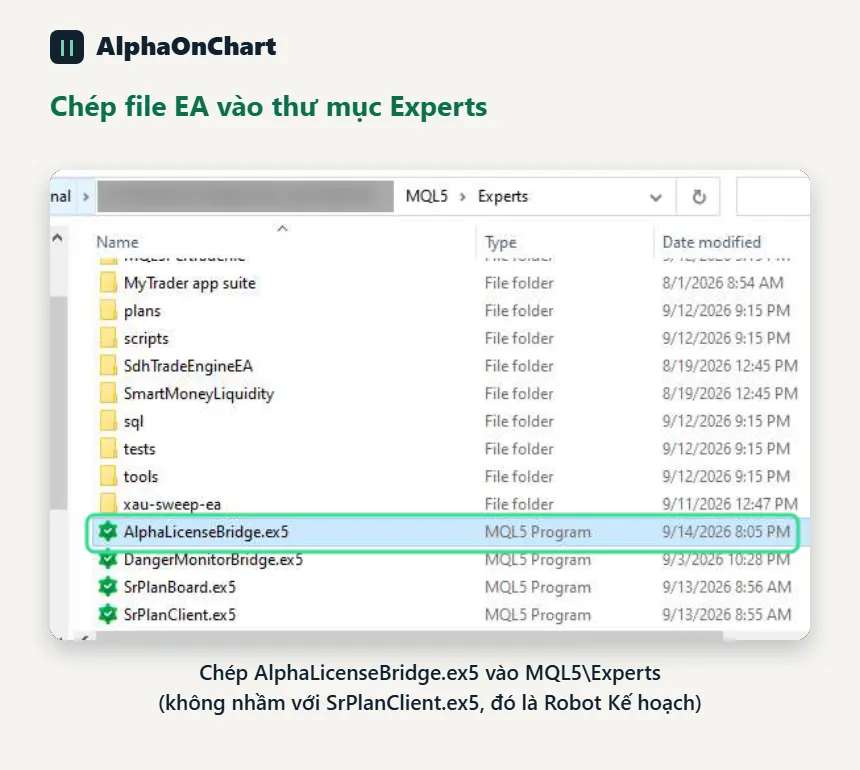
AlphaLicenseBridge.ex5-г гишүүн портал, Татаж авах хэсгээс татаж авна уу. MT5-д File → Open Data Folder-ийг сонгоод MQL5 → Experts-ийг нээж файлыг хуулна. Дараа нь MT5 руу буцаж очоод Navigator → Expert Advisors дээр хулганы баруун товчийг дараад Refresh-ийг сонгоно. Жич: файлын нэр нь AlphaLicenseBridge.ex5 байх ёстой; Үүнийг SrPlanClient.ex5-тай андуурч болохгүй.
 Татаж авах → нээнэ үү
 - 06
Идэвхжүүлэх 4/6: WebRequest-ийг зөвшөөрөх (хамгийн их орхигдуулсан алхам)
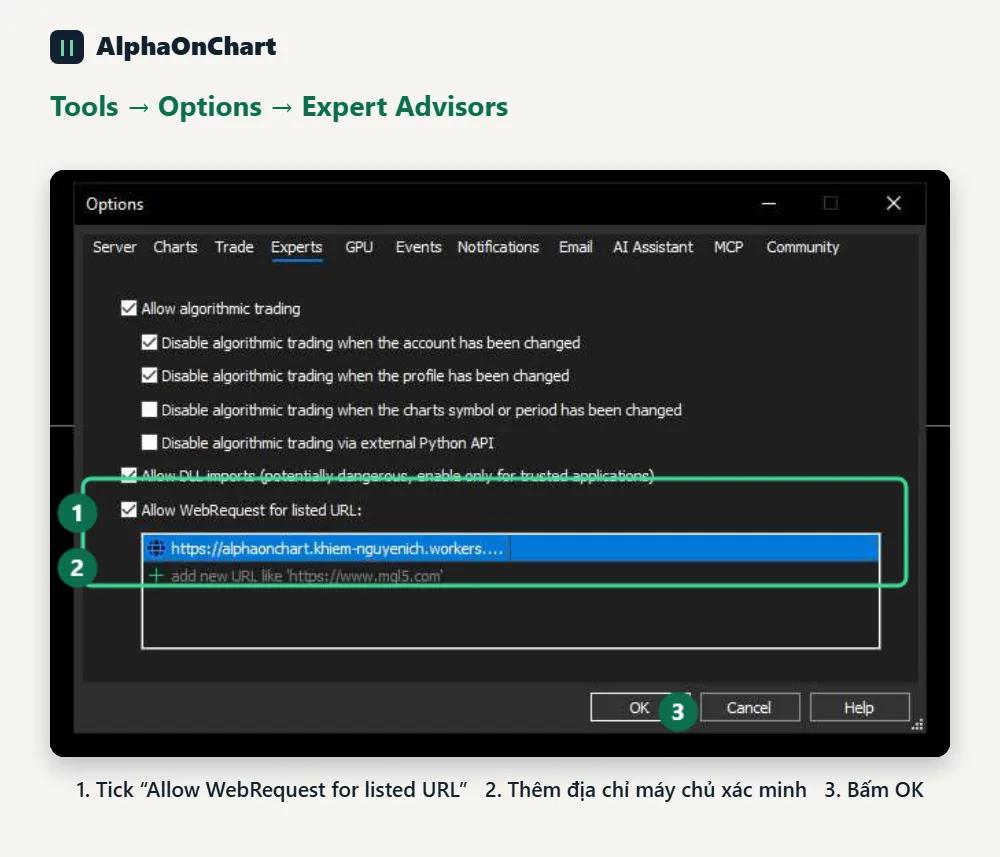
Tools → Options → Expert Advisors табыг сонгоно уу: 1. "Allow WebRequest for listed URL" гэснийг чагтална уу. 2. + тэмдэг дээр товшоод яг дарна уу: https://alphaonchart.app (нэмэлт зай байхгүй, дараалал байхгүй /) 3. OK дарна уу. Хэрэв та энэ алхамыг алгасвал EA 4014 "Бид зөвшөөрөөгүй" гэсэн алдааг мэдэгдэнэ. Энэ нь зөвхөн гүүрэнд хэрэгтэй; Үзүүлэлтүүд нь сүлжээний дуудлага хийхгүй.
- 07
Идэвхжүүлэх 5/6: Гүүрийг графикт хавсаргаж, түлхүүрээ наа
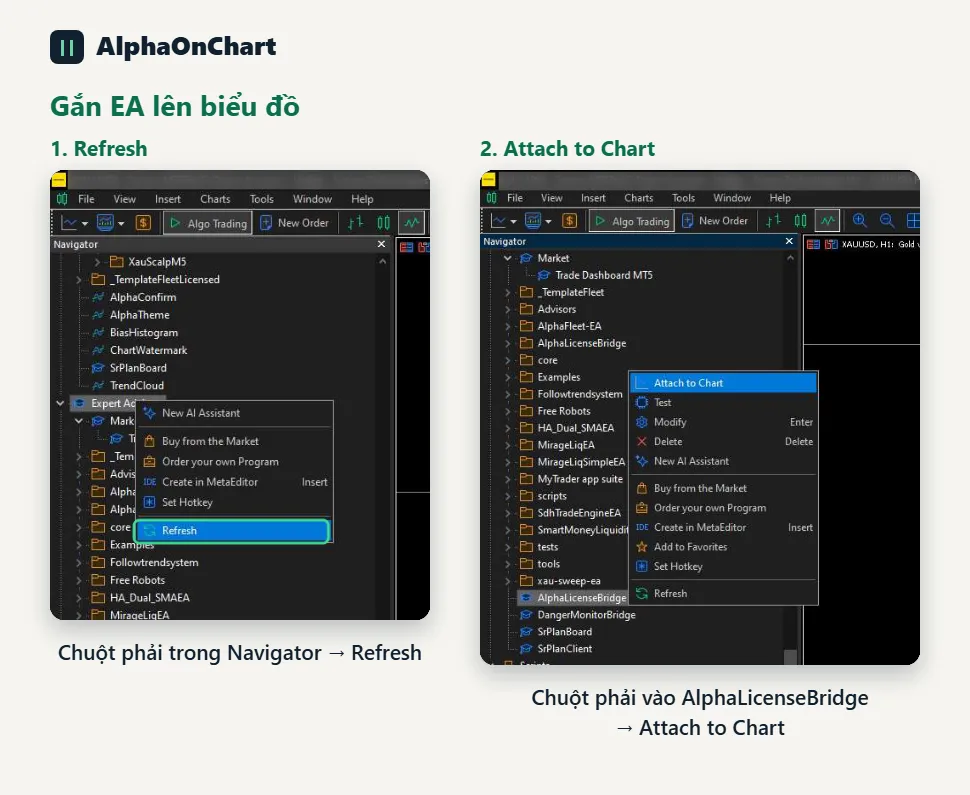
Navigator → Expert Advisors-д AlphaLicenseBridge-г дурын диаграм дээр чирнэ үү. Properties цонхны нийтлэг таб дээрх "Algo Trading"-ийг чагтална уу. "Оролт" таб дээр Лицензийн түлхүүр талбарт түлхүүрээ оруулаад OK дарна уу. Та бүх машинд зөвхөн нэг гүүр хэрэгтэй болохоос диаграм бүрт нэг биш. Энэ диаграмыг нээлттэй байлга. Хэдэн секундын дараа Мэргэжилтнүүдийн табын бүртгэл болон диаграм дээрх текст нь Төлөв: ИДЭВХТЭЙ (Эрх бүхий) гэж мэдээлэх ёстой.
- 08
Идэвхжүүлэх 6/6: Энэ сарын үзүүлэлтүүдийг сонгоод шууд хэрэглээрэй
Гишүүн портал, Үзүүлэлтийн хэсгийг нээж, өөрийн тэтгэмжийн хүрээнд Үзүүлэлтүүдийг сонгоод баталгаажуулна уу (сард нэг удаа түгжигдэнэ). .ex5 файлуудыг татаж аваад MQL5 → Үзүүлэлт рүү хуулаад диаграм дээр чирнэ үү. Өөрчлөлтүүдийг нэн даруй хэрэгжүүлэхийн тулд AlphaLicenseBridge-г ажиллуулж буй график дээр дарна уу (60 секунд тутамд нэг удаа). Үгүй бол гүүр нь дараагийн шалгалтаараа өөрийгөө шинэчилдэг (анхдагчаар 60 минут тутамд). Төлөвлөгөөгөө шинэчлэх эсвэл өөрчилсний дараа ижил зүйлийг хий.
Үзүүлэлтүүдийг нээнэ үү → - 09
Шинэчлэх: түлхүүр нь хэвээрээ, дахин суулгах шаардлагагүй
Бүтээгдэхүүн, түлхүүрүүдийг нээгээд түлхүүр дээрээ "Шинэчлэх" дээр дарна уу (эсвэл сануулагчийн мэдэгдлийн холбоосыг дагана уу). Төлбөр дууссаны дараа шинэ нэр томъёог ижил түлхүүр дээр нэмнэ. Хугацаа нь дууссан түлхүүрийг шинэчилж болно. Шинэчилсэний дараа гүүрийг ажиллуулж буй график дээр дарж түгжээг нь нэн даруй тайлна уу. 7, 3, 1 хоног үлдсэнийг танд сануулж байна. Тус тусад нь олгосон түлхүүрүүдийг (үнэгүй нэвтрэх) өөрөө шинэчлэх боломжгүй; дэмжлэгтэй холбоо барина уу.
- 10
Төлөвлөгөөг шинэчлэх эсвэл өөрчлөх
Бүтээгдэхүүн ба түлхүүр хэсгээс шинэ багцыг худалдаж аваарай. Төлөвлөгөө бүр өөрийн гэсэн түлхүүртэй байдаг. Таны Үзүүлэлтийн тэтгэмж нь одоо ч байгаа төлөвлөгөөнүүдийн дунд хамгийн өндөр үнэ цэнийг авдаг бол EA Plan эсвэл MTF Scanner зэрэг эрхүүд нь гүүрэнд наасан түлхүүрийн төлөвлөгөөг дагаж мөрддөг. Хэрэв та энэ төлөвлөгөөг ашиглахыг хүсвэл гүүрний лицензийн түлхүүрийн хайрцагт шинэ түлхүүрээ оруулна уу.
- 11
Машин солих: төхөөрөмжийг дахин тохируулна уу
Анхдагч байдлаар түлхүүр бүр нэг машин дээр ажилладаг. Машинаа солих эсвэл Windows-г дахин суулгахдаа Бүтээгдэхүүн болон түлхүүрүүдийг нээгээд Төхөөрөмжийг дахин тохируулах гэснийг товшоод шинэ машин дээрх Гүүр рүү түлхүүрээ оруулна уу. Та сард хамгийн ихдээ хоёр удаа дахин тохируулж болно. Хэд хэдэн машиныг нэгэн зэрэг ажиллуулахын тулд (жишээ нь VPS) дэмжлэгтэй холбоо барина уу.
- 12
MT5 дансыг өөрчлөх
Түлхүүрийг AlphaOnChart-ын IB-ийн дагуу баталгаажуулсан MT5 дансанд холбосон. Өөр бүртгэл ашиглах нь ACCOUNT_MISMATCH-г мэдээлдэг. Солихын тулд "Арилжааны данс" хэсэгт шинэ данс нэмж, баталгаажуулж, түлхүүрийг түүн рүү шилжүүлэхийн тулд дэмжлэгтэй холбогдоно уу.
- 13
Алдагдсан машин эсвэл алдагдсан түлхүүр: түлхүүрийг одоо түгжээ
Бүтээгдэхүүн, түлхүүрүүдийг нээгээд Түгжих товчийг товшоод имэйл рүүгээ илгээсэн баталгаажуулах кодыг оруулна уу. Түлхүүр нь байнга түгжигддэг бөгөөд машин бүрийн EA дараагийн шалгалтанд зогсдог. Систем автоматаар солихыг гаргадаггүй: шинэ түлхүүр авахын тулд тусламжийн тасалбарыг нээнэ үү. Офлайн байгаа машин нь офлайн хугацаа дуусахад (сүүлийн амжилттай шалгалтаас хойш 48 цагийн дараа) зогсдог.
Тусламжийн тасалбар нээх → - 14
Алдаа: WebRequest зөвшөөрөгдөөгүй (4014)
Утга: MT5 нь хаягийг зөвшөөрөөгүй тул EA-г сервер рүү залгахыг хориглодог. Засах: 4/6-р алхамыг давтаж, Tools → Options → Expert Advisors хэсэгт яг https://alphaonchart.app-г нэмээд гүүрийг ажиллуулж буй график дээр дарна уу. Алдаа 4060 нь ихэвчлэн Algo Trading-ийн зөвшөөрөл дутуу байдаг: хэрэгслийн самбар дээрх Algo Trading товчлуур ногоон өнгөтэй байгаа эсэхийг шалгана уу.
- 15
Анхааруулга: Сүлжээний холболтын алдаа, Хөнгөлөлтийн хугацаа идэвхтэй байна
Утга: Гүүр серверт хүрч чадахгүй (интернет байхгүй, галт хана, завгүй сервер). Шалгуур үзүүлэлтүүд нь офлайн тэтгэмжийн үед буюу хамгийн сүүлд амжилттай шалгаснаас хойш 48 цагийн дараа ажиллана. Засах: сүлжээ болон галт ханыг шалгана уу. Холболт буцаж ирэхэд гүүрийг ажиллуулж буй график дээр дарж нэг дор шалгана уу. 48 цагийн дараа индикаторууд холболт сэргэх хүртэл түгжигдэнэ.
- 16
Алдаа: KEY_INVALID, MT5_ID_INVALID, DEVICE_INVALID, BUILD_INVALID
Утга нь: EA-ийн илгээсэн өгөгдөл буруу форматтай байна. Засах: Таны буулгасан түлхүүр бүх 6 бүлэгтэй, том үсгээр, нэмэлт зайгүй байгаа эсэхийг шалгана уу. Бусад гурван алдааны хувьд Bridge-г хамгийн сүүлийн хувилбар руу шинэчлэх; Хэрэв энэ хэвээр байвал мэргэжилтнүүдийн табаас алдааны мөрийг дэмжлэг рүү илгээнэ үү.
- 17
Алдаа: KEY_UNKNOWN (түлхүүр байхгүй)
Утга нь: серверт ийм түлхүүр байхгүй. Ихэвчлэн үсгийн алдаа гардаг, эсвэл та View товчийг дахин ашиглах үед хуучин түлхүүрээ сольсон. Засах: хамгийн сүүлийн түлхүүрийг дахин буулгана уу. Хэрэв та түлхүүрээ алдсан бол "Бүтээгдэхүүн" болон түлхүүрүүдийг нээж, "Харах" товчийг дахин дарж шинээр үүсгэнэ үү.
- 18
Алдаа: LICENSE_REVOKED (түлхүүрийг хүчингүй болгосон)
Утга нь: Түлхүүр бүрмөсөн түгжигдсэн: та үүнийг өөрөө түгжсэн, төлбөрийг буцаан олгосон эсвэл админ нь цуцалсан. Диаграммд "Серверийн зөвшөөрлийг цуцалсан - Админтай холбоо барина уу" -г харуулж байна. Засах: шалтгааныг олж мэдэхийн тулд тусламжийн тасалбар нээж, шаардлагатай бол шинэ түлхүүр аваарай.
Тусламжийн тасалбар нээх → - 19
Алдаа: LICENSE_EXPIRED (түлхүүрийн хугацаа дууссан)
Утга: хугацаа дууссан. Диаграммд "Хугацаа дууссан ... - Шинэчлэхийн тулд админтай холбогдоно уу"-г харуулж байна. Засах: Бүтээгдэхүүн болон түлхүүрүүдийн доор шинэчилнэ үү. Түлхүүр хэвээр үлдэнэ, дахин суулгах шаардлагагүй; Төлбөр төлсний дараа гүүрийг ажиллуулж буй график дээр дарна уу.
Түлхүүрийг шинэчлэх → - 20
Алдаа: ACCOUNT_MISMATCH (буруу MT5 бүртгэл)
Утга нь: та түлхүүрт холбогдсоноос өөр MT5 бүртгэлээр нэвтэрсэн эсвэл тус тусад нь олгосон түлхүүр зөвшөөрөгдсөн бүртгэлээ ашигласан байна. Засах: Түлхүүртэй холбогдсон MT5 данс руу нэвтэрнэ үү (Бүтээгдэхүүн ба түлхүүрүүдийг үзнэ үү). Бүртгэлээ солихын тулд "MT5 бүртгэлийг өөрчлөх" хэсгийг үзнэ үү.
- 21
Алдаа: ACCOUNT_NOT_VERIFIED (бүртгэл IB баталгаажуулаагүй)
Утга: MT5 бүртгэл нь AlphaOnChart-ын IB-д харьяалагдахаа больсон (жишээлбэл, түнш өөрчлөгдсөн). Засах: Гишүүн портал дахь Худалдааны дансуудыг шалгаад дахин баталгаажуулах эсвэл брокерийнхээ түншийг өөрчлөх гарын авлагыг ашиглан IB-г AlphaOnChart руу буцаана уу.
- 22
Алдаа: DEVICE_LIMIT, DEVICE_REJECTED (төхөөрөмжийн хязгаараас хэтэрсэн)
Утга: үйлчлүүлэгч бүр бүх түлхүүрээр хамгийн ихдээ 2 өөр компьютер ашиглаж болно (өгөгдмөл). Хязгаараас хэтэрсэн шинэ компьютерийг хааж, систем зөвшөөрөл авахаар админд шинэ төхөөрөмжийн хүсэлтийг автоматаар илгээнэ. DEVICE_REJECTED нь энэ компьютерийн хүсэлтийг татгалзсан гэсэн үг. Шийдэл: холбогдсон компьютеруудыг харж, хүсэлтүүдийг хянахын тулд Худалдааны дансууд → Жагсаалтыг нээх, эсвэл компьютер солих шаардлагатай бол Дэмжлэгт хүсэлт илгээнэ үү. Зөвшөөрлийг хүлээх хугацаанд хуучин компьютерууд хэвийн ажилласаар байна.
Дансны жагсаалтыг нээх → - 23
Алдаа: ACCOUNT_DEMO (Демо данс хаагдсан)
Утга: MT5 сервер энэ нь Demo эсвэл Trial данс гэж мэдээлж байна. AlphaOnChart зөвхөн Live данс (бодит мөнгө) идэвхжүүлдэг. Шийдэл: идэвхжсэн Live данс руу нэвтэрч, Bridge-ийг дахин холбоно уу.
- 24
Алдаа: VERSION_OUTDATED, ШИНЭЧЛЭХ ШААРДЛАГАТАЙ (EA хэт хуучин)
Утга нь: таны AlphaLicenseBridge хувилбар серверийн зөвшөөрөгдсөн доод хэмжээнээс доогуур байна. График нь "БОГЛОСОН (Шинэчлэх шаардлагатай)"-г харуулж байна. Засах: гишүүн портал, Татаж авах хэсгээс хамгийн сүүлийн хувилбарыг татаж аваад AlphaLicenseBridge.ex5-г дарж бичиж, EA-г диаграмаас хасаад дахин хавсаргана уу.
Татаж авах → нээнэ үү - 25
Алдаа: RATE_LIMIT (хэт олон хүсэлт)
Утга: түлхүүр эсвэл сүлжээний хаяг нь серверийг цагийн хязгаараас илүү гэж нэрлэдэг. Гүүр нь цагт нэг удаа дууддаг тул энэ нь ховор тохиолддог; Энэ нь ихэвчлэн нэг сүлжээнд байгаа хэд хэдэн машин эсвэл график дээр дахин дахин дарснаар үүсдэг. Засах: нэг цаг орчим хүлээгээд дахин оролдоно уу. Гүүр нь таны өмнөх хандалтыг хүлээж байх хооронд хадгалдаг.
- 26
Алдаа: SIGNING_UNAVAILABLE (сервер бэлэн биш байна)
Утга: Серверт лицензийн гарын үсэг зурахаар засвар үйлчилгээ хийж байна. Засах: хийх зүйл алга. Гүүр нь таны өмнөх хандалтыг хадгалж, өөрөө дахин оролдоно. Хэрэв энэ нь нэг цагаас илүү хугацаанд үргэлжилбэл Telegram дээр тусламж илгээнэ үү.
- 27
Түгээмэл асуултууд
Би хэд хэдэн график ажиллуулж болох уу? Тиймээ. Нэг машинд нэг гүүр хангалттай; Бусад график дээрх Үзүүлэлт бүр энэ хандалтыг хуваалцдаг. Хэд хэдэн машин эсвэл VPS? Анхдагч байдлаар түлхүүр бүр нэг машин дээр ажилладаг. Хэрэв танд илүү их зүйл хэрэгтэй бол дэмжлэгтэй холбоо барина уу. Би график дээрх AlphaOnChart.app текстийг нууж болох уу? Тийм ээ, Bridge Inputs хэсэгт Show Member Watermark = false гэж тохируулна уу. Бридж сервер рүү юу илгээдэг вэ? Зөвхөн түлхүүр, MT5 дансны дугаар, машины ID, EA хувилбар болон MT5 бүтээх. Ямар ч нууц үг, арилжааны захиалга байхгүй. Илүү тусламж хэрэгтэй байна уу? Telegram @ alphaonchart мессеж илгээнэ үү.
Telegram дээрх мессежийн дэмжлэг →