Activez AlphaLicenseBridge EA avec votre clé et corrigez les erreurs courantes
De l'achat d'une clé à l'exécution du Bridge sur MT5 en 5 minutes : obtenez votre clé, installez le Bridge, autorisez WebRequest, choisissez les indicateurs, renouvelez, changez de machine, verrouillez la clé et un tableau de correction pour chaque code d'erreur affiché sur le graphique.
- 01
Aperçu rapide : une seule clé déverrouille tout
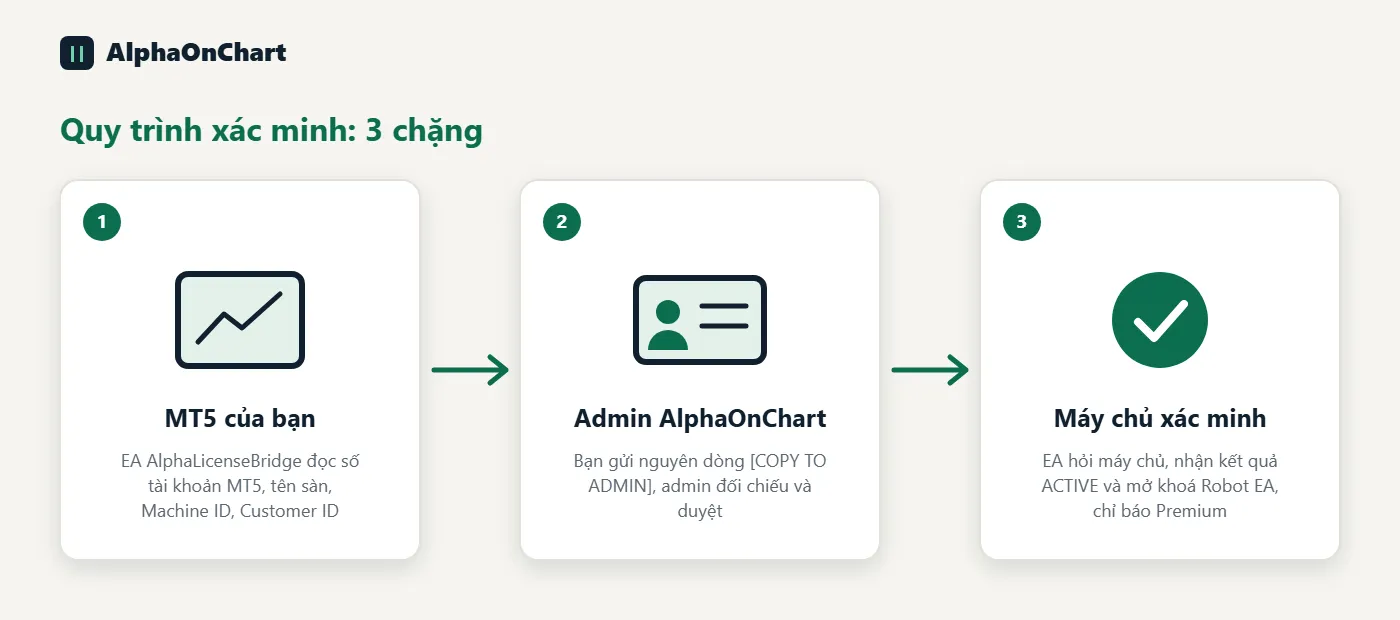
Il y a deux façons d’obtenir une clé : (1) une clé d’activation délivrée automatiquement lorsque votre compte de trading remplit les conditions (sous l’IB, KYC terminé, trade effectué), affichée dans l’onglet « Comptes de trading » ; (2) une clé d’offre issue d’un achat, affichée dans l’onglet « Produits et clés ». Les deux utilisent le même EA. Vous n’avez besoin que d’une clé de la forme AOC-XXXX-XXXX-XXXX-XXXX-XXXX-XXXX. Collez la clé une seule fois dans l’EA AlphaLicenseBridge. Le Bridge demande au serveur AlphaOnChart ce que vous pouvez utiliser, puis débloque tous les indicateurs, EA Plan et le plan de trading sur cet ordinateur. Vous gérez tout sur le site web (choisir les indicateurs, renouveler, verrouiller la clé). Le Bridge ne fait qu’exécuter ; il ne décide de rien. L’EA envoie seulement au serveur : la clé, le numéro de compte MT5, l’ID de l’appareil et la version de l’EA. Il ne lit aucun mot de passe et ne trade pas.
- 02
Quel plan débloque quoi
Canal VIP : le canal VIP, le plan EA pour MT5 et le plan de trading. Choix d’indicateurs illimités chaque mois. EA Plan Starter : Plan EA pour MT5, jusqu'à 2 indicateurs chaque mois. EA Plan Pro Suite : EA Plan pour MT5, jusqu'à 5 indicateurs chaque mois. EA Plan Ultimate : EA Plan pour MT5 et MTF Scanner, jusqu'à 10 indicateurs chaque mois. Abonnement au plan quotidien : débloque également le plan EA pour MT5. Votre allocation d'indicateur peut également augmenter avec le total des lots du mois dernier sur vos comptes vérifiés par l'IB. Le système utilise toujours la valeur la plus élevée entre la allocation basée sur le lot et la allocation basée sur le plan.
- 03
Activation 1/6 : Achetez ou recevez votre clé
Ouvrez le portail des membres, accédez à Produits et clés, choisissez un forfait et payez avec PayPal. La clé est créée dès que le paiement réussit et est liée au compte MT5 que vous choisissez. Si vous avez obtenu un accès gratuit, la clé apparaît au même endroit ou l'administrateur vous l'envoie.
 Ouvrir Produits et clés →
 - 04
Activation 2/6 : Enregistrez la clé dès son apparition
La clé complète n'est affichée qu'une seule fois, juste après le paiement. Copiez-le et stockez-le dans un endroit sûr (un gestionnaire de mots de passe ou une note privée). Ne partagez jamais votre clé : toute personne la possédant peut l’utiliser. Si vous perdez la clé, ouvrez Produits et clés, cliquez à nouveau sur Afficher la clé et saisissez le code de confirmation envoyé à votre adresse e-mail. Le système crée une nouvelle clé et l'ancienne cesse de fonctionner immédiatement.
- 05
Activation 3/6 : Téléchargez et installez le Bridge
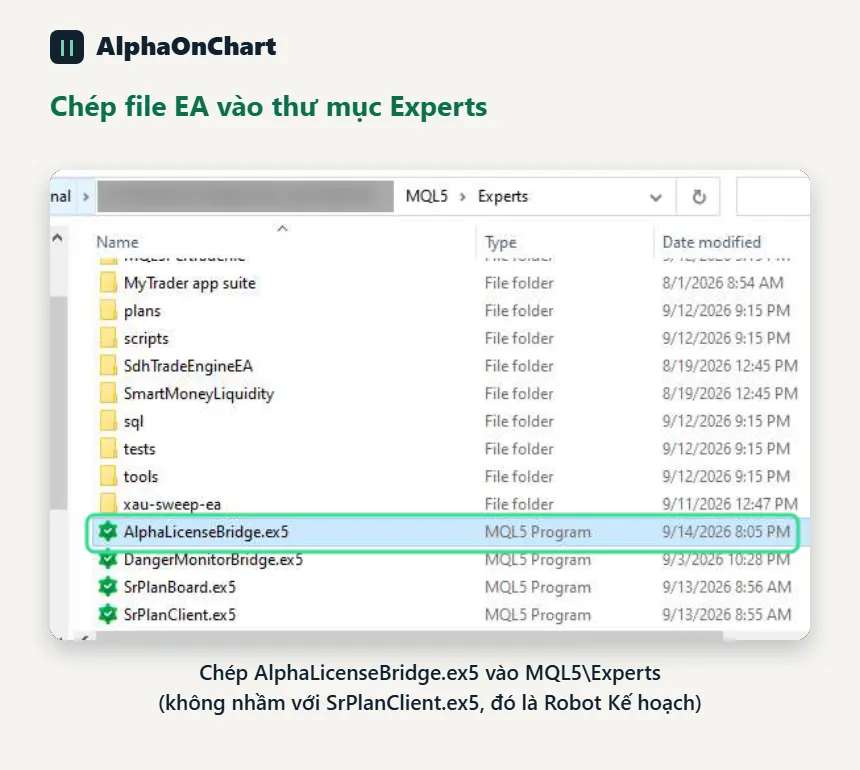
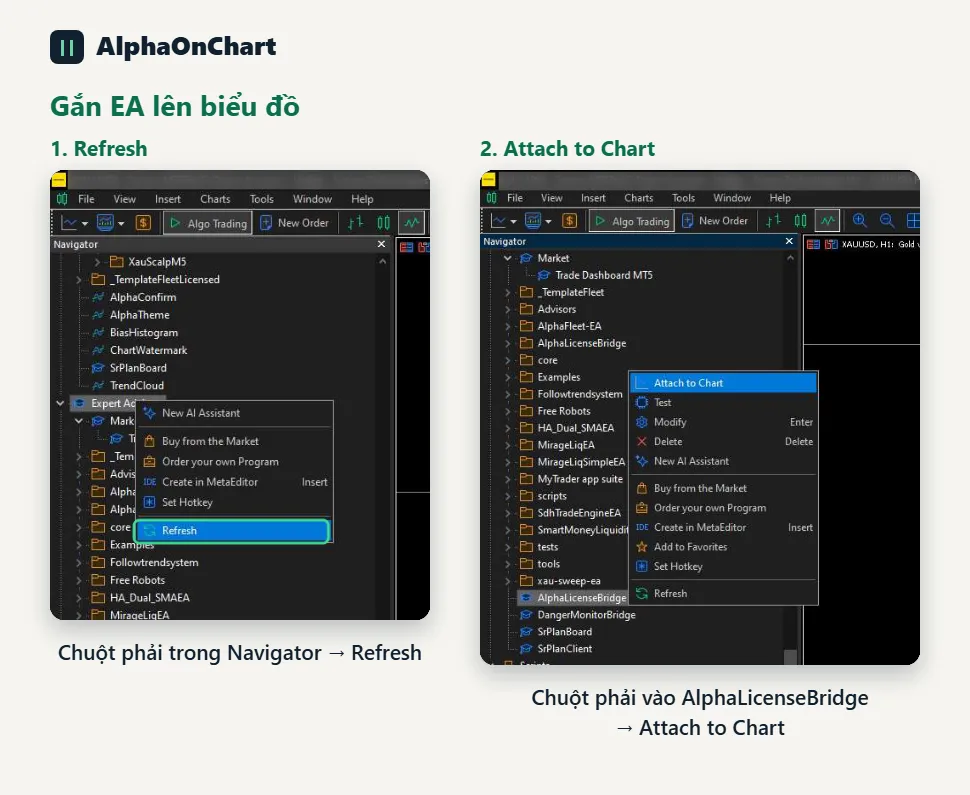
Téléchargez AlphaLicenseBridge.ex5 depuis le portail des membres, section Téléchargements. Dans MT5, choisissez Fichier → Ouvrir le dossier de données, ouvrez MQL5 → Experts et copiez le fichier. Revenez ensuite à MT5, cliquez avec le bouton droit dans Navigateur → Expert Advisors et choisissez Actualiser. Remarque : le nom du fichier doit être AlphaLicenseBridge.ex5 ; ne le confondez pas avec SrPlanClient.ex5.
 Ouvrir les téléchargements →
 - 06
Activation 4/6 : Autoriser WebRequest (l'étape la plus souvent manquée)
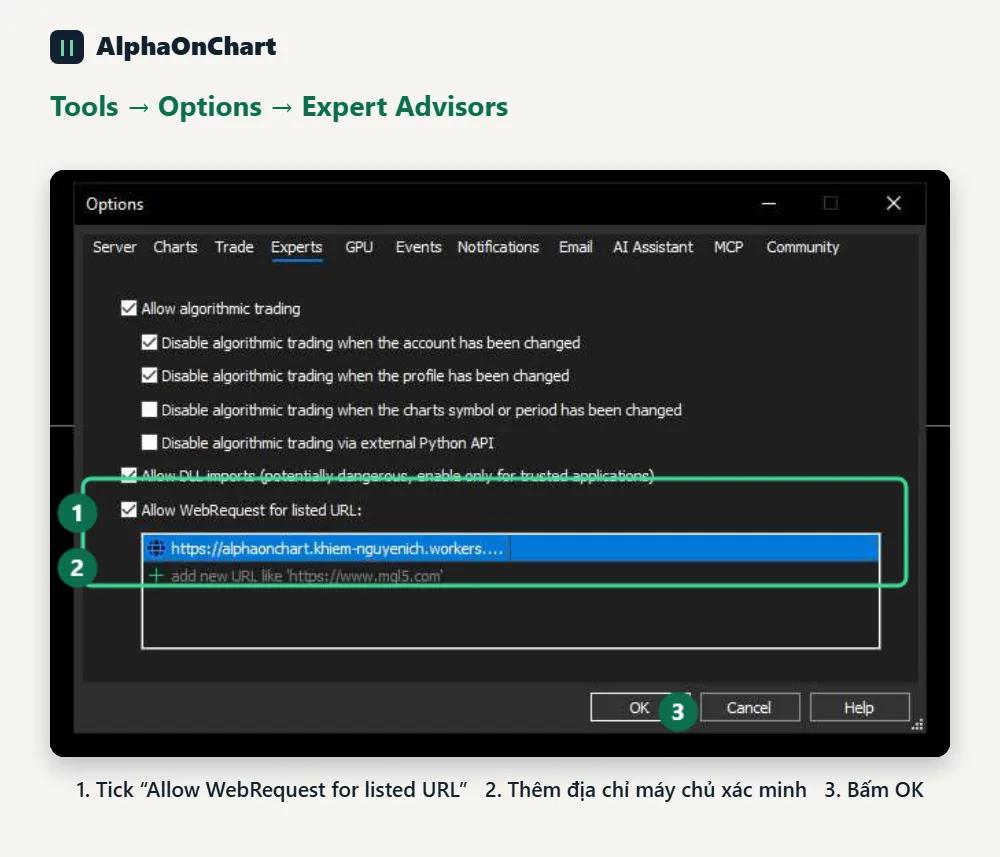
Choisissez Outils → Options → Onglet Expert Advisors : 1. Cochez « Autoriser WebRequest pour les URL répertoriées » 2. Cliquez sur le signe + et collez exactement : https://alphaonchart.app (pas d'espaces supplémentaires, pas de fin /) 3. Cliquez sur OK Si vous ignorez cette étape, l'EA signale l'erreur 4014 « WebRequest non autorisé ». Seul le Pont en a besoin ; les indicateurs ne font aucun appel réseau.
- 07
Activation 5/6 : Attachez le Bridge à une carte et collez votre clé
Dans Navigateur → Expert Advisors, faites glisser AlphaLicenseBridge sur n’importe quel graphique. Dans la fenêtre des propriétés, dans l’onglet Commun, cochez « Autoriser le trading Algo ». Dans l'onglet Entrées, collez votre clé dans la zone Clé de licence et cliquez sur OK. Vous n'avez besoin que d'un seul pont pour l'ensemble de la machine, pas d'un par carte. Gardez ce tableau ouvert. Après quelques secondes, le journal de l'onglet Experts et le texte sur le graphique devraient indiquer l'état : ACTIF (Autorisé).
- 08
Activation 6/6 : Choisissez les indicateurs de ce mois-ci et postulez instantanément
Ouvrez le portail membre, section Indicateurs, choisissez Indicateurs au sein de votre allocation et validez (verrouillé une fois par mois). Téléchargez les fichiers .ex5, copiez-les dans MQL5 → Indicateurs et faites-les glisser sur un graphique. Pour appliquer les modifications immédiatement, cliquez sur le graphique qui exécute AlphaLicenseBridge (une fois toutes les 60 secondes). Sinon le Bridge se met à jour lors de sa prochaine vérification (toutes les 60 minutes par défaut). Après avoir renouvelé ou modifié votre forfait, faites de même.
Indicateurs ouverts → - 09
Renouvellement : la clé reste la même, pas de réinstallation
Ouvrez Produits et clés et cliquez sur Renouveler sur votre clé (ou suivez le lien dans la notification de rappel). Une fois le paiement terminé, le nouveau terme est ajouté à la même clé. Une clé expirée peut toujours être renouvelée. Après le renouvellement, cliquez sur le graphique qui exécute le pont pour le déverrouiller immédiatement. Vous êtes rappelé à 7, 3 et 1 jours restants. Les clés accordées individuellement (accès gratuit) ne peuvent pas être renouvelées par vous-même ; veuillez contacter l'assistance.
- 10
Mise à niveau ou changement de forfait
Achetez le nouveau plan sous Produits et clés. Chaque plan a sa propre clé. Votre allocation d'indicateur prend la valeur la plus élevée parmi les plans encore en cours, tandis que les droits tels que le plan EA ou le scanner MTF suivent le plan de la clé collée dans le pont. Collez la nouvelle clé dans la zone Clé de licence du pont si vous souhaitez utiliser ce plan.
- 11
Changer de machine : réinitialiser l'appareil
Par défaut, chaque clé s'exécute sur une seule machine. Lorsque vous changez de machine ou réinstallez Windows, ouvrez Produits et clés, cliquez sur Réinitialiser l'appareil, puis collez la clé dans le Bridge sur la nouvelle machine. Vous pouvez réinitialiser au maximum deux fois par mois. Pour faire tourner plusieurs machines à la fois (par exemple un VPS), contactez le support.
- 12
Changer de compte MT5
Une clé est liée à un compte MT5 vérifié sous l'IB d'AlphaOnChart. L'utilisation d'un autre compte génère ACCOUNT_MISMATCH. Pour changer, ajoutez et vérifiez le nouveau compte sous Comptes de trading, puis contactez l'assistance pour y déplacer la clé.
- 13
Machine perdue ou clé perdue : verrouillez la clé maintenant
Ouvrez Produits et clés, cliquez sur Verrouiller la clé et entrez le code de confirmation envoyé à votre e-mail. La clé est verrouillée en permanence et l'EA de chaque machine s'arrête à son prochain contrôle. Le système n'émet pas de remplacement automatiquement : ouvrez un ticket d'assistance pour obtenir une nouvelle clé. Une machine hors ligne s'arrête lorsque sa limite hors ligne prend fin (au maximum 48 heures après la dernière vérification réussie).
Ouvrir un ticket d'assistance → - 14
Erreur : WebRequest non autorisé (4014)
Signification : MT5 empêche l'EA d'appeler le serveur car l'adresse n'est pas autorisée. Correctif : refaites l'étape 4/6, ajoutez exactement https://alphaonchart.app sous Outils → Options → Expert Advisors, puis cliquez sur le graphique qui exécute le pont. L'erreur 4060 est aussi souvent une autorisation Algo Trading manquante : vérifiez que le bouton Algo Trading de la barre d'outils est vert.
- 15
Avertissement : erreur de connexion réseau, délai de grâce actif
Signification : le Bridge ne peut pas atteindre le serveur (pas d'internet, pare-feu, serveur occupé). Les indicateurs continuent de fonctionner pendant la période hors ligne, au maximum 48 heures après la dernière vérification réussie. Correctif : vérifiez votre réseau et votre pare-feu. Lorsque la connexion est rétablie, cliquez sur le graphique qui exécute le pont pour vérifier immédiatement. Après 48 heures, les indicateurs se verrouillent jusqu'à ce que la connexion soit rétablie.
- 16
Erreur : KEY_INVALID, MT5_ID_INVALID, DEVICE_INVALID, BUILD_INVALID
Signification : les données envoyées par l'EA sont dans un mauvais format. Correctif : vérifiez que la clé que vous avez collée comporte les 6 groupes, en majuscules, sans espaces supplémentaires. Pour les trois autres erreurs, mettez à jour le Bridge vers la dernière version ; si cela persiste, envoyez la ligne d'erreur depuis l'onglet Experts au support.
- 17
Erreur : KEY_UNKNOWN (la clé n'existe pas)
Signification : le serveur n'a pas une telle clé. Il s'agit généralement d'une faute de frappe ou l'ancienne clé a été remplacée lorsque vous avez réutilisé la touche Afficher. Correctif : collez à nouveau la dernière clé. Si vous avez perdu la clé, ouvrez Produits et clés et cliquez à nouveau sur Afficher la clé pour en créer une nouvelle.
- 18
Erreur : LICENSE_REVOKED (la clé a été révoquée)
Signification : la clé est verrouillée définitivement : vous l'avez verrouillée vous-même, elle a été remboursée ou un administrateur l'a révoquée. Le graphique montre « Autorisation du serveur révoquée – Contacter l'administrateur ». Correctif : ouvrez un ticket d'assistance pour connaître la raison et obtenez une nouvelle clé le cas échéant.
Ouvrir un ticket d'assistance → - 19
Erreur : LICENSE_EXPIRED (la clé a expiré)
Signification : le mandat est terminé. Le graphique indique « Expiré le… - Contacter l'administrateur pour renouveler ». Correctif : renouveler sous Produits et clés. La clé reste la même, pas de réinstallation ; cliquez simplement sur le graphique qui gère le pont après avoir payé.
Renouveler la clé → - 20
Erreur : ACCOUNT_MISMATCH (mauvais compte MT5)
Signification : vous êtes connecté à un compte MT5 autre que celui lié à la clé, ou une clé accordée individuellement a utilisé ses comptes autorisés. Correctif : connectez-vous au compte MT5 lié à la clé (voir Produits et clés). Pour changer de compte, voir « Changer de compte MT5 ».
- 21
Erreur : ACCOUNT_NOT_VERIFIED (compte non vérifié par IB)
Signification : le compte MT5 n'appartient plus à l'IB d'AlphaOnChart (par exemple le partenaire a été changé). Correctif : vérifiez les comptes de trading dans le portail des membres et vérifiez à nouveau, ou déplacez l'IB vers AlphaOnChart à l'aide du guide de changement de partenaire de votre courtier.
- 22
Erreur : DEVICE_LIMIT, DEVICE_REJECTED (limite d’appareils dépassée)
Signification : chaque client peut utiliser au maximum 2 ordinateurs différents pour toutes ses clés (par défaut). Un nouvel ordinateur au-delà de la limite est bloqué et le système envoie automatiquement une demande de nouvel appareil à l’admin pour approbation. DEVICE_REJECTED signifie que la demande pour cet ordinateur a été refusée. Solution : ouvrez Comptes de trading → Liste pour voir les ordinateurs liés et suivre les demandes, ou envoyez un ticket d’assistance si vous devez changer d’ordinateur. Les anciens ordinateurs continuent de fonctionner normalement pendant l’attente de l’approbation.
Ouvrir la liste des comptes → - 23
Erreur : ACCOUNT_DEMO (compte démo bloqué)
Signification : le serveur MT5 indique qu’il s’agit d’un compte démo ou d’essai. AlphaOnChart n’active que les comptes Live (argent réel). Solution : connectez-vous à un compte Live activé, puis rattachez de nouveau le Bridge.
- 24
Erreur : VERSION_OUTDATED, UPDATE REQUIRED (EA trop ancien)
Signification : votre version d'AlphaLicenseBridge est inférieure au minimum autorisé par le serveur. Le graphique indique « BLOQUÉ (Mise à jour requise) ». Correctif : téléchargez la dernière version depuis le portail des membres, section Téléchargements, écrasez AlphaLicenseBridge.ex5, supprimez l'EA du graphique et attachez-le à nouveau.
Ouvrir les téléchargements → - 25
Erreur : RATE_LIMIT (trop de requêtes)
Signification : la clé ou l'adresse réseau a appelé le serveur au-delà de la limite horaire. Le Bridge appelle environ une fois par heure, c'est donc rare ; cela est généralement dû à plusieurs machines sur un même réseau ou à des clics répétés sur le graphique. Correction : attendez environ une heure et réessayez. Le Bridge conserve votre accès précédent en attendant.
- 26
Erreur : SIGNING_UNAVAILABLE (serveur non prêt)
Signification : le serveur est en maintenance pour la signature des licences. Correction : rien à faire. Le Bridge conserve votre accès précédent et réessaye automatiquement. Si cela dure plus d'une heure, envoyez un message à l'assistance sur Telegram.
- 27
Questions fréquentes
Puis-je exécuter plusieurs graphiques ? Oui. Un pont par machine suffit ; chaque indicateur sur d’autres graphiques partage cet accès. Plusieurs machines ou un VPS ? Par défaut, chaque clé s'exécute sur une seule machine. Contactez le support si vous avez besoin de plus. Puis-je masquer le texte AlphaOnChart.app sur le graphique ? Oui, définissez Show Member Watermark = false dans les entrées du pont. Qu'est-ce que le Bridge envoie au serveur ? Uniquement la clé, le numéro de compte MT5, l'ID de la machine, la version EA et la build MT5. Pas de mots de passe, pas d'ordres de trading. Besoin d'aide supplémentaire ? Message télégramme @alphaonchart.
Assistance par message sur Telegram →