قم بتنشيط AlphaLicenseBridge EA باستخدام مفتاحك وأصلح الأخطاء الشائعة
بدءًا من شراء المفتاح وحتى تشغيل Bridge على MT5 في 5 دقائق: احصل على المفتاح، ثم قم بتثبيت Bridge، واسمح بـ WebRequest، واختر المؤشرات، وقم بالتجديد، وتغيير الجهاز، وقفل المفتاح، وجدول إصلاح لكل رمز خطأ يظهر على الرسم البياني.
- 01
نظرة عامة سريعة: مفتاح واحد يفتح كل شيء
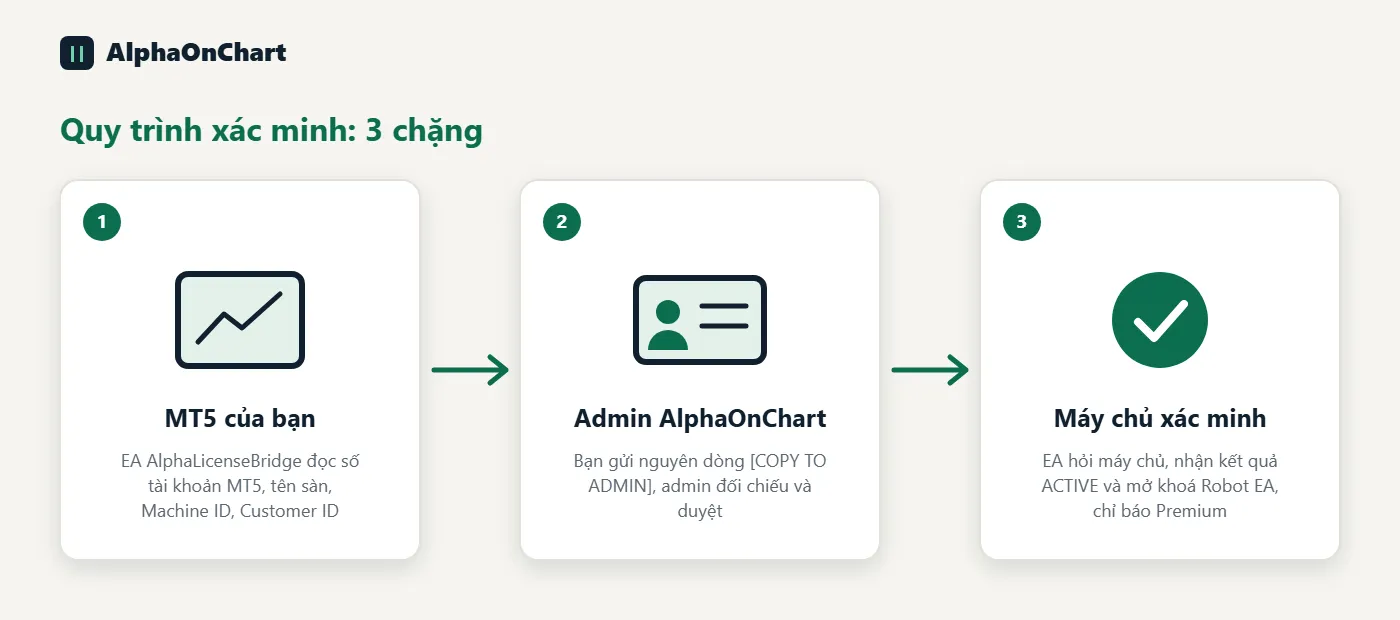
هناك طريقتان للحصول على مفتاح: (1) مفتاح تفعيل يُصدَر تلقائيًا عندما يستوفي حساب التداول الخاص بك الشروط (تحت IB، وKYC مكتمل، وصفقة منفَّذة) ويظهر في تبويب «حسابات التداول»؛ (2) مفتاح باقة من عملية شراء يظهر في تبويب «المنتجات والمفاتيح». كلاهما يستخدم المستشار الآلي نفسه. تحتاج إلى مفتاح واحد فقط بصيغة AOC-XXXX-XXXX-XXXX-XXXX-XXXX-XXXX. الصق المفتاح في المستشار الآلي AlphaLicenseBridge مرة واحدة. يسأل Bridge خادم AlphaOnChart عمّا يحق لك استخدامه، ثم يفتح جميع المؤشرات وEA Plan وخطة التداول على ذلك الجهاز. تدير كل شيء على الموقع (اختيار المؤشرات، التجديد، قفل المفتاح). يكتفي Bridge بالتنفيذ ولا يقرر أي شيء بنفسه. لا يرسل المستشار الآلي إلى الخادم سوى: المفتاح، ورقم حساب MT5، ومعرّف الجهاز، وإصدار المستشار الآلي. وهو لا يقرأ كلمات المرور ولا يتداول.
- 02
الخطة التي تفتح ماذا
قناة VIP: قناة VIP وخطة EA لـ MT5 وخطة التداول. خيارات مؤشر غير محدودة كل شهر. خطة EA للمبتدئين: خطة EA لـ MT5، بما يصل إلى مؤشرين كل شهر. EA Plan Pro Suite: خطة EA لـ MT5، ما يصل إلى 5 مؤشرات كل شهر. خطة EA Ultimate: خطة EA لـ MT5 وMTF Scanner، ما يصل إلى 10 مؤشرات كل شهر. الاشتراك في الخطة اليومية: يفتح أيضًا خطة EA لـ MT5. يمكن أيضًا أن ينمو بدل المؤشر الخاص بك مع إجمالي حصص الشهر الماضي على حساباتك التي تم التحقق منها بواسطة IB. يستخدم النظام دائمًا أعلى البدل المستند إلى الكمية والبدل المستند إلى الخطة.
- 03
التنشيط 1/6: شراء أو استلام مفتاحك
افتح بوابة الأعضاء، وانتقل إلى المنتجات والمفاتيح، واختر خطة وادفع باستخدام PayPal. يتم إنشاء المفتاح بمجرد نجاح الدفع ويتم ربطه بحساب MT5 الذي تختاره. إذا تم منحك حق الوصول المجاني، فسيظهر المفتاح في نفس المكان أو يرسله المسؤول إليك.
 افتح المنتجات والمفاتيح →
 - 04
التنشيط 2/6: احفظ المفتاح فور ظهوره
يتم عرض المفتاح الكامل مرة واحدة فقط، مباشرة بعد الدفع. انسخه واحفظه في مكان آمن (مدير كلمات المرور أو ملاحظة خاصة). لا تشارك مفتاحك أبدًا: يمكن لأي شخص لديه استخدامه. إذا فقدت المفتاح، فافتح المنتجات والمفاتيح، وانقر فوق عرض المفتاح مرة أخرى وأدخل رمز التأكيد الذي تم إرساله إلى بريدك الإلكتروني. يقوم النظام بإنشاء مفتاح جديد ويتوقف المفتاح القديم عن العمل على الفور.
- 05
التنشيط 3/6: تنزيل وتثبيت Bridge
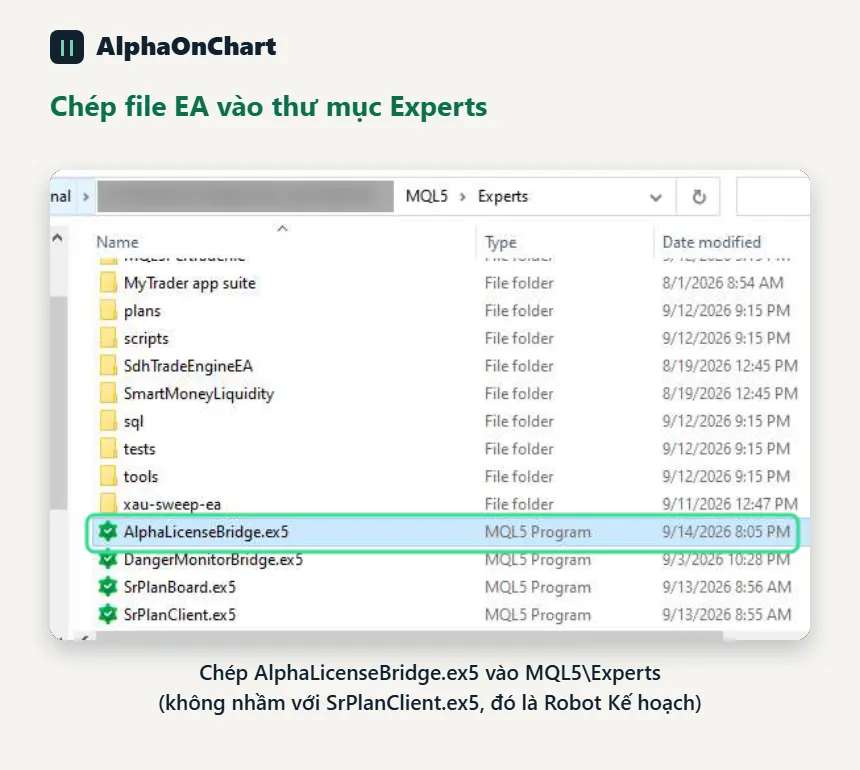
قم بتنزيل AlphaLicenseBridge.ex5 من بوابة الأعضاء، قسم التنزيلات. في MT5، اختر ملف → فتح مجلد البيانات، افتح MQL5 → الخبراء وانسخ الملف فيه. ثم ارجع إلى MT5، وانقر بزر الماوس الأيمن في Navigator → Expert Advisors واختر تحديث. ملاحظة: يجب أن يكون اسم الملف AlphaLicenseBridge.ex5؛ لا تخلط بينه وبين SrPlanClient.ex5.
 افتح التنزيلات →
 - 06
التنشيط 4/6: السماح بـ WebRequest (الخطوة الأكثر شيوعًا)
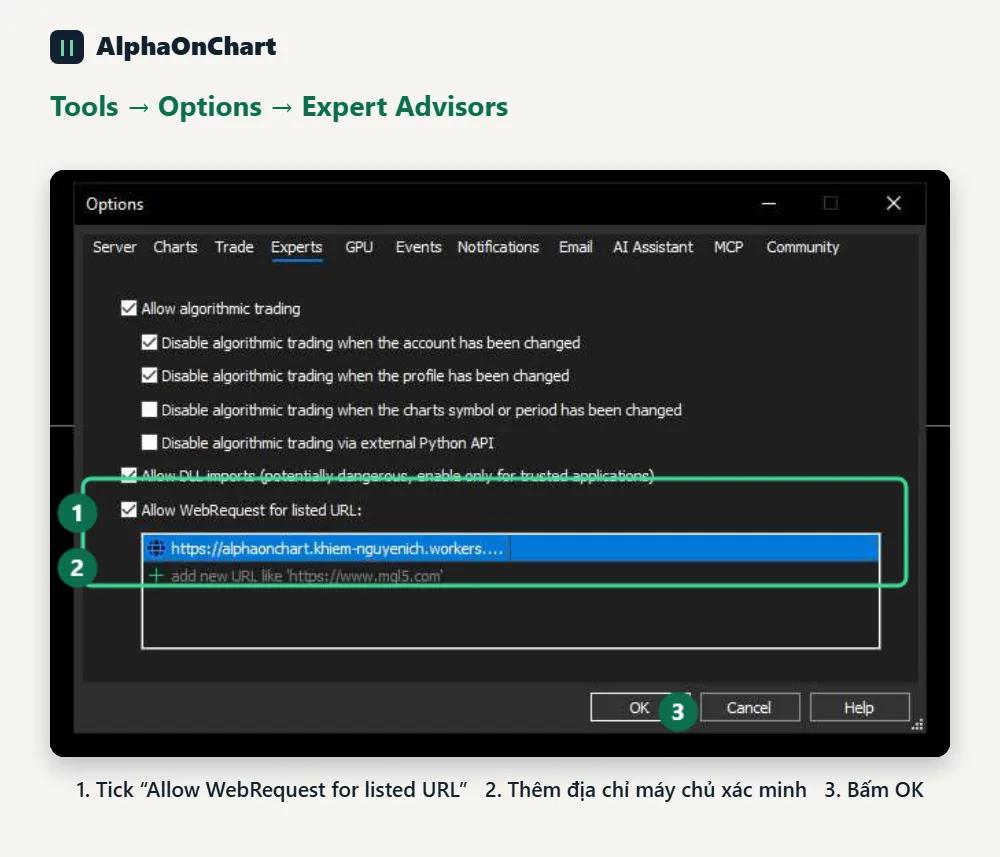
اختر أدوات → خيارات → علامة التبويب المستشارين الخبراء: 1. حدد "السماح بـ WebRequest لعنوان URL المدرج" 2. انقر فوق علامة + والصق بالضبط: https://alphaonchart.app (لا توجد مسافات إضافية، لا يوجد ذيل /) 3. انقر فوق "موافق" إذا تخطيت هذه الخطوة، فستبلغ EA عن الخطأ 4014 "WebRequest غير مسموح به". فقط الجسر يحتاج إلى هذا؛ لا تقوم المؤشرات بإجراء مكالمات الشبكة.
- 07
التنشيط 5/6: قم بإرفاق الجسر بالمخطط ولصق المفتاح الخاص بك
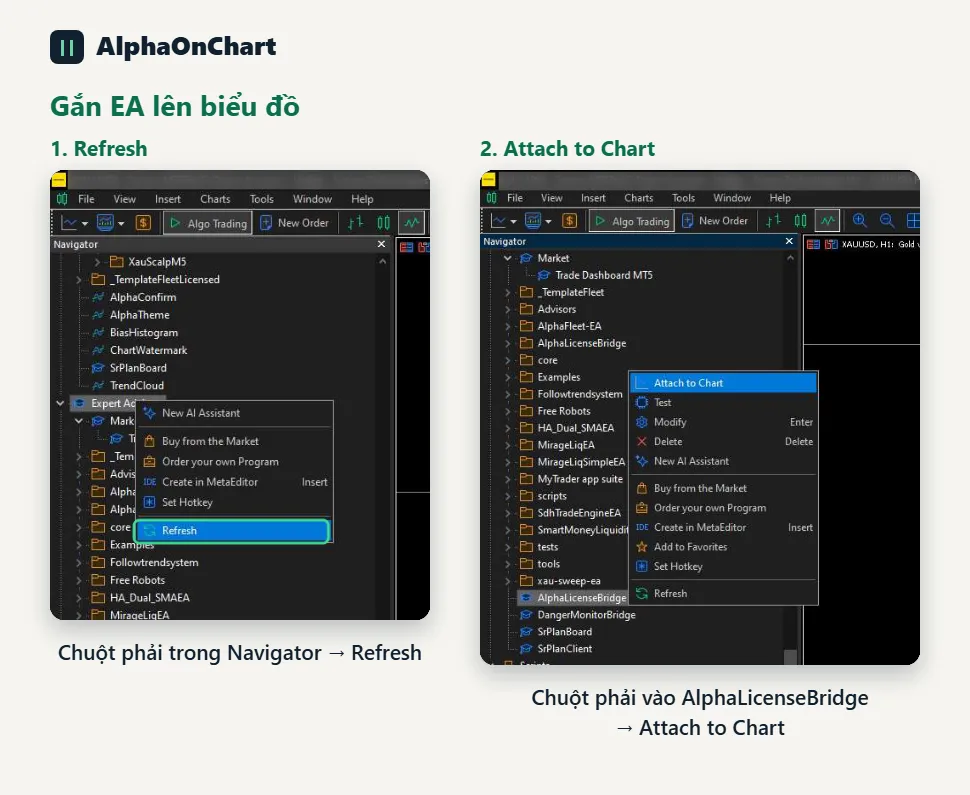
في Navigator → Expert Advisors، اسحب AlphaLicenseBridge إلى أي مخطط. في نافذة الخصائص، في علامة التبويب "مشترك"، حدد "السماح بـ Algo Trading". في علامة التبويب "الإدخالات"، الصق المفتاح الخاص بك في مربع "مفتاح الترخيص" وانقر فوق "موافق". أنت بحاجة إلى جسر واحد فقط للجهاز بأكمله، وليس جسرًا واحدًا لكل مخطط. أبقِ هذا المخطط مفتوحًا. بعد بضع ثوانٍ، يجب أن يُبلغ سجل علامة التبويب "الخبراء" والنص الموجود على الرسم البياني بالحالة: نشط (مصرح به).
- 08
التنشيط 6/6: اختر مؤشرات هذا الشهر وقم بالتقديم على الفور
افتح بوابة الأعضاء، قسم المؤشرات، واختر المؤشرات ضمن المسموح لك وقم بتأكيدها (مقفلة مرة واحدة شهريًا). قم بتنزيل ملفات .ex5، وانسخها إلى MQL5 → المؤشرات واسحبها إلى الرسم البياني. لتطبيق التغييرات على الفور، انقر فوق المخطط الذي يقوم بتشغيل AlphaLicenseBridge (مرة واحدة كل 60 ثانية). وإلا فإن Bridge يقوم بتحديث نفسه عند الفحص التالي (كل 60 دقيقة بشكل افتراضي). بعد تجديد الخطة أو تغييرها، افعل نفس الشيء.
افتح المؤشرات → - 09
التجديد: يبقى المفتاح كما هو، ولا يوجد إعادة تثبيت
افتح المنتجات والمفاتيح وانقر فوق تجديد على مفتاحك (أو اتبع الرابط الموجود في إشعار التذكير). بمجرد اكتمال الدفع، يتم إضافة المصطلح الجديد إلى نفس المفتاح. لا يزال من الممكن تجديد المفتاح منتهي الصلاحية. بعد التجديد، انقر فوق المخطط الذي يقوم بتشغيل الجسر لفتحه على الفور. يتم تذكيرك عند 7 و 3 و 1 أيام متبقية. المفاتيح الممنوحة بشكل فردي (الوصول المجاني) لا يمكن تجديدها بنفسك؛ يرجى الاتصال بالدعم.
- 10
ترقية أو تغيير الخطة
قم بشراء الخطة الجديدة ضمن المنتجات والمفاتيح. كل خطة لها مفتاحها الخاص. يأخذ بدل المؤشر الخاص بك أعلى قيمة بين الخطط التي لا تزال في المدة، بينما تتبع الحقوق مثل خطة EA أو MTF Scanner خطة المفتاح الملصق في Bridge. الصق المفتاح الجديد في مربع مفتاح ترخيص Bridge إذا كنت تريد استخدام هذه الخطة.
- 11
تغيير الجهاز: إعادة ضبط الجهاز
افتراضيًا، يعمل كل مفتاح على جهاز واحد. عند تغيير الجهاز أو إعادة تثبيت Windows، افتح المنتجات والمفاتيح، وانقر فوق إعادة ضبط الجهاز، ثم الصق المفتاح في Bridge على الجهاز الجديد. يمكنك إعادة التعيين مرتين شهريًا على الأكثر. لتشغيل عدة أجهزة في وقت واحد (على سبيل المثال VPS)، اتصل بالدعم.
- 12
تغيير حساب MT5
يرتبط المفتاح بحساب MT5 تم التحقق منه ضمن IB الخاص بـ AlphaOnChart. استخدام تقارير حساب مختلفة ACCOUNT_MISMATCH. للتبديل، قم بإضافة الحساب الجديد والتحقق منه ضمن حسابات التداول، ثم اتصل بالدعم لنقل المفتاح إليه.
- 13
الآلة المفقودة أو المفتاح المسرب: قم بقفل المفتاح الآن
افتح المنتجات والمفاتيح، وانقر فوق مفتاح القفل وأدخل رمز التأكيد المرسل إلى بريدك الإلكتروني. يتم قفل المفتاح بشكل دائم ويتوقف EA الموجود على كل جهاز عند الفحص التالي. لا يصدر النظام بديلاً تلقائيًا: افتح تذكرة دعم للحصول على مفتاح جديد. يتوقف الجهاز غير المتصل بالإنترنت عند انتهاء فترة عدم الاتصال المسموح به (بعد 48 ساعة على الأكثر من آخر عملية فحص ناجحة).
افتح تذكرة دعم → - 14
خطأ: طلب الويب غير مسموح به (4014)
المعنى: MT5 يمنع EA من الاتصال بالخادم لأن العنوان غير مسموح به. الإصلاح: أعد الخطوة 4/6، وأضف https://alphaonchart.app بالضبط ضمن الأدوات → الخيارات → المستشارين الخبراء، ثم انقر فوق المخطط الذي يقوم بتشغيل Bridge. غالبًا ما يكون الخطأ 4060 أيضًا إذنًا مفقودًا لـ Algo Trading: تأكد من أن زر Algo Trading الموجود على شريط الأدوات باللون الأخضر.
- 15
تحذير: خطأ في الاتصال بالشبكة، فترة السماح نشطة
المعنى: لا يمكن لـ Bridge الوصول إلى الخادم (لا يوجد إنترنت، جدار حماية، خادم مشغول). تستمر المؤشرات في العمل أثناء فترة عدم الاتصال بالإنترنت، وذلك بعد 48 ساعة على الأكثر من آخر فحص ناجح. الإصلاح: تحقق من شبكتك وجدار الحماية. عندما يعود الاتصال، انقر فوق المخطط الذي يقوم بتشغيل Bridge للتحقق منه مرة واحدة. بعد مرور 48 ساعة، يتم قفل المؤشرات حتى يعود الاتصال.
- 16
الخطأ: KEY_INVALID، MT5_ID_INVALID، DEVICE_INVALID، BUILD_INVALID
المعنى: البيانات التي أرسلها EA بتنسيق خاطئ. الإصلاح: تأكد من أن المفتاح الذي قمت بلصقه يحتوي على جميع المجموعات الستة، بأحرف كبيرة، بدون مسافات إضافية. بالنسبة للأخطاء الثلاثة الأخرى، قم بتحديث Bridge إلى الإصدار الأحدث؛ إذا استمرت المشكلة، أرسل سطر الخطأ من علامة التبويب "الخبراء" إلى الدعم.
- 17
خطأ: KEY_UNKNOWN (المفتاح غير موجود)
المعنى: الخادم ليس لديه مثل هذا المفتاح. عادةً ما يكون هناك خطأ مطبعي، أو يتم استبدال المفتاح القديم عند استخدام مفتاح العرض مرة أخرى. الإصلاح: الصق أحدث مفتاح مرة أخرى. إذا فقدت المفتاح، فافتح المنتجات والمفاتيح وانقر فوق عرض المفتاح مرة أخرى لإنشاء مفتاح جديد.
- 18
خطأ: LICENSE_REVOKED (تم إبطال المفتاح)
المعنى: المفتاح مقفل بشكل دائم: لقد قمت بقفله بنفسك، أو تم استرداده، أو قام المسؤول بإلغائه. يعرض الرسم البياني "تم إبطال ترخيص الخادم - اتصل بالمسؤول". الإصلاح: افتح تذكرة دعم لمعرفة السبب واحصل على مفتاح جديد إذا كان ذلك مناسبًا.
افتح تذكرة دعم → - 19
خطأ: LICENSE_EXPIRED (انتهت صلاحية المفتاح)
يعني: انتهى الأجل. يظهر الرسم البياني "انتهت الصلاحية في ... - اتصل بالمسؤول للتجديد". الإصلاح: التجديد ضمن المنتجات والمفاتيح. يبقى المفتاح كما هو، ولا يمكن إعادة تثبيته؛ فقط انقر على الرسم البياني الذي يدير الجسر بعد الدفع.
تجديد المفتاح → - 20
خطأ: ACCOUNT_MISMATCH (حساب MT5 خاطئ)
المعنى: لقد قمت بتسجيل الدخول إلى حساب MT5 غير الحساب المرتبط بالمفتاح، أو أن المفتاح الممنوح بشكل فردي قد استخدم الحسابات المسموح بها. الإصلاح: قم بتسجيل الدخول إلى حساب MT5 المرتبط بالمفتاح (راجع المنتجات والمفاتيح). لتبديل الحساب، راجع "تغيير حساب MT5".
- 21
خطأ: ACCOUNT_NOT_VERIFIED (لم يتم التحقق من الحساب عبر IB)
المعنى: حساب MT5 لم يعد ينتمي إلى IB الخاص بـ AlphaOnChart (على سبيل المثال، تم تغيير الشريك). الإصلاح: تحقق من حسابات التداول في بوابة الأعضاء وتحقق منها مرة أخرى، أو انقل الـ IB مرة أخرى إلى AlphaOnChart باستخدام دليل تغيير الشريك الخاص بالوسيط الخاص بك.
- 22
الخطأ: DEVICE_LIMIT وDEVICE_REJECTED (تجاوز حد الأجهزة)
المعنى: يمكن لكل عميل استخدام جهازين مختلفين كحد أقصى لجميع المفاتيح (الإعداد الافتراضي). يُحظر الجهاز الجديد الذي يتجاوز الحد، ويرسل النظام تلقائيًا إلى المشرف طلب جهاز جديد للموافقة. تعني DEVICE_REJECTED أن الطلب الخاص بهذا الجهاز قد رُفض. الحل: افتح حسابات التداول ← القائمة لرؤية الأجهزة المرتبطة ومتابعة الطلبات، أو أرسل تذكرة دعم إذا احتجت إلى تغيير الجهاز. تستمر الأجهزة القديمة في العمل بشكل طبيعي أثناء انتظار الموافقة.
فتح قائمة الحسابات ← - 23
الخطأ: ACCOUNT_DEMO (الحساب التجريبي محظور)
المعنى: يبلغ خادم MT5 بأن هذا حساب تجريبي (Demo أو Trial). تفعّل AlphaOnChart الحسابات الحقيقية (Live) فقط (أموال حقيقية). الحل: سجّل الدخول إلى حساب حقيقي مُفعَّل ثم أعد إرفاق Bridge.
- 24
الخطأ: VERSION_OUTDATED، التحديث مطلوب (EA قديم جدًا)
المعنى: إصدار AlphaLicenseBridge الخاص بك أقل من الحد الأدنى الذي يسمح به الخادم. يظهر الرسم البياني "محظور (التحديث مطلوب)". الإصلاح: قم بتنزيل أحدث إصدار من بوابة الأعضاء، قسم التنزيلات، والكتابة فوق AlphaLicenseBridge.ex5، وإزالة EA من المخطط وإرفاقه مرة أخرى.
افتح التنزيلات → - 25
خطأ: RATE_LIMIT (طلبات كثيرة جدًا)
المعنى: المفتاح أو عنوان الشبكة الذي يطلق عليه الخادم أكثر من الحد الأقصى للساعة. يتصل The Bridge مرة واحدة كل ساعة تقريبًا، لذا فإن هذا أمر نادر الحدوث؛ يحدث هذا عادةً بسبب وجود عدة أجهزة على شبكة واحدة أو عن طريق النقر فوق المخطط بشكل متكرر. الإصلاح: انتظر حوالي ساعة وحاول مرة أخرى. يحتفظ Bridge بوصولك السابق أثناء الانتظار.
- 26
خطأ: SIGNING_UNAVAILABLE (الخادم غير جاهز)
المعنى: الخادم قيد الصيانة لتوقيع الترخيص. الإصلاح: لا شيء للقيام به. يحتفظ Bridge بإمكانية وصولك السابقة ويعيد المحاولة من تلقاء نفسه. إذا استمرت أكثر من ساعة، قم بمراسلة الدعم على Telegram.
- 27
الأسئلة الشائعة
هل يمكنني تشغيل عدة مخططات؟ نعم. جسر واحد لكل جهاز يكفي؛ يشارك كل مؤشر على الرسوم البيانية الأخرى هذا الوصول. عدة أجهزة أو VPS؟ افتراضيًا، يعمل كل مفتاح على جهاز واحد. اتصل بالدعم إذا كنت بحاجة إلى المزيد. هل يمكنني إخفاء نص AlphaOnChart.app على المخطط؟ نعم، قم بتعيين Show Member Watermark = false في Bridge Inputs. ماذا يرسل الجسر إلى الخادم؟ فقط المفتاح ورقم حساب MT5 ومعرف الجهاز وإصدار EA وبنية MT5. لا كلمات مرور، لا أوامر التداول. هل تحتاج إلى المزيد من المساعدة؟ رسالة برقية @alphaonchart.
دعم الرسائل على Telegram →