ඔබේ යතුර සමඟ AlphaLicenseBridge EA සක්රිය කර පොදු දෝෂ නිවැරදි කරන්න
යතුරක් මිල දී ගැනීමේ සිට මිනිත්තු 5කින් MT5 මත පාලම ධාවනය කිරීම දක්වා: ඔබේ යතුර ලබා ගන්න, පාලම ස්ථාපනය කරන්න, WebRequest ඉඩ දෙන්න, දර්ශක තෝරන්න, අලුත් කරන්න, යන්ත්රය වෙනස් කරන්න, යතුර අගුළු දමන්න, සහ ප්රස්ථාරයේ පෙන්වා ඇති සෑම දෝෂ කේතයක් සඳහාම නිවැරදි වගුවක්.
- 01
ඉක්මන් දළ විශ්ලේෂණය: එක් යතුරක් සියල්ල අගුළු හරියි
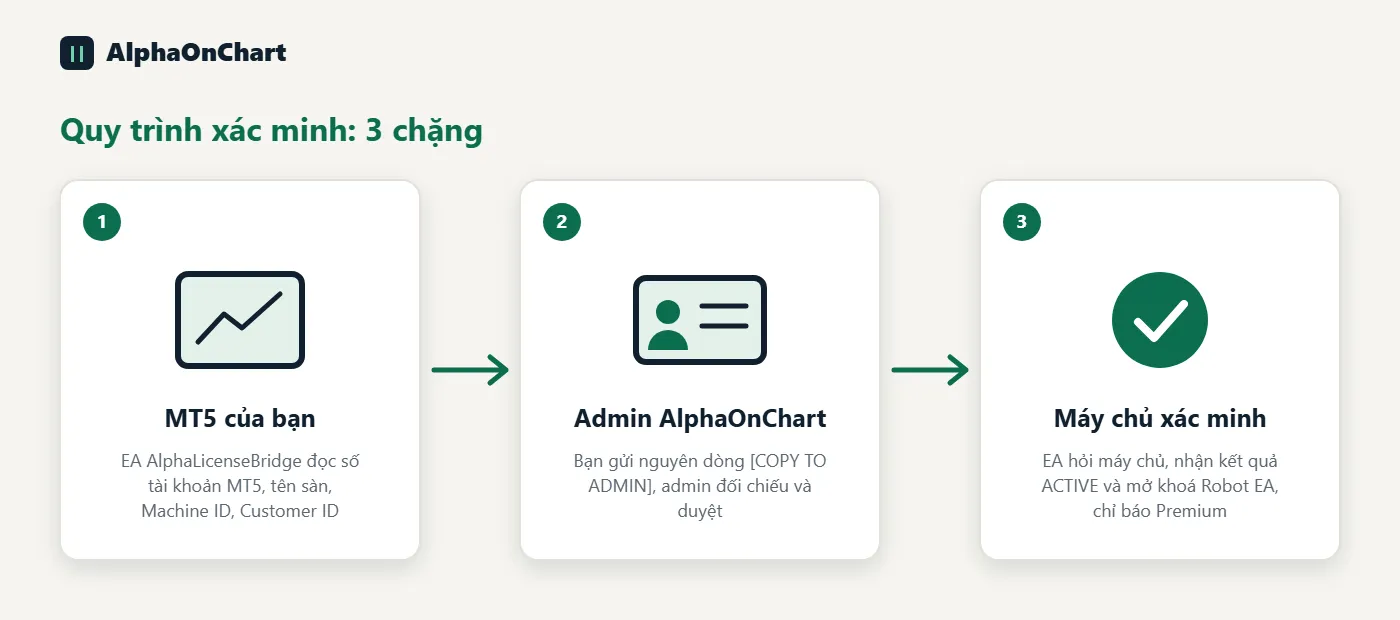
යතුරක් ලබාගැනීමට ක්රම දෙකකි: (1) ඔබේ වෙළඳ ගිණුම කොන්දේසි සපුරන විට (IB යටතේ, KYC සම්පූර්ණයි, ගනුදෙනුව සිදු කර ඇත) ස්වයංක්රීයව නිකුත් වන සක්රියකරණ යතුර, “වෙළඳ ගිණුම්” ටැබයේ පෙන්වයි; (2) මිලදී ගැනීමකින් ලැබෙන පැකේජ යතුර, “නිෂ්පාදන සහ යතුරු” ටැබයේ පෙන්වයි. දෙකම එකම EA භාවිතා කරයි. ඔබට අවශ්ය වන්නේ AOC-XXXX-XXXX-XXXX-XXXX-XXXX-XXXX ආකෘතියේ එක් යතුරක් පමණි. යතුර AlphaLicenseBridge EA වෙත එක් වරක් අලවන්න. Bridge ඔබට භාවිතා කළ හැක්කේ කුමක්දැයි AlphaOnChart සේවාදායකයෙන් විමසා, එම පරිගණකයේ සියලු දර්ශක, EA Plan සහ වෙළඳ සැලැස්ම අගුළු හරියි. සියල්ල වෙබ් අඩවියේ කළමනාකරණය කරන්න (දර්ශක තෝරා ගැනීම, අලුත් කිරීම, යතුර අගුළු දැමීම). Bridge අනුගමනය කරන්නේ පමණි; එය තනිවම කිසිවක් තීරණය නොකරයි. EA සේවාදායකයට යවන්නේ: යතුර, MT5 ගිණුම් අංකය, උපාංග ID සහ EA අනුවාදය පමණි. එය මුරපද කියවන්නේ නැත, වෙළඳාම් කරන්නේද නැත.
- 02
කුමන සැලැස්ම කුමක් අගුළු හරියි
VIP නාලිකාව: VIP නාලිකාව, MT5 සඳහා EA සැලැස්ම සහ වෙළඳ සැලැස්ම. සෑම මසකම අසීමිත දර්ශක තේරීම්. EA සැලසුම් ආරම්භකය: MT5 සඳහා EA සැලැස්ම, සෑම මසකම දර්ශක 2ක් දක්වා. EA Plan Pro Suite: MT5 සඳහා EA සැලැස්ම, සෑම මසකම දර්ශක 5ක් දක්වා. EA Plan Ultimate: MT5 සහ MTF ස්කෑනරය සඳහා EA සැලැස්ම, සෑම මසකම දර්ශක 10ක් දක්වා. දෛනික සැලසුම් දායකත්වය: MT5 සඳහා EA සැලැස්ම ද අගුළු හරියි. ඔබේ IB-තහවුරු කළ ගිණුම්වල පසුගිය මාසයේ මුළු කැබලි අක්ෂර සමඟ ඔබේ දර්ශක දීමනාව ද වර්ධනය විය හැක. පද්ධතිය සෑම විටම කැබලි අක්ෂර පාදක දීමනාව සහ සැලැස්ම පදනම් වූ දීමනාව භාවිතා කරයි.
- 03
සක්රිය කිරීම 1/6: ඔබේ යතුර මිලදී ගන්න හෝ ලබා ගන්න
සාමාජික ද්වාරය විවෘත කරන්න, නිෂ්පාදන සහ යතුරු වෙත යන්න, සැලැස්මක් තෝරා PayPal සමඟ ගෙවන්න. ගෙවීම සාර්ථක වූ වහාම යතුර සාදනු ලබන අතර ඔබ තෝරා ගන්නා MT5 ගිණුමට බැඳී ඇත. ඔබට නොමිලේ ප්රවේශය ලබා දුන්නේ නම්, යතුර එම ස්ථානයේම දිස්වේ හෝ පරිපාලක එය ඔබට එවයි.
 නිෂ්පාදන සහ යතුරු → විවෘත කරන්න
 - 04
සක්රිය කිරීම 2/6: යතුර දිස් වූ වහාම එය සුරකින්න
ගෙවීමෙන් පසු සම්පූර්ණ යතුර එක් වරක් පමණක් පෙන්වනු ලැබේ. එය පිටපත් කර ආරක්ෂිත ස්ථානයක ගබඩා කරන්න (මුරපද කළමනාකරු හෝ පුද්ගලික සටහනක්). ඔබේ යතුර කිසි විටෙකත් බෙදා නොගන්න: එය ඇති ඕනෑම කෙනෙකුට එය භාවිතා කළ හැකිය. ඔබට යතුර නැති වුවහොත්, නිෂ්පාදන සහ යතුරු විවෘත කරන්න, නැවත View යතුර ක්ලික් කර ඔබගේ විද්යුත් තැපෑලට යවන ලද තහවුරු කිරීමේ කේතය ඇතුළත් කරන්න. පද්ධතිය නව යතුරක් නිර්මාණය කරන අතර පැරණි එක වහාම වැඩ කිරීම නතර කරයි.
- 05
සක්රිය කිරීම 3/6: පාලම බාගත කර ස්ථාපනය කරන්න
සාමාජික ද්වාරයෙන්, බාගැනීම් අංශයෙන් AlphaLicenseBridge.ex5 බාගන්න. MT5 හි File → Open Data Folder තෝරන්න, MQL5 → Experts විවෘත කර ගොනුව පිටපත් කරන්න. ඉන්පසු MT5 වෙත ආපසු යන්න, Navigator → Expert Advisors හි දකුණු-ක්ලික් කර Refresh තෝරන්න. සටහන: ගොනු නාමය AlphaLicenseBridge.ex5 විය යුතුය; එය SrPlanClient.ex5 සමඟ පටලවා නොගන්න.
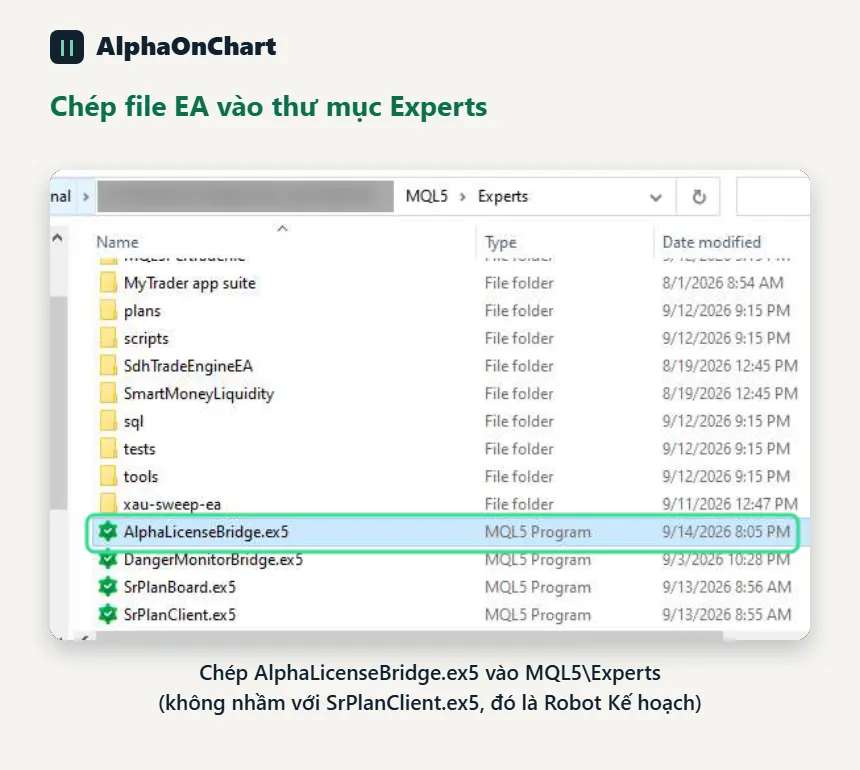 බාගැනීම් → විවෘත කරන්න
 - 06
සක්රිය කිරීම 4/6: WebRequest ඉඩ දෙන්න (බොහෝ විට මග හැරුණු පියවර)
Tools → Options → Expert Advisors ටැබය තෝරන්න: 1. “Allow WebRequest for listed URL” ටික් කරන්න 2. + ලකුණ ක්ලික් කර මෙය හරියටම අලවන්න: https://alphaonchart.app (අමතර ඉඩ නොමැතිව, අගට / නොමැතිව) 3. OK ක්ලික් කරන්න ඔබ මෙම පියවර මඟ හැරියහොත් EA දෝෂය 4014 “WebRequest not allowed” වාර්තා කරයි. මෙය අවශ්ය වන්නේ Bridge සඳහා පමණි; දර්ශක ජාල ඇමතුම් නොකරයි.
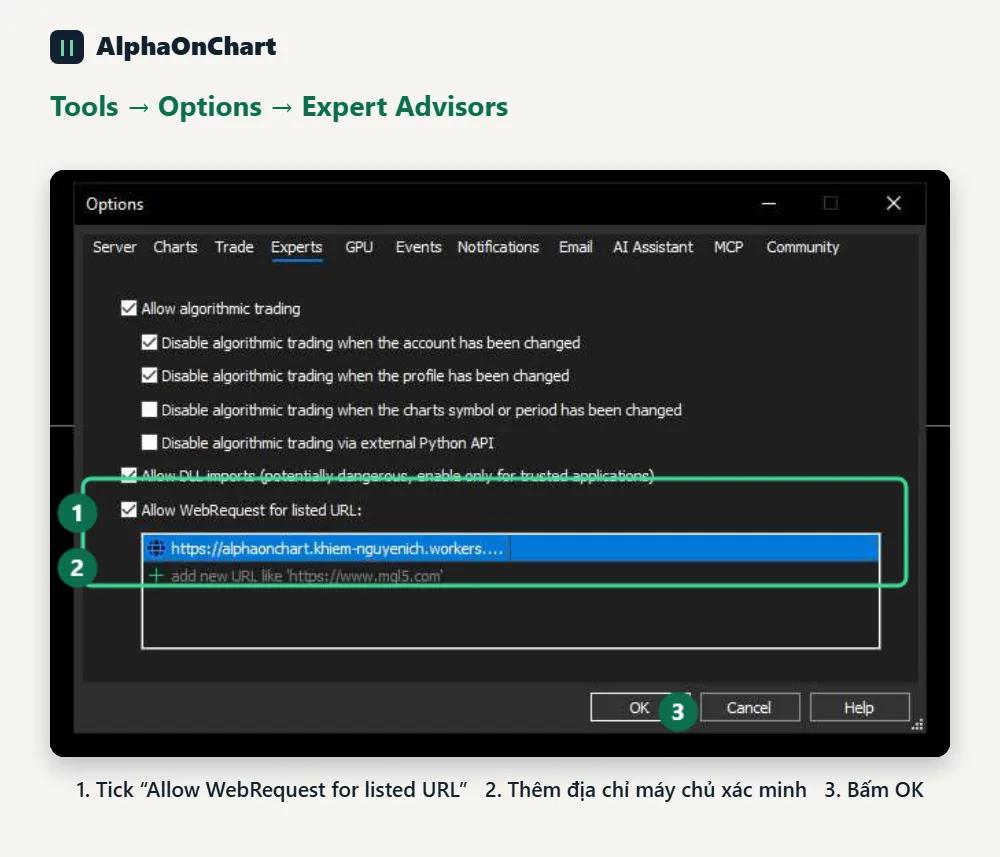
- 07
සක්රිය කිරීම 5/6: ප්රස්ථාරයකට පාලම අමුණන්න සහ ඔබේ යතුර අලවන්න
Navigator → Expert Advisors හි, AlphaLicenseBridge ඕනෑම ප්රස්ථාරයකට ඇද දමන්න. ගුණාංග කවුළුව තුළ, පොදු ටැබය මත "Allow Algo Trading" සලකුණු කරන්න. ආදාන පටිත්තෙහි, බලපත්ර යතුරු කොටුවට ඔබේ යතුර අලවා හරි ක්ලික් කරන්න. ඔබට මුළු යන්ත්රය සඳහාම අවශ්ය වන්නේ එක් පාලමක් මිස ප්රස්ථාරයකට එකක් නොවේ. මෙම ප්රස්ථාරය විවෘතව තබා ගන්න. තත්පර කිහිපයකට පසු විශේෂඥ ටැබ් ලොගය සහ ප්රස්ථාරයේ ඇති පෙළ තත්ත්වය වාර්තා කළ යුතුය: ක්රියාකාරී (බලය ලත්).
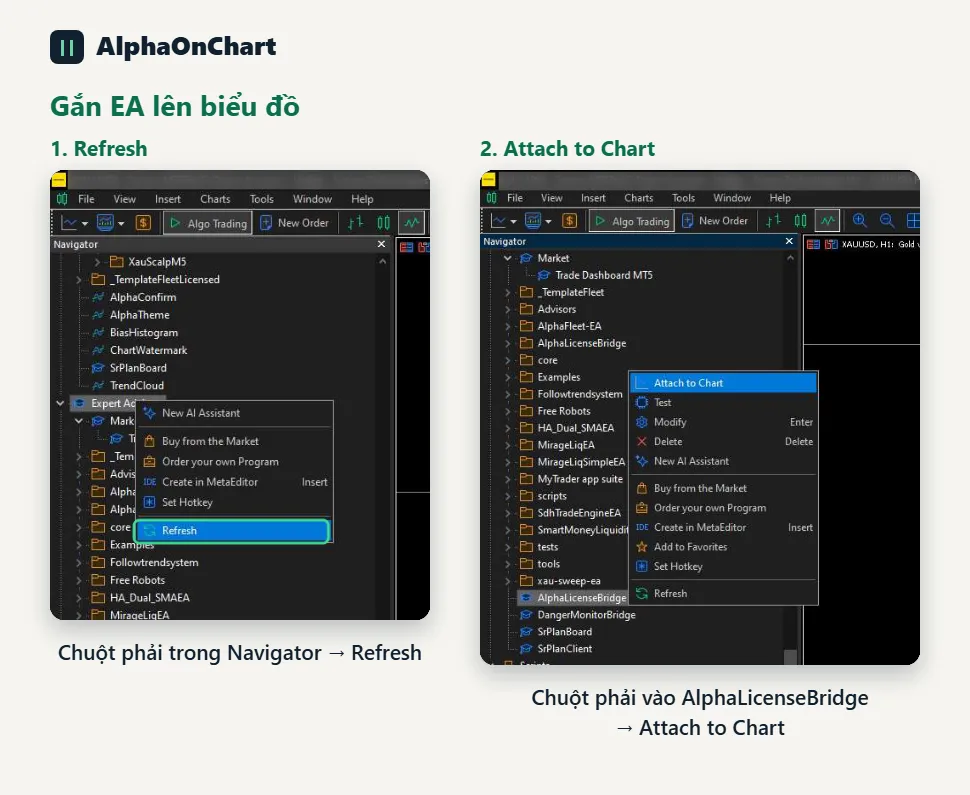
- 08
සක්රිය කිරීම 6/6: මෙම මාසයේ දර්ශක තෝරා ක්ෂණිකව අයදුම් කරන්න
සාමාජික ද්වාරය, දර්ශක අංශය විවෘත කරන්න, ඔබේ දීමනාව තුළ දර්ශක තෝරා තහවුරු කරන්න (මසකට වරක් අගුලු දමා ඇත). .ex5 ගොනු බාගත කර, ඒවා MQL5 → දර්ශක වෙත පිටපත් කර ප්රස්ථාරයකට ඇද දමන්න. වෙනස්කම් වහාම යෙදීමට, AlphaLicenseBridge ධාවනය වන ප්රස්ථාරය මත ක්ලික් කරන්න (සෑම තත්පර 60 කට වරක්). එසේ නොමැතිනම් පාලම එහි ඊළඟ චෙක්පතේදී යාවත්කාලීන වේ (පෙරනිමියෙන් සෑම මිනිත්තු 60 කට වරක්). සැලැස්ම අලුත් කිරීමෙන් හෝ වෙනස් කිරීමෙන් පසුව, එයම කරන්න.
විවෘත දර්ශක → - 09
අලුත් කිරීම: යතුර එලෙසම පවතී, නැවත ස්ථාපනය කිරීමක් නැත
නිෂ්පාදන සහ යතුරු විවෘත කර ඔබගේ යතුර මත අලුත් කරන්න ක්ලික් කරන්න (නැතහොත් මතක් කිරීමේ දැනුම්දීමේ සබැඳිය අනුගමනය කරන්න). ගෙවීම අවසන් වූ පසු, නව පදය එකම යතුරට එකතු වේ. කල් ඉකුත් වූ යතුරක් තවමත් අලුත් කළ හැක. අලුත් කිරීමෙන් පසු, වහාම අගුළු ඇරීමට පාලම ධාවනය වන ප්රස්ථාරය ක්ලික් කරන්න. ඔබට 7, 3 සහ 1 දින ඉතිරිව ඇති විට මතක් කෙරේ. තනි තනිව ලබා දෙන යතුරු (නොමිලේ ප්රවේශය) ඔබ විසින්ම අලුත් කළ නොහැක; කරුණාකර සහාය අමතන්න.
- 10
සැලැස්ම වැඩිදියුණු කිරීම හෝ වෙනස් කිරීම
නිෂ්පාදන සහ යතුරු යටතේ නව සැලැස්ම මිලදී ගන්න. සෑම සැලසුමකටම තමන්ගේම යතුරක් ඇත. ඔබේ දර්ශක දීමනාව තවමත් නියමිත කාල සීමාව තුළ සැලසුම් අතර ඉහළම අගයක් ගන්නා අතර, EA සැලැස්ම හෝ MTF ස්කෑනරය වැනි අයිතිවාසිකම් පාලමෙහි අලවා ඇති යතුරේ සැලැස්ම අනුගමනය කරයි. ඔබට එම සැලසුම භාවිතා කිරීමට අවශ්ය නම් නව යතුර පාලමේ බලපත්ර යතුරු පෙට්ටියට අලවන්න.
- 11
යන්ත්රය වෙනස් කිරීම: උපාංගය නැවත සකසන්න
පෙරනිමියෙන් සෑම යතුරක්ම එක් යන්ත්රයක ක්රියාත්මක වේ. ඔබ යන්ත්රය වෙනස් කරන විට හෝ වින්ඩෝස් නැවත ස්ථාපනය කරන විට, නිෂ්පාදන සහ යතුරු විවෘත කර, උපාංගය යළි පිහිටුවන්න ක්ලික් කරන්න, ඉන්පසු යතුර නව යන්ත්රයේ පාලමට අලවන්න. ඔබට මසකට දෙවරක් නැවත සැකසිය හැක. යන්ත්ර කිහිපයක් එකවර ක්රියාත්මක කිරීමට (උදාහරණයක් ලෙස VPS), සහාය අමතන්න.
- 12
MT5 ගිණුම වෙනස් කිරීම
AlphaOnChart හි IB යටතේ සත්යාපිත MT5 ගිණුමකට යතුරක් බැඳී ඇත. වෙනස් ගිණුම් වාර්තා භාවිතා කරමින් ACCOUNT_MISMATCH. වෙළඳ ගිණුම් යටතේ නව ගිණුම මාරු කිරීමට, එක් කිරීමට සහ සත්යාපනය කිරීමට, යතුර එයට ගෙන යාමට සහාය අමතන්න.
- 13
නැතිවූ යන්ත්රය හෝ කාන්දු වූ යතුර: යතුර දැන් අගුළු දමන්න
නිෂ්පාදන සහ යතුරු විවෘත කරන්න, අගුළු යතුර ක්ලික් කර ඔබගේ විද්යුත් තැපෑලට යවන ලද තහවුරු කිරීමේ කේතය ඇතුළත් කරන්න. යතුර ස්ථිරව අගුලු දමා ඇති අතර සෑම යන්ත්රයකම ඊඒ එහි ඊළඟ චෙක්පතේදී නතර වේ. පද්ධතිය ස්වයංක්රීයව ආදේශකයක් නිකුත් නොකරයි: නව යතුරක් ලබා ගැනීම සඳහා ආධාරක ටිකට් පතක් විවෘත කරන්න. නොබැඳිව පවතින යන්ත්රයක් එහි නොබැඳි දීමනාව අවසන් වූ විට නතර වේ (අවසාන සාර්ථක පරීක්ෂාවෙන් පැය 48 කට පසුව).
ආධාරක ටිකට් පතක් විවෘත කරන්න → - 14
දෝෂය: WebRequest අවසර නැත (4014)
තේරුම: ලිපිනයට අවසර නැති නිසා MT5 සේවාදායකයට ඇමතීමෙන් EA අවහිර කරයි. නිවැරදි කරන්න: පියවර 4/6 නැවත කරන්න, මෙවලම් → විකල්ප → විශේෂඥ උපදේශකයන් යටතේ හරියටම https://alphaonchart.app එක් කරන්න, ඉන්පසු පාලම ධාවනය කරන ප්රස්ථාරය ක්ලික් කරන්න. දෝෂය 4060 ද බොහෝ විට අතුරුදහන් වූ Algo වෙළඳ අවසරයකි: මෙවලම් තීරුවේ ඇති Algo Trading බොත්තම කොළ පැහැති දැයි පරීක්ෂා කරන්න.
- 15
අවවාදයයි: ජාල සම්බන්ධතා දෝෂය, සහන කාලය සක්රියයි
තේරුම: පාලමට සේවාදායකයට ළඟා විය නොහැක (අන්තර්ජාලය නැත, ෆයර්වෝල්, කාර්යබහුල සේවාදායකය). දර්ශක නොබැඳි දීමනාව තුළ ක්රියා කරයි, අවසාන සාර්ථක පරීක්ෂාවෙන් පැය 48කට පසුව. නිවැරදි කරන්න: ඔබේ ජාලය සහ ෆයර්වෝල් පරීක්ෂා කරන්න. සම්බන්ධතාවය නැවත ඇති විට, එකවර පරීක්ෂා කිරීමට පාලම ධාවනය වන ප්රස්ථාරය ක්ලික් කරන්න. පැය 48 කට පසු, සම්බන්ධතාවය නැවත පැමිණෙන තෙක් දර්ශක අගුලු දමනු ලැබේ.
- 16
දෝෂය: KEY_INVALID, MT5_ID_INVALID, DEVICE_INVALID, BUILD_INVALID
තේරුම: EA යවා ඇති දත්ත වැරදි ආකෘතියේ ඇත. නිවැරදි කරන්න: ඔබ අලවන යතුරේ කණ්ඩායම් 6ම, ලොකු අකුරින්, අමතර හිස්තැන් නොමැති බව පරීක්ෂා කරන්න. අනෙක් දෝෂ තුන සඳහා, පාලම නවතම අනුවාදයට යාවත්කාලීන කරන්න; එය දිගටම පවතින්නේ නම්, සහාය සඳහා විශේෂඥ ටැබයෙන් දෝෂ රේඛාව යවන්න.
- 17
දෝෂය: KEY_UNKNOWN (යතුර නොපවතී)
තේරුම: සේවාදායකයට එවැනි යතුරක් නොමැත. සාමාන්යයෙන් යතුරු ලියන දෝෂයක් හෝ ඔබ නැවත View යතුර භාවිතා කරන විට පැරණි යතුර ප්රතිස්ථාපනය විය. නිවැරදි කරන්න: නවතම යතුර නැවත අලවන්න. ඔබට යතුර නැති වුවහොත්, නිෂ්පාදන සහ යතුරු විවෘත කර නව එකක් සෑදීමට නැවත View යතුර ක්ලික් කරන්න.
- 18
දෝෂය: LICENSE_REVOKED (යතුර අවලංගු කරන ලදී)
තේරුම: යතුර ස්ථිරව අගුලු දමා ඇත: ඔබ එය ඔබම අගුලු දමා ඇත, එය ආපසු ගෙවා ඇත, නැතහොත් පරිපාලකයෙකු එය අවලංගු කර ඇත. ප්රස්ථාරයේ දැක්වෙන්නේ “සේවාදායක අවසරය අවලංගු කරන ලදි - පරිපාලක අමතන්න”. නිවැරදි කරන්න: හේතුව ඉගෙන ගැනීමට සහ සුදුසු නම් නව යතුරක් ලබා ගැනීමට ආධාරක ටිකට් පතක් විවෘත කරන්න.
ආධාරක ටිකට් පතක් විවෘත කරන්න → - 19
දෝෂය: LICENSE_EXPIRED (යතුර කල් ඉකුත් වී ඇත)
තේරුම: වාරය අවසන් වී ඇත. ප්රස්ථාරයෙන් දැක්වෙන්නේ “කල් ඉකුත් වූ දින … - අලුත් කිරීමට පරිපාලක අමතන්න”. නිවැරදි කරන්න: නිෂ්පාදන සහ යතුරු යටතේ අලුත් කරන්න. යතුර එලෙසම පවතී, නැවත ස්ථාපනය කිරීමක් නැත; ගෙවීමෙන් පසු පාලම ධාවනය වන ප්රස්ථාරය ක්ලික් කරන්න.
යතුර අලුත් කරන්න → - 20
දෝෂය: ACCOUNT_MISMATCH (වැරදි MT5 ගිණුමක්)
තේරුම: ඔබ යතුරට බැඳ ඇති ගිණුම හැර වෙනත් MT5 ගිණුමකට පුරනය වී ඇත, නැතහොත් තනි තනිව ලබා දුන් යතුරක් එහි අවසර ලත් ගිණුම් භාවිතා කර ඇත. නිවැරදි කරන්න: යතුරට බැඳ ඇති MT5 ගිණුමට ලොග් වන්න (නිෂ්පාදන සහ යතුරු බලන්න). ගිණුම මාරු කිරීමට, "MT5 ගිණුම වෙනස් කිරීම" බලන්න.
- 21
දෝෂය: ACCOUNT_NOT_VERIFIED (ගිණුම IB-සත්යාපනය කර නැත)
තේරුම: MT5 ගිණුම තවදුරටත් AlphaOnChart හි IB ට අයත් නොවේ (උදාහරණයක් ලෙස හවුල්කරු වෙනස් කර ඇත). නිවැරදි කරන්න: සාමාජික ද්වාරය තුළ වෙළඳ ගිණුම් පරීක්ෂා කර නැවත සත්යාපනය කරන්න, නැතහොත් ඔබේ තැරැව්කරුගේ හවුල්කරු වෙනස් කිරීමේ මාර්ගෝපදේශය භාවිතයෙන් IB නැවත AlphaOnChart වෙත ගෙන යන්න.
- 22
දෝෂය: DEVICE_LIMIT, DEVICE_REJECTED (උපාංග සීමාව ඉක්මවා ඇත)
අර්ථය: එක් පාරිභෝගිකයෙකුට සියලු යතුරු සඳහා උපරිම වශයෙන් විවිධ පරිගණක 2 ක් භාවිතා කළ හැක (පෙරනිමිය). සීමාව ඉක්මවූ නව පරිගණකය අවහිර කරන අතර, පද්ධතිය අනුමැතිය සඳහා පරිපාලකයාට නව උපාංග ඉල්ලීමක් ස්වයංක්රීයව යවයි. DEVICE_REJECTED යනු මෙම පරිගණකය සඳහා ඉල්ලීම ප්රතික්ෂේප කළ බවයි. විසඳුම: සම්බන්ධ පරිගණක බලා ඉල්ලීම් නිරීක්ෂණය කිරීමට වෙළඳ ගිණුම් → ලැයිස්තුව විවෘත කරන්න, නැතහොත් පරිගණකය වෙනස් කිරීමට අවශ්ය නම් සහාය ටිකට්පතක් යවන්න. අනුමැතිය බලා සිටින අතරතුර පැරණි පරිගණක සාමාන්ය පරිදි ක්රියා කරයි.
ගිණුම් ලැයිස්තුව විවෘත කරන්න → - 23
දෝෂය: ACCOUNT_DEMO (ආදර්ශන ගිණුම අවහිර කර ඇත)
අර්ථය: MT5 සේවාදායකය මෙය ආදර්ශන (Demo) හෝ අත්හදා බැලීමේ (Trial) ගිණුමක් බව වාර්තා කරයි. AlphaOnChart සක්රිය කරන්නේ සජීවී (Live) ගිණුම් (සැබෑ මුදල්) පමණි. විසඳුම: සක්රිය කළ සජීවී ගිණුමකට පිවිස, Bridge නැවත සම්බන්ධ කරන්න.
- 24
දෝෂය: VERSION_OUTDATED, යාවත්කාලීන කිරීම අවශ්යයි (EA පරණ වැඩියි)
තේරුම: ඔබගේ AlphaLicenseBridge අනුවාදය සේවාදායකය ඉඩ දෙන අවමයට වඩා අඩුය. ප්රස්ථාරයේ "අවහිර කළ (යාවත්කාලීන කිරීම අවශ්යයි)" පෙන්වයි. නිවැරදි කරන්න: සාමාජික ද්වාරයෙන් නවතම අනුවාදය බාගන්න, බාගැනීම් අංශය, AlphaLicenseBridge.ex5 උඩින් ලියන්න, ප්රස්ථාරයෙන් EA ඉවත් කර එය නැවත අමුණන්න.
බාගැනීම් → විවෘත කරන්න - 25
දෝෂය: RATE_LIMIT (ඉල්ලීම් වැඩියි)
තේරුම: යතුර හෝ ජාල ලිපිනය පැයක සීමාවට වඩා සේවාදායකය ලෙස හැඳින්වේ. පාලම පැයකට වරක් කතා කරයි, එබැවින් මෙය දුර්ලභ ය; එය සාමාන්යයෙන් එක් ජාලයක යන්ත්ර කිහිපයක් නිසා හෝ ප්රස්ථාරය නැවත නැවත ක්ලික් කිරීමෙන් සිදු වේ. නිවැරදි කරන්න: පැයක් පමණ රැඳී සිට නැවත උත්සාහ කරන්න. බලා සිටින අතරතුර පාලම ඔබේ පෙර ප්රවේශය තබා ගනී.
- 26
දෝෂය: SIGNING_UNAVAILABLE (සේවාදායකය සූදානම් නැත)
තේරුම: බලපත්ර අත්සන් කිරීම සඳහා සේවාදායකය නඩත්තු වෙමින් පවතී. නිවැරදි කරන්න: කරන්න දෙයක් නැහැ. පාලම ඔබේ පෙර ප්රවේශය තබාගෙන එය විසින්ම නැවත උත්සාහ කරයි. එය පැයකට වඩා වැඩි කාලයක් පවතින්නේ නම්, Telegram හි පණිවිඩ සහාය.
- 27
නිතර අසන ප්රශ්න
මට ප්රස්ථාර කිහිපයක් ධාවනය කළ හැකිද? ඔව්. යන්ත්රයකට එක් පාලමක් ප්රමාණවත් ය; අනෙකුත් ප්රස්ථාරවල ඇති සෑම දර්ශකයක්ම එම ප්රවේශය බෙදා ගනී. යන්ත්ර කිහිපයක් හෝ VPS එකක්? පෙරනිමියෙන් සෑම යතුරක්ම එක් යන්ත්රයක ක්රියාත්මක වේ. ඔබට තවත් අවශ්ය නම් සහය අමතන්න. මට AlphaOnChart.app පෙළ ප්රස්ථාරයේ සැඟවිය හැකිද? ඔව්, පාලම් ආදානවල Show Member Watermark = false ලෙස සකසන්න. පාලම සේවාදායකයට යවන්නේ කුමක්ද? යතුර, MT5 ගිණුම් අංකය, යන්ත්ර හැඳුනුම්පත, EA අනුවාදය සහ MT5 ගොඩනැගීම පමණි. මුරපද නැත, වෙළඳ ඇණවුම් නැත. තවත් උදව් අවශ්යද? පණිවිඩය Telegram @alphaonchart.
Telegram → මත පණිවිඩ සහාය