키로 AlphaLicenseBridge EA를 활성화하고 일반적인 오류를 수정하세요
키 구입부터 MT5에서 Bridge 실행까지 5분 만에 가능합니다. 키 가져오기, Bridge 설치, WebRequest 허용, 표시기 선택, 갱신, 시스템 변경, 키 잠그기 및 차트에 표시된 모든 오류 코드에 대한 수정 표가 제공됩니다.
- 01
빠른 개요: 하나의 열쇠로 모든 것을 잠금 해제
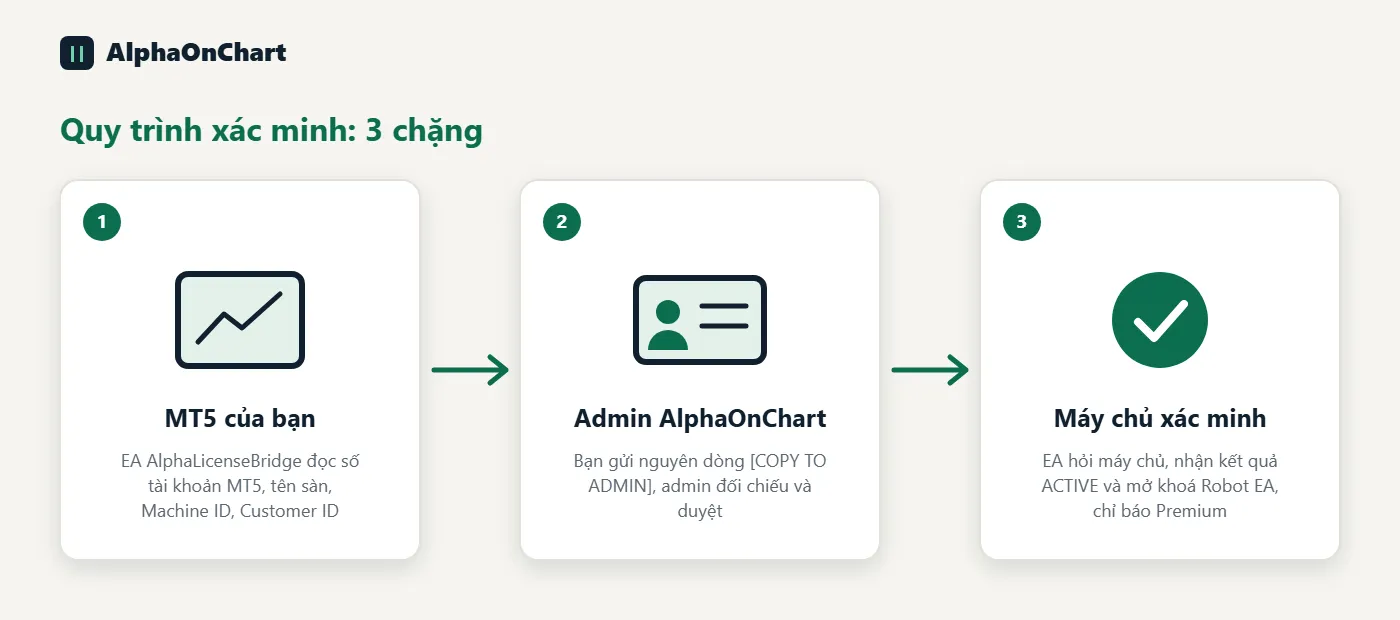
키를 받는 방법은 두 가지입니다: (1) 거래 계좌가 조건(IB 소속, KYC 완료, 거래 완료)을 충족하면 자동 발급되는 활성화 키로, “거래 계좌” 탭에 표시됩니다. (2) 구매로 받는 플랜 키로, “제품 및 키” 탭에 표시됩니다. 둘 다 같은 EA를 사용합니다. AOC-XXXX-XXXX-XXXX-XXXX-XXXX-XXXX 형태의 키 하나면 충분합니다. 키를 AlphaLicenseBridge EA에 한 번 붙여넣으세요. Bridge가 AlphaOnChart 서버에 사용 가능한 항목을 묻고, 해당 컴퓨터의 모든 인디케이터, EA Plan, 트레이딩 플랜을 잠금 해제합니다. 모든 관리는 웹사이트에서 합니다(인디케이터 선택, 갱신, 키 잠금). Bridge는 따르기만 하며 스스로 결정하지 않습니다. EA가 서버로 보내는 것은 키, MT5 계좌 번호, 기기 ID, EA 버전뿐입니다. 비밀번호를 읽지 않으며 거래도 하지 않습니다.
- 02
어떤 계획이 무엇을 잠금해제하나요?
VIP 채널: VIP 채널, MT5용 EA 플랜 및 거래 플랜. 매달 지표를 무제한으로 선택할 수 있습니다. EA 플랜 스타터: MT5용 EA 플랜, 매달 최대 2개의 지표. EA 플랜 프로 스위트: MT5용 EA 플랜, 매달 최대 5개의 지표. EA Plan Ultimate: MT5 및 MTF 스캐너에 대한 EA 계획, 매월 최대 10개의 지표. 일일 플랜 구독: MT5용 EA 플랜도 잠금 해제됩니다. 귀하의 지표 수당은 IB 인증 계정의 지난 달 총 랏에 따라 증가할 수도 있습니다. 시스템에서는 항상 로트 기준 수당과 계획 기준 수당 중 더 높은 금액을 사용합니다.
- 03
활성화 1/6: 키 구매 또는 받기
회원 포털을 열고 제품 및 키로 이동하여 플랜을 선택하고 PayPal로 결제하세요. 키는 결제가 성공하자마자 생성되며 선택한 MT5 계정에 연결됩니다. 무료 액세스 권한이 부여된 경우 키가 같은 위치에 나타나거나 관리자가 키를 보냅니다.
 제품 및 키 열기 →
 - 04
활성화 2/6: 키가 나타나는 즉시 저장하세요.
전체 키는 결제 직후 한 번만 표시됩니다. 복사하여 안전한 곳에 보관하세요(비밀번호 관리자 또는 개인 메모). 키를 공유하지 마세요. 키를 가진 사람은 누구나 사용할 수 있습니다. 키를 분실한 경우 제품 및 키를 열고 키 보기를 다시 클릭한 후 이메일로 전송된 확인 코드를 입력하세요. 시스템에서 새 키가 생성되고 이전 키는 즉시 작동이 중지됩니다.
- 05
활성화 3/6: Bridge 다운로드 및 설치
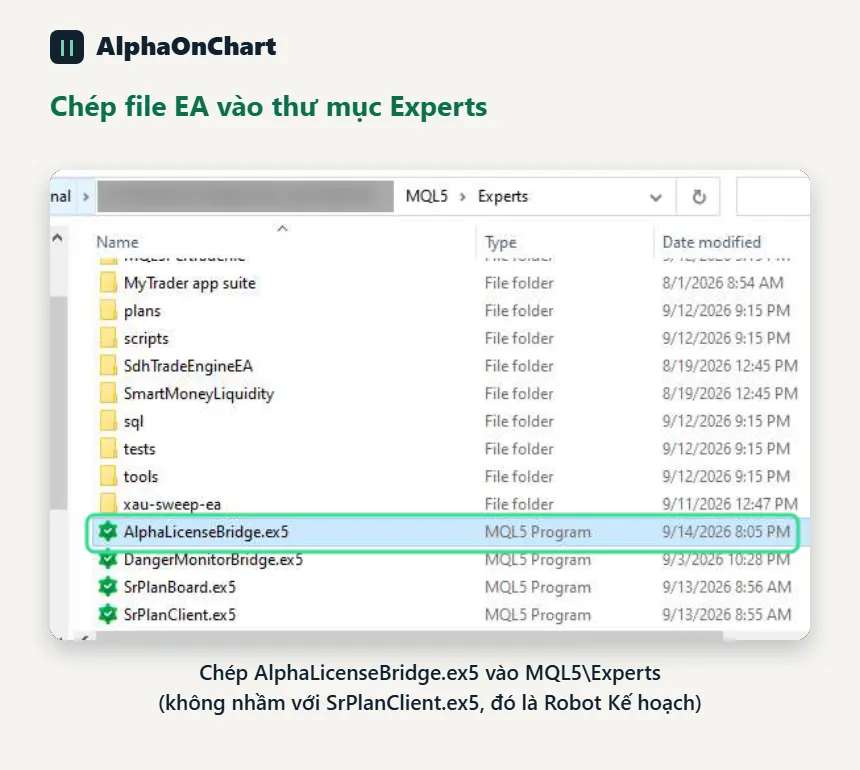
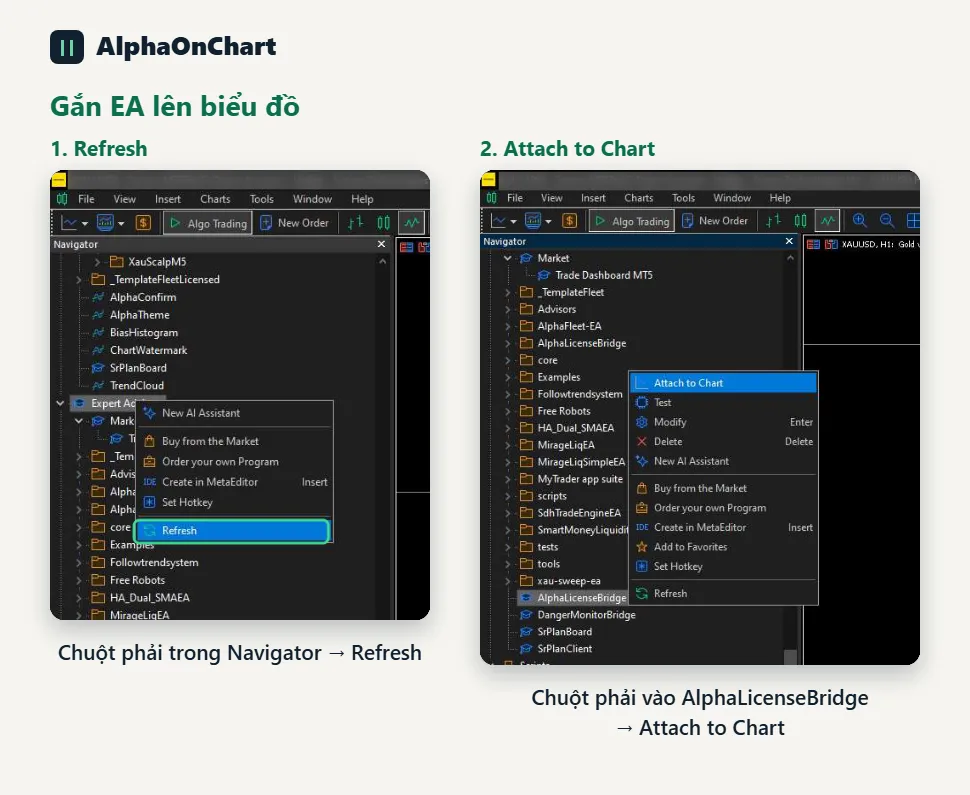
회원 포털의 다운로드 섹션에서 AlphaLicenseBridge.ex5를 다운로드하세요. MT5에서 파일 → 데이터 폴더 열기를 선택하고 MQL5 → 전문가를 열고 파일을 복사합니다. 그런 다음 MT5로 돌아가서 Navigator → Expert Advisors를 마우스 오른쪽 버튼으로 클릭하고 새로 고침을 선택합니다. 참고: 파일 이름은 AlphaLicenseBridge.ex5여야 합니다. SrPlanClient.ex5와 혼동하지 마십시오.
 다운로드 열기 →
 - 06
활성화 4/6: WebRequest 허용(가장 일반적으로 누락되는 단계)
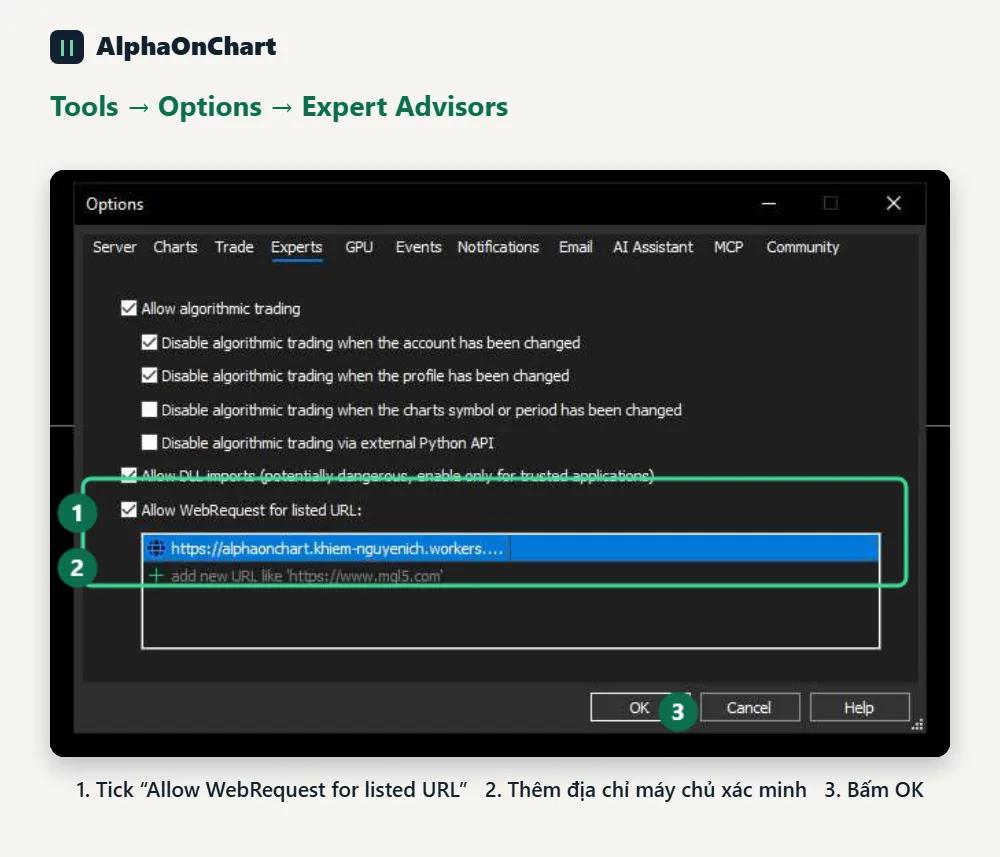
도구 → 옵션 → 전문가 조언 탭을 선택합니다. 1. "목록에 있는 URL에 대해 WebRequest 허용"을 선택합니다. 2. + 기호를 클릭하고 https://alphaonchart.app(추가 공백 없음, 후행 / 없음)을 정확하게 붙여넣습니다. 3. 확인을 클릭합니다. 이 단계를 건너뛰면 EA는 오류 4014 "WebRequest가 허용되지 않음"을 보고합니다. Bridge에만 이것이 필요합니다. 표시기는 네트워크 호출을 수행하지 않습니다.
- 07
활성화 5/6: 브리지를 차트에 연결하고 키를 붙여넣습니다.
Navigator → Expert Advisors에서 AlphaLicenseBridge를 원하는 차트로 드래그하세요. 속성 창의 공통 탭에서 "알고 거래 허용"을 선택하세요. 입력 탭에서 라이센스 키 상자에 키를 붙여넣고 확인을 클릭합니다. 차트당 하나가 아닌 전체 시스템에 대해 하나의 브리지만 필요합니다. 이 차트를 열어두세요. 몇 초 후에 전문가 탭 로그와 차트의 텍스트에 상태: 활성(승인됨)이 보고되어야 합니다.
- 08
활성화 6/6: 이번 달 지표를 선택하고 즉시 적용
회원 포털, 지표 섹션을 열고 허용량 내 지표를 선택한 후 확인하세요(한 달에 한 번 잠김). .ex5 파일을 다운로드하여 MQL5 → Indicators에 복사한 후 차트로 드래그하세요. 변경 사항을 즉시 적용하려면 AlphaLicenseBridge를 실행하는 차트를 클릭하세요(60초마다 한 번). 그렇지 않으면 Bridge는 다음 확인 시(기본적으로 60분마다) 자체적으로 업데이트됩니다. 요금제를 갱신하거나 변경한 후에도 동일하게 수행하세요.
오픈 인디케이터 → - 09
갱신: 키는 동일하게 유지되며 재설치가 필요하지 않습니다.
제품 및 키를 열고 키에서 갱신을 클릭합니다(또는 알림 알림의 링크를 따라갑니다). 결제가 완료되면 동일한 키에 새 기간이 추가됩니다. 만료된 키는 계속해서 갱신될 수 있습니다. 갱신 후 브리지를 실행하는 차트를 클릭하면 즉시 잠금 해제됩니다. 7일, 3일, 1일 남았을 때 알림이 전송됩니다. 개별적으로 부여된 키(무료 액세스)는 직접 갱신할 수 없습니다. 지원팀에 문의하세요.
- 10
요금제 업그레이드 또는 변경
제품 및 키에서 새 요금제를 구매하세요. 각 계획에는 고유한 키가 있습니다. 귀하의 지표 허용량은 아직 유효 기간이 남아 있는 계획 중에서 가장 높은 가치를 갖는 반면, EA 계획이나 MTF 스캐너와 같은 권리는 Bridge에 붙여넣은 키의 계획을 따릅니다. 해당 계획을 사용하려면 Bridge의 라이센스 키 상자에 새 키를 붙여넣으세요.
- 11
기계 변경: 장치 재설정
기본적으로 각 키는 하나의 시스템에서 실행됩니다. 컴퓨터를 변경하거나 Windows를 다시 설치하는 경우 제품 및 키를 열고 장치 재설정을 클릭한 다음 새 컴퓨터의 Bridge에 키를 붙여넣습니다. 한 달에 최대 2번까지 재설정할 수 있습니다. 여러 머신(예: VPS)을 동시에 실행하려면 지원팀에 문의하세요.
- 12
MT5 계정 변경
키는 AlphaOnChart의 IB 아래 검증된 MT5 계정에 연결되어 있습니다. 다른 계정을 사용하면 ACCOUNT_MISMATCH가 보고됩니다. 전환하려면 거래 계정에서 새 계정을 추가 및 확인한 다음 지원팀에 문의하여 키를 이동하세요.
- 13
기계 분실 또는 열쇠 유출: 지금 열쇠를 잠그세요
제품 및 키를 열고 잠금 키를 클릭한 후 이메일로 전송된 확인 코드를 입력하세요. 키는 영구적으로 잠겨 있으며 모든 기계의 EA는 다음 점검 시 중지됩니다. 시스템은 자동으로 교체 키를 발급하지 않습니다. 지원 티켓을 열어 새 키를 받으세요. 오프라인 상태인 머신은 오프라인 허용이 종료되면 중지됩니다(마지막 성공적인 확인 후 최대 48시간).
지원 티켓 열기 → - 14
오류: WebRequest가 허용되지 않음(4014)
의미: 주소가 허용되지 않기 때문에 MT5는 EA가 서버를 호출하는 것을 차단합니다. 수정: 4/6단계를 다시 실행하고 도구 → 옵션 → Expert Advisors 아래에 정확히 https://alphaonchart.app를 추가한 다음 Bridge를 실행하는 차트를 클릭하세요. 오류 4060은 알고 트레이딩 권한이 누락되는 경우도 많습니다. 도구 모음의 알고 트레이딩 버튼이 녹색인지 확인하세요.
- 15
경고: 네트워크 연결 오류, 유예 기간 활성화
의미: Bridge가 서버에 연결할 수 없습니다(인터넷 없음, 방화벽 없음, 사용량이 많은 서버). 표시기는 마지막 성공적인 확인 후 최대 48시간 동안 오프라인 허용 기간 동안 계속 작동합니다. 해결 방법: 네트워크와 방화벽을 확인하세요. 다시 연결되면 Bridge를 실행하는 차트를 클릭하여 한번에 확인해보세요. 48시간 후에는 연결이 복구될 때까지 표시기가 잠깁니다.
- 16
오류: KEY_INVALID, MT5_ID_INVALID, DEVICE_INVALID, BUILD_INVALID
의미: EA가 보낸 데이터의 형식이 잘못되었습니다. 수정: 붙여넣은 키에 추가 공백 없이 대문자로 된 6개 그룹이 모두 포함되어 있는지 확인하세요. 다른 세 가지 오류의 경우 Bridge를 최신 버전으로 업데이트하세요. 문제가 지속되면 전문가 탭에서 오류 라인을 보내 지원해 주세요.
- 17
오류: KEY_UNKNOWN(키가 존재하지 않음)
의미: 서버에 해당 키가 없습니다. 일반적으로 오타이거나 보기 키를 다시 사용할 때 이전 키가 교체되었습니다. 수정: 최신 키를 다시 붙여넣습니다. 키를 분실한 경우 제품 및 키를 열고 키 보기를 다시 클릭하여 새 키를 만드세요.
- 18
오류: LICENSE_REVOKED(키가 취소됨)
의미: 키가 영구적으로 잠겨 있습니다. 사용자가 직접 잠갔거나, 환불되었거나 관리자가 취소했습니다. 차트에는 "서버 인증이 취소되었습니다 - 관리자에게 문의하세요"가 표시됩니다. 수정: 지원 티켓을 열어 이유를 알아보고 적절한 경우 새 키를 받으세요.
지원 티켓 열기 → - 19
오류: LICENSE_EXPIRED(키가 만료됨)
의미: 기간이 종료되었습니다. 차트에는 "... 만료 날짜 - 갱신하려면 관리자에게 문의하세요"가 표시됩니다. 수정: 제품 및 키에서 갱신하세요. 키는 동일하게 유지되며 다시 설치할 필요가 없습니다. 결제 후 브릿지를 운영하는 차트를 클릭하시면 됩니다.
키 갱신 → - 20
오류: ACCOUNT_MISMATCH(잘못된 MT5 계정)
의미: 키에 연결된 계정이 아닌 다른 MT5 계정에 로그인했거나 개별적으로 부여된 키가 허용된 계정을 모두 사용했습니다. 수정: 키에 연결된 MT5 계정에 로그인하세요(제품 및 키 참조). 계정을 전환하려면 "MT5 계정 변경"을 참조하세요.
- 21
오류: ACCOUNT_NOT_VERIFIED(IB가 확인되지 않은 계정)
의미: MT5 계정은 더 이상 AlphaOnChart의 IB에 속하지 않습니다(예: 파트너가 변경됨). 해결 방법: 회원 포털에서 거래 계정을 확인하고 다시 확인하거나 브로커의 파트너 변경 가이드를 사용하여 IB를 AlphaOnChart로 다시 이동하세요.
- 22
오류: DEVICE_LIMIT, DEVICE_REJECTED (기기 한도 초과)
의미: 고객 1명은 모든 키를 합쳐 최대 2대의 서로 다른 컴퓨터를 사용할 수 있습니다(기본값). 한도를 넘는 새 컴퓨터는 차단되고, 시스템이 자동으로 관리자에게 새 기기 승인 요청을 보냅니다. DEVICE_REJECTED는 이 컴퓨터에 대한 요청이 거부되었다는 뜻입니다. 해결: 거래 계좌 → 목록을 열어 연결된 컴퓨터와 요청 현황을 확인하거나, 컴퓨터를 바꿔야 한다면 지원 티켓을 보내세요. 승인을 기다리는 동안에도 기존 컴퓨터는 정상 작동합니다.
계좌 목록 열기 → - 23
오류: ACCOUNT_DEMO (데모 계좌 차단됨)
의미: MT5 서버가 데모 또는 체험 계좌라고 보고합니다. AlphaOnChart는 라이브 계좌(실제 자금)만 활성화합니다. 해결: 활성화된 라이브 계좌에 로그인한 다음 Bridge를 다시 연결하세요.
- 24
오류: VERSION_OUTDATED, 업데이트 필요(EA가 너무 오래됨)
의미: AlphaLicenseBridge 버전이 서버에서 허용하는 최소 버전보다 낮습니다. 차트에 "차단됨(업데이트 필요)"이 표시됩니다. 해결 방법: 회원 포털, 다운로드 섹션에서 최신 버전을 다운로드하고 AlphaLicenseBridge.ex5를 덮어쓴 후 차트에서 EA를 제거하고 다시 첨부하세요.
다운로드 열기 → - 25
오류: RATE_LIMIT(요청이 너무 많음)
의미: 시간당 한도를 초과하여 서버를 호출한 키 또는 네트워크 주소입니다. Bridge는 한 시간에 한 번씩 호출하므로 이는 드뭅니다. 일반적으로 한 네트워크에 있는 여러 시스템이나 차트를 반복적으로 클릭하면 발생합니다. 해결 방법: 한 시간 정도 기다렸다가 다시 시도하세요. Bridge는 기다리는 동안 이전 액세스 권한을 유지합니다.
- 26
오류: SIGNING_UNAVAILABLE(서버가 준비되지 않음)
의미: 서버가 라이센스 서명을 위해 유지 관리 중입니다. 수정: 할 일이 없습니다. Bridge는 이전 액세스를 유지하고 자체적으로 재시도합니다. 한 시간 이상 지속되면 텔레그램으로 지원 메시지를 보내주세요.
- 27
자주 묻는 질문
여러 차트를 실행할 수 있나요? 예. 머신당 하나의 브리지이면 충분합니다. 다른 차트의 모든 지표는 해당 액세스를 공유합니다. 여러 대의 기계 또는 VPS? 기본적으로 각 키는 하나의 시스템에서 실행됩니다. 더 필요한 경우 지원팀에 문의하세요. 차트에서 AlphaOnChart.app 텍스트를 숨길 수 있나요? 예, 브리지 입력에서 멤버 워터마크 표시 = false를 설정합니다. Bridge는 서버에 무엇을 보냅니까? 키, MT5 계정 번호, 컴퓨터 ID, EA 버전 및 MT5 빌드만 있습니다. 비밀번호도 없고 거래 주문도 없습니다. 도움이 더 필요하신가요? 메시지 텔레그램 @alphaonchart.
텔레그램 메시지 지원 →