Aktifkan AlphaLicenseBridge EA dengan kunci anda dan betulkan ralat biasa
Daripada membeli kunci kepada menjalankan Bridge pada MT5 dalam masa 5 minit: dapatkan kunci anda, pasang Bridge, benarkan WebRequest, pilih Penunjuk, perbaharui, tukar mesin, kunci kunci dan jadual pembetulan untuk setiap kod ralat yang ditunjukkan pada carta.
- 01
Gambaran keseluruhan pantas: satu kunci membuka kunci segala-galanya
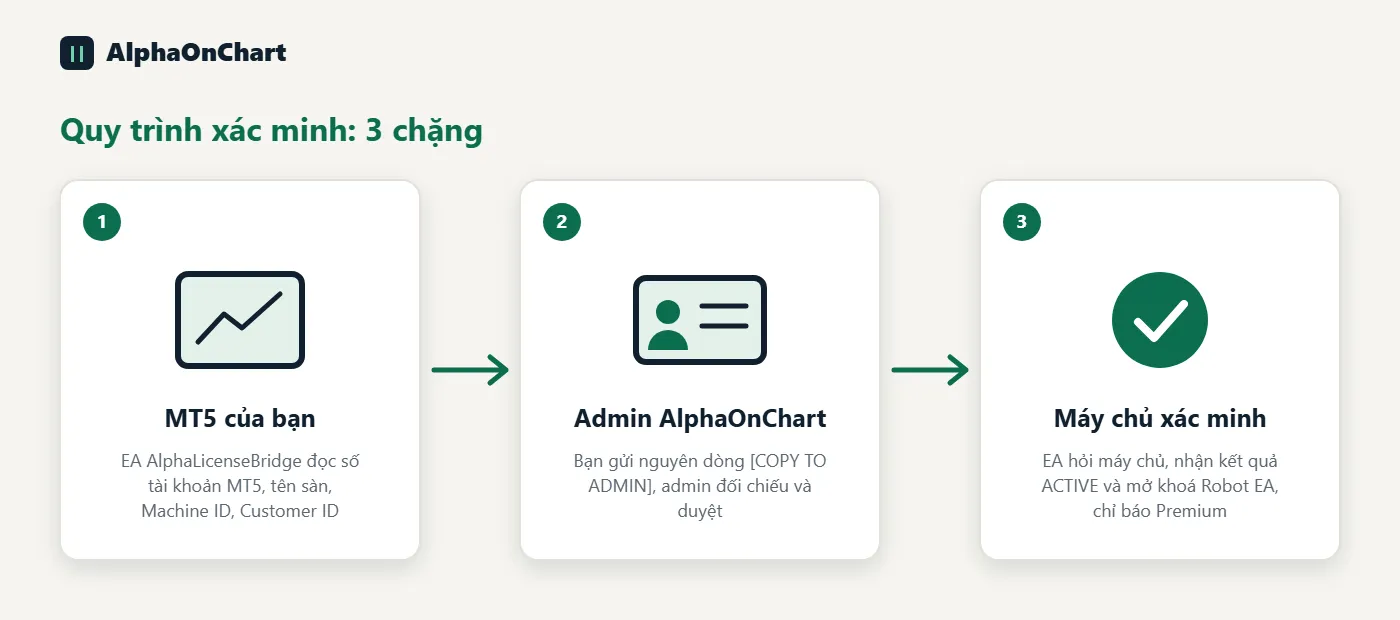
Terdapat dua cara untuk mendapatkan kunci: (1) kunci pengaktifan yang dikeluarkan secara automatik apabila akaun dagangan anda memenuhi syarat (di bawah IB, KYC selesai, dagangan telah dibuat), dipaparkan dalam tab “Akaun Dagangan”; (2) kunci pakej daripada pembelian, dipaparkan dalam tab “Produk & Kunci”. Kedua-duanya menggunakan EA yang sama. Anda hanya perlukan satu kunci berformat AOC-XXXX-XXXX-XXXX-XXXX-XXXX-XXXX. Tampal kunci sekali ke dalam EA AlphaLicenseBridge. Bridge bertanya kepada pelayan AlphaOnChart apa yang boleh anda gunakan, kemudian membuka semua penunjuk, EA Plan dan Pelan dagangan pada komputer itu. Anda menguruskan semuanya di laman web (memilih penunjuk, memperbaharui, mengunci kunci). Bridge hanya mengikut; ia tidak membuat keputusan sendiri. EA hanya menghantar ke pelayan: kunci, nombor akaun MT5, ID peranti dan versi EA. Ia tidak membaca kata laluan dan tidak berdagang.
- 02
Pelan mana yang membuka kunci apa
Saluran VIP: saluran VIP, Pelan EA untuk MT5 dan Pelan Dagangan. Pilihan Petunjuk tanpa had setiap bulan. Pemula Pelan EA: Pelan EA untuk MT5, sehingga 2 Petunjuk setiap bulan. EA Plan Pro Suite: EA Plan untuk MT5, sehingga 5 Penunjuk setiap bulan. EA Plan Ultimate: Pelan EA untuk MT5 dan Pengimbas MTF, sehingga 10 Penunjuk setiap bulan. Langganan Rancangan Harian: turut membuka kunci Pelan EA untuk MT5. Elaun Penunjuk anda juga boleh berkembang dengan jumlah lot bulan lepas pada akaun anda yang disahkan IB. Sistem sentiasa menggunakan elaun berasaskan lot dan elaun berasaskan pelan yang lebih tinggi.
- 03
Pengaktifan 1/6: Beli atau terima kunci anda
Buka portal ahli, pergi ke Produk dan kunci, pilih pelan dan bayar dengan PayPal. Kunci dibuat sebaik sahaja pembayaran berjaya dan terikat pada akaun MT5 yang anda pilih. Jika anda diberikan akses percuma, kunci itu muncul di tempat yang sama atau pentadbir menghantarnya kepada anda.
 Buka Produk dan kunci →
 - 04
Pengaktifan 2/6: Simpan kunci sebaik sahaja ia muncul
Kunci penuh ditunjukkan sekali sahaja, sejurus selepas pembayaran. Salin dan simpan di tempat yang selamat (pengurus kata laluan atau nota peribadi). Jangan sekali-kali berkongsi kunci anda: sesiapa yang memilikinya boleh menggunakannya. Jika anda kehilangan kunci, buka Produk dan kunci, klik Lihat kekunci sekali lagi dan masukkan kod pengesahan yang dihantar ke e-mel anda. Sistem mencipta kunci baharu dan kunci lama berhenti berfungsi serta-merta.
- 05
Pengaktifan 3/6: Muat turun dan pasang Bridge
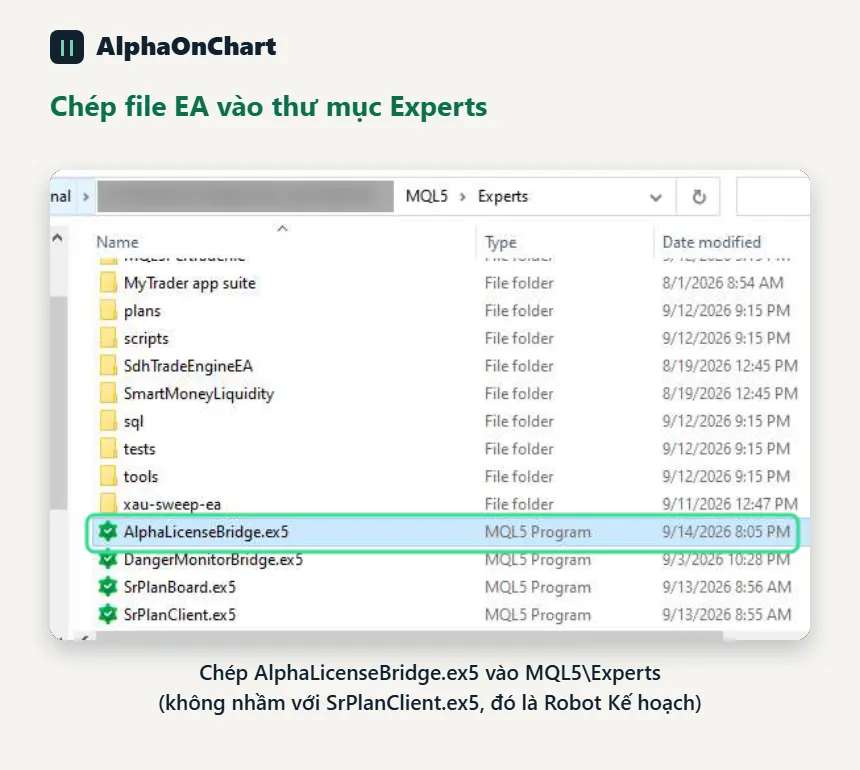
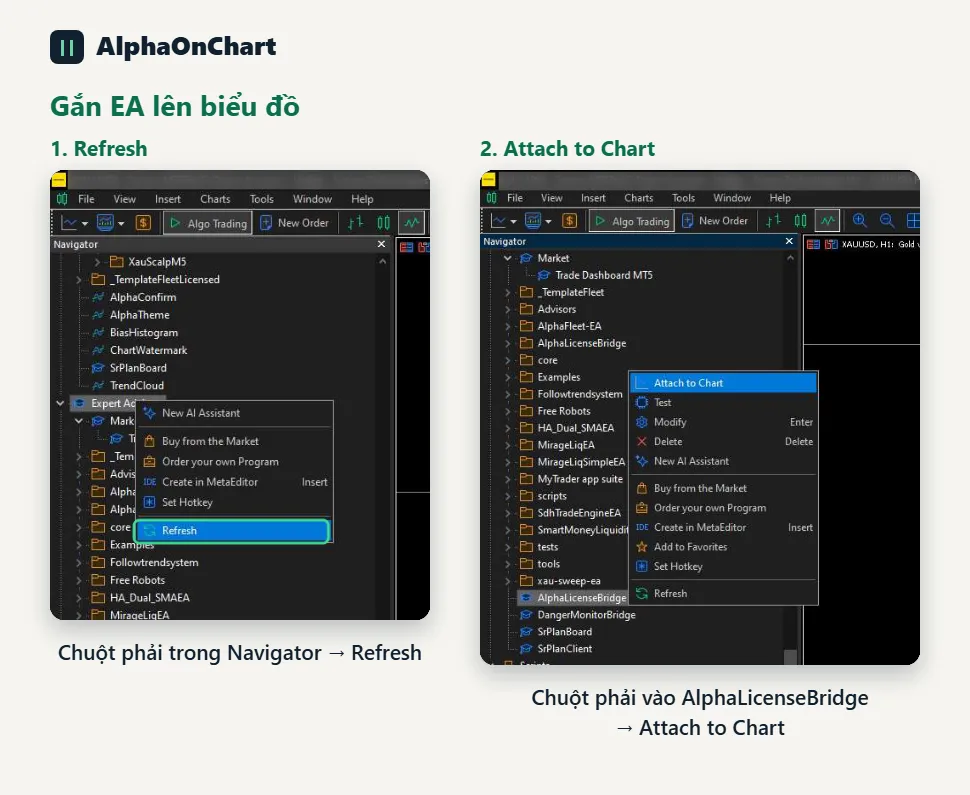
Muat turun AlphaLicenseBridge.ex5 dari portal ahli, bahagian Muat Turun. Dalam MT5 pilih Fail → Buka Folder Data, buka MQL5 → Pakar dan salin fail masuk. Kemudian kembali ke MT5, klik kanan dalam Navigator → Penasihat Pakar dan pilih Muat Semula. Nota: nama fail mestilah AlphaLicenseBridge.ex5; jangan mengelirukannya dengan SrPlanClient.ex5.
 Buka Muat Turun →
 - 06
Pengaktifan 4/6: Benarkan WebRequest (langkah yang paling sering terlepas)
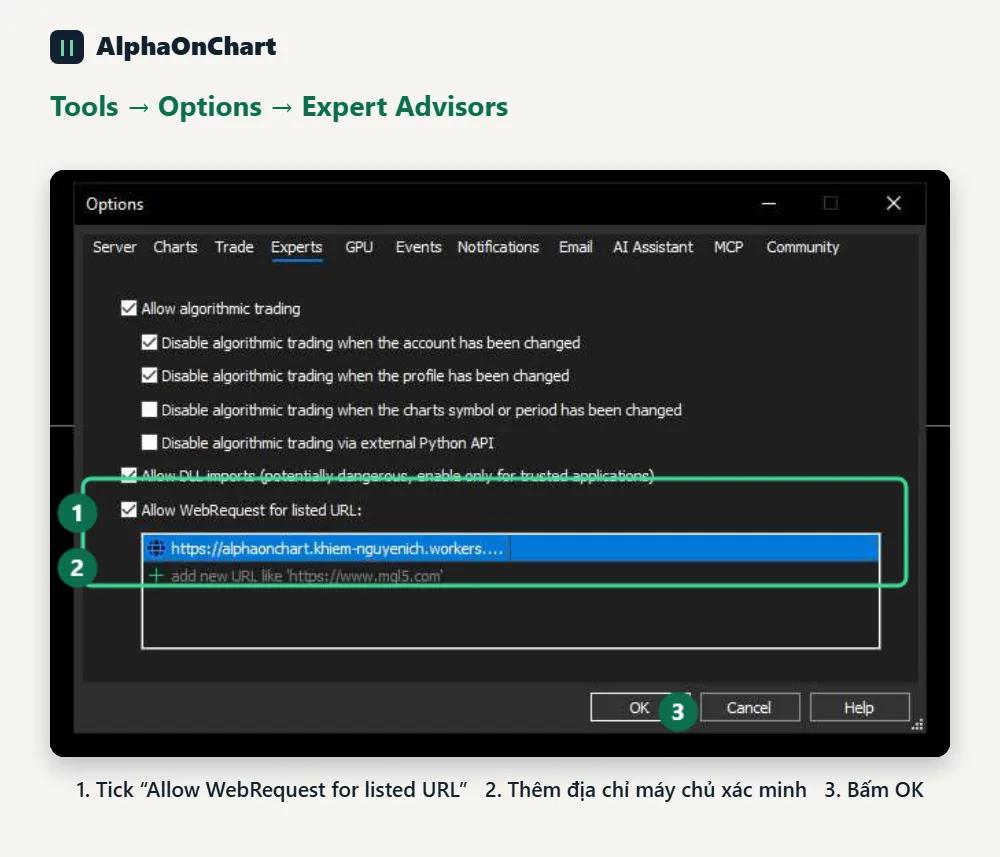
Pilih Tools → Options → Expert Advisors tab: 1. Tandakan “Allow WebRequest for listed URL” 2. Klik tanda + dan tampal betul-betul: https://alphaonchart.app (tiada ruang tambahan, tiada trailing /) 3. Klik OK Jika anda melangkau langkah ini, EA melaporkan ralat 4014 “WebRequest tidak dibenarkan”. Hanya Jambatan yang memerlukan ini; Penunjuk tidak membuat panggilan rangkaian.
- 07
Pengaktifan 5/6: Lampirkan Jambatan pada carta dan tampal kunci anda
Dalam Navigator → Expert Advisors, seret AlphaLicenseBridge ke mana-mana carta. Dalam tetingkap sifat, pada tab Biasa tandakan "Benarkan Dagangan Algo". Pada tab Input, tampalkan kunci anda ke dalam kotak Kunci Lesen dan klik OK. Anda hanya memerlukan satu Bridge untuk keseluruhan mesin, bukan satu bagi setiap carta. Pastikan carta ini terbuka. Selepas beberapa saat, log tab Pakar dan teks pada carta harus melaporkan Status: AKTIF (Dibenarkan).
- 08
Pengaktifan 6/6: Pilih Penunjuk bulan ini dan gunakan serta-merta
Buka portal ahli, bahagian Penunjuk, pilih Penunjuk dalam elaun anda dan sahkan (dikunci sebulan sekali). Muat turun fail .ex5, salin ke dalam MQL5 → Penunjuk dan seretnya ke carta. Untuk menggunakan perubahan serta-merta, klik pada carta yang menjalankan AlphaLicenseBridge (sekali setiap 60 saat). Jika tidak, Bridge mengemas kini sendiri pada semakan seterusnya (setiap 60 minit secara lalai). Selepas memperbaharui atau menukar pelan, lakukan perkara yang sama.
Buka Penunjuk → - 09
Memperbaharui: kunci kekal sama, tiada pemasangan semula
Buka Produk dan kunci dan klik Baharui pada kunci anda (atau ikut pautan dalam pemberitahuan peringatan). Setelah pembayaran selesai, istilah baharu ditambahkan pada kunci yang sama. Kunci tamat tempoh masih boleh diperbaharui. Selepas memperbaharui, klik carta yang menjalankan Bridge untuk membuka kunci serta-merta. Anda diingatkan pada 7, 3 dan 1 hari lagi. Kunci yang diberikan secara individu (akses percuma) tidak boleh diperbaharui oleh anda sendiri; sila hubungi sokongan.
- 10
Menaik taraf atau menukar pelan
Beli pelan baharu di bawah Produk dan kunci. Setiap pelan mempunyai kuncinya sendiri. Elaun Penunjuk anda mengambil nilai tertinggi antara pelan yang masih dalam tempoh, manakala hak seperti Pelan EA atau Pengimbas MTF mengikut pelan kunci yang ditampal dalam Jambatan. Tampalkan kunci baharu ke dalam kotak Kunci Lesen Jambatan jika anda mahu menggunakan pelan itu.
- 11
Menukar mesin: tetapkan semula peranti
Secara lalai setiap kunci berjalan pada satu mesin. Apabila anda menukar mesin atau memasang semula Windows, buka Produk dan kekunci, klik Tetapkan semula peranti, kemudian tampal kekunci ke dalam Jambatan pada mesin baharu. Anda boleh menetapkan semula paling banyak dua kali sebulan. Untuk menjalankan beberapa mesin serentak (contohnya VPS), hubungi sokongan.
- 12
Menukar akaun MT5
Kunci terikat pada akaun MT5 yang disahkan di bawah IB AlphaOnChart. Menggunakan laporan akaun yang berbeza ACCOUNT_MISMATCH. Untuk menukar, menambah dan mengesahkan akaun baharu di bawah akaun Perdagangan, kemudian hubungi sokongan untuk memindahkan kunci kepadanya.
- 13
Mesin hilang atau kunci bocor: kunci kunci sekarang
Buka Produk dan kunci, klik Kunci kunci dan masukkan kod pengesahan yang dihantar ke e-mel anda. Kunci dikunci secara kekal dan EA pada setiap mesin berhenti pada pemeriksaan seterusnya. Sistem tidak mengeluarkan penggantian secara automatik: buka tiket sokongan untuk mendapatkan kunci baharu. Mesin yang berada di luar talian berhenti apabila elaun luar taliannya tamat (paling banyak 48 jam selepas semakan terakhir yang berjaya).
Buka tiket sokongan → - 14
Ralat: WebRequest tidak dibenarkan (4014)
Maksud: MT5 menyekat EA daripada memanggil pelayan kerana alamatnya tidak dibenarkan. Betulkan: buat semula langkah 4/6, tambahkan https://alphaonchart.app dengan tepat di bawah Alat → Pilihan → Penasihat Pakar, kemudian klik carta yang menjalankan Bridge. Ralat 4060 juga selalunya kehilangan kebenaran Algo Trading: pastikan butang Algo Trading pada bar alat berwarna hijau.
- 15
Amaran: Ralat sambungan rangkaian, Tempoh tangguh aktif
Maksud: Jambatan tidak boleh mencapai pelayan (tiada internet, firewall, pelayan sibuk). Penunjuk terus berfungsi semasa elaun luar talian, paling lama 48 jam selepas semakan terakhir yang berjaya. Betulkan: semak rangkaian dan tembok api anda. Apabila sambungan kembali, klik carta yang menjalankan Bridge untuk menyemak sekali gus. Selepas 48 jam Penunjuk dikunci sehingga sambungan kembali.
- 16
Ralat: KEY_INVALID, MT5_ID_INVALID, DEVICE_INVALID, BUILD_INVALID
Maksud: data yang dihantar oleh EA adalah dalam format yang salah. Betulkan: pastikan kunci yang anda tampal mempunyai kesemua 6 kumpulan, dalam huruf besar, tanpa ruang tambahan. Untuk tiga ralat lain, kemas kini Bridge kepada versi terkini; jika ia berterusan, hantar baris ralat daripada tab Pakar untuk menyokong.
- 17
Ralat: KEY_UNKNOWN (kunci tidak wujud)
Maksud: pelayan tidak mempunyai kunci sedemikian. Biasanya kesilapan menaip, atau kekunci lama telah digantikan apabila anda menggunakan kekunci Lihat sekali lagi. Betulkan: tampal kunci terbaharu sekali lagi. Jika anda kehilangan kunci, buka Produk dan kunci dan klik Lihat kekunci sekali lagi untuk mencipta yang baharu.
- 18
Ralat: LICENSE_REVOKED (kunci telah dibatalkan)
Maksud: kunci dikunci secara kekal: anda menguncinya sendiri, ia telah dibayar balik atau pentadbir membatalkannya. Carta menunjukkan "Keizinan pelayan dibatalkan - Hubungi Pentadbir". Betulkan: buka tiket sokongan untuk mengetahui sebabnya dan dapatkan kunci baharu jika sesuai.
Buka tiket sokongan → - 19
Ralat: LICENSE_EXPIRED (kunci telah tamat tempoh)
Maksud: istilah telah tamat. Carta menunjukkan “Tamat tempoh pada … - Hubungi Pentadbir untuk memperbaharui”. Betulkan: perbaharui di bawah Produk dan kunci. Kuncinya tetap sama, tiada pemasangan semula; cuma klik carta yang menjalankan Bridge selepas membayar.
Perbaharui kunci → - 20
Ralat: ACCOUNT_MISMATCH (akaun MT5 salah)
Maksud: anda log masuk ke akaun MT5 selain daripada yang terikat pada kunci, atau kunci yang diberikan secara individu telah menggunakan akaun yang dibenarkan. Betulkan: log masuk ke akaun MT5 yang terikat dengan kunci (lihat Produk dan kunci). Untuk menukar akaun, lihat "Menukar akaun MT5".
- 21
Ralat: ACCOUNT_NOT_VERIFIED (akaun tidak disahkan IB)
Maksud: akaun MT5 bukan lagi milik AlphaOnChart IB (contohnya rakan kongsi telah ditukar). Betulkan: semak akaun Perdagangan dalam portal ahli dan sahkan semula, atau pindahkan IB kembali ke AlphaOnChart menggunakan panduan pertukaran rakan kongsi broker anda.
- 22
Ralat: DEVICE_LIMIT, DEVICE_REJECTED (melebihi had peranti)
Maksud: setiap pelanggan boleh menggunakan paling banyak 2 komputer berbeza untuk semua kunci (lalai). Komputer baharu melebihi had disekat dan sistem secara automatik menghantar permintaan peranti baharu kepada admin untuk kelulusan. DEVICE_REJECTED bermakna permintaan untuk komputer ini telah ditolak. Cara mengatasi: buka Akaun Dagangan → Senarai untuk melihat komputer yang dipautkan dan menjejak permintaan, atau hantar tiket Sokongan jika anda perlu menukar komputer. Komputer lama terus berfungsi seperti biasa sementara menunggu kelulusan.
Buka senarai akaun → - 23
Ralat: ACCOUNT_DEMO (akaun Demo disekat)
Maksud: pelayan MT5 melaporkan ini akaun Demo atau Percubaan. AlphaOnChart hanya mengaktifkan akaun Live (wang sebenar). Cara mengatasi: log masuk ke akaun Live yang telah diaktifkan, kemudian lekatkan Bridge semula.
- 24
Ralat: VERSION_OUTDATED, KEMASKINI DIPERLUKAN (EA terlalu lama)
Maksud: versi AlphaLicenseBridge anda adalah di bawah minimum yang dibenarkan oleh pelayan. Carta menunjukkan "DISEKAT (Kemas Kini Diperlukan)". Betulkan: muat turun versi terkini daripada portal ahli, bahagian Muat Turun, tulis ganti AlphaLicenseBridge.ex5, alih keluar EA daripada carta dan lampirkannya semula.
Buka Muat Turun → - 25
Ralat: RATE_LIMIT (terlalu banyak permintaan)
Maksud: kunci atau alamat rangkaian yang dipanggil pelayan melebihi had setiap jam. Jambatan memanggil kira-kira sekali sejam, jadi ini jarang berlaku; ia biasanya disebabkan oleh beberapa mesin pada satu rangkaian atau dengan mengklik carta berulang kali. Betulkan: tunggu kira-kira sejam dan cuba lagi. The Bridge mengekalkan akses anda sebelum ini semasa menunggu.
- 26
Ralat: SIGNING_UNAVAILABLE (pelayan tidak bersedia)
Maksud: pelayan sedang diselenggara untuk menandatangani lesen. Betulkan: tiada kena mengena. The Bridge mengekalkan akses anda sebelum ini dan mencuba semula dengan sendirinya. Jika ia bertahan lebih daripada satu jam, mesej sokongan di Telegram.
- 27
Soalan lazim
Bolehkah saya menjalankan beberapa carta? ya. Satu Jambatan bagi setiap mesin sudah memadai; setiap Penunjuk pada carta lain berkongsi akses itu. Beberapa mesin atau VPS? Secara lalai setiap kunci berjalan pada satu mesin. Hubungi sokongan jika anda memerlukan lebih banyak lagi. Bolehkah saya menyembunyikan teks AlphaOnChart.app pada carta? Ya, tetapkan Show Member Watermark = false dalam Input Jambatan. Apakah yang dihantar oleh Jambatan kepada pelayan? Hanya kunci, nombor akaun MT5, ID mesin, versi EA dan binaan MT5. Tiada kata laluan, tiada pesanan dagangan. Perlukan bantuan lagi? Mesej Telegram @alphaonchart.
Mesej sokongan di Telegram →