Aktivieren Sie den AlphaLicenseBridge EA mit Ihrem Schlüssel und beheben Sie häufige Fehler
Vom Kauf eines Schlüssels bis zur Ausführung der Bridge auf MT5 in 5 Minuten: Holen Sie sich Ihren Schlüssel, installieren Sie die Bridge, erlauben Sie WebRequest, wählen Sie Indikatoren, erneuern, wechseln Sie die Maschine, sperren Sie den Schlüssel und erhalten Sie eine Korrekturtabelle für jeden in der Tabelle angezeigten Fehlercode.
- 01
Schneller Überblick: Ein Schlüssel öffnet alles
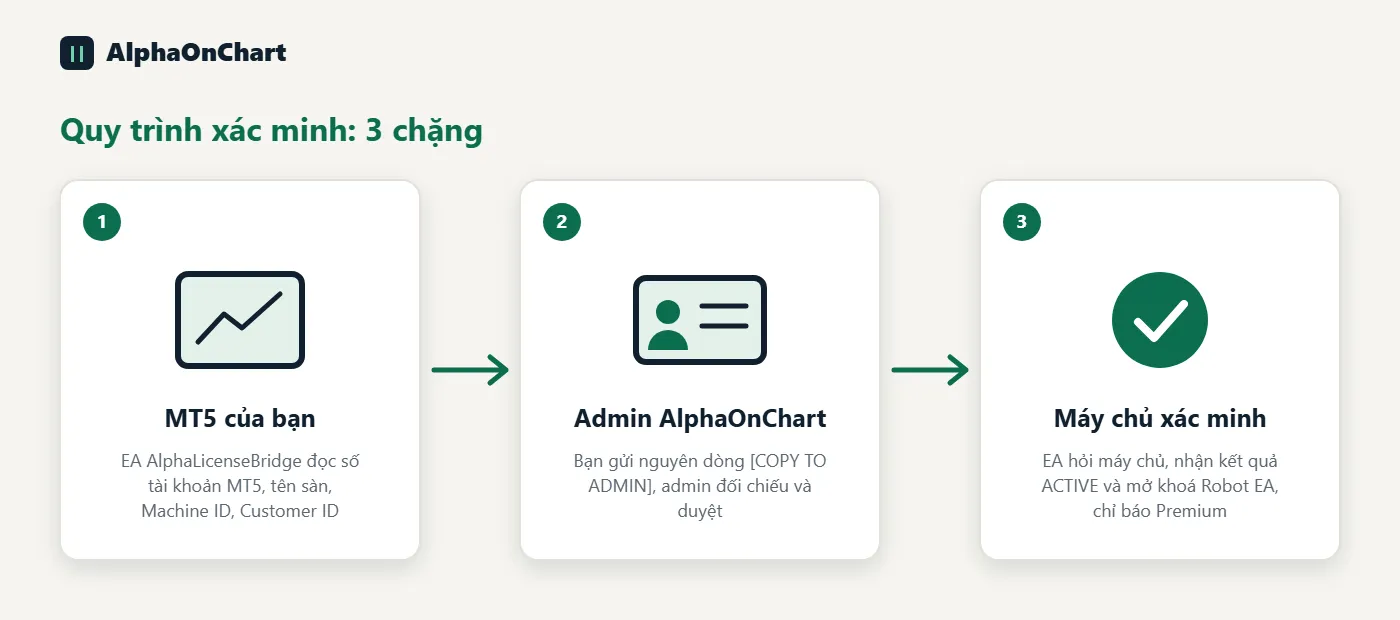
Es gibt zwei Wege zu einem Schlüssel: (1) ein Aktivierungsschlüssel, der automatisch ausgestellt wird, wenn Ihr Handelskonto die Voraussetzungen erfüllt (beim IB, KYC abgeschlossen, Trade ausgeführt) und im Tab „Handelskonten“ angezeigt wird; (2) ein Paketschlüssel aus einem Kauf, der im Tab „Produkte & Schlüssel“ angezeigt wird. Beide nutzen denselben EA. Sie brauchen nur einen Schlüssel der Form AOC-XXXX-XXXX-XXXX-XXXX-XXXX-XXXX. Fügen Sie den Schlüssel einmal in den EA AlphaLicenseBridge ein. Die Bridge fragt den AlphaOnChart-Server, was Sie nutzen dürfen, und schaltet dann alle Indikatoren, EA Plan und den Handelsplan auf diesem Computer frei. Sie verwalten alles auf der Website (Indikatoren wählen, verlängern, Schlüssel sperren). Die Bridge folgt nur; sie entscheidet nichts selbst. Der EA sendet nur an den Server: den Schlüssel, die MT5-Kontonummer, die Geräte-ID und die EA-Version. Er liest keine Passwörter und handelt nicht.
- 02
Welcher Plan schaltet was frei?
VIP-Kanal: der VIP-Kanal, der EA-Plan für MT5 und der Handelsplan. Unbegrenzte Auswahl an Indikatoren jeden Monat. EA-Plan-Starter: EA-Plan für MT5, bis zu 2 Indikatoren pro Monat. EA Plan Pro Suite: EA Plan für MT5, bis zu 5 Indikatoren pro Monat. EA Plan Ultimate: EA-Plan für MT5 und den MTF-Scanner, bis zu 10 Indikatoren pro Monat. Tagesplan-Abonnement: Schaltet auch den EA-Plan für MT5 frei. Ihr Indikatorkontingent kann auch mit der Gesamtanzahl der Lose des letzten Monats auf Ihren IB-verifizierten Konten wachsen. Das System verwendet immer den höheren Betrag aus losbasiertem Zuschlag und planbasiertem Zuschlag.
- 03
Aktivierung 1/6: Kaufen oder erhalten Sie Ihren Schlüssel
Öffnen Sie das Mitgliederportal, gehen Sie zu Produkte und Schlüssel, wählen Sie einen Plan und zahlen Sie mit PayPal. Der Schlüssel wird erstellt, sobald die Zahlung erfolgreich ist, und ist an das von Ihnen ausgewählte MT5-Konto gebunden. Wenn Ihnen ein kostenloser Zugang gewährt wurde, erscheint der Schlüssel an derselben Stelle oder der Administrator sendet ihn Ihnen zu.
 Öffnen Sie Produkte und Schlüssel →
 - 04
Aktivierung 2/6: Speichern Sie den Schlüssel, sobald er erscheint
Der vollständige Schlüssel wird nur einmal direkt nach der Zahlung angezeigt. Kopieren Sie es und bewahren Sie es an einem sicheren Ort auf (einem Passwort-Manager oder einer privaten Notiz). Geben Sie niemals Ihren Schlüssel weiter: Jeder, der ihn hat, kann ihn verwenden. Wenn Sie den Schlüssel verlieren, öffnen Sie Produkte und Schlüssel, klicken Sie erneut auf Schlüssel anzeigen und geben Sie den an Ihre E-Mail gesendeten Bestätigungscode ein. Das System erstellt einen neuen Schlüssel und der alte funktioniert sofort nicht mehr.
- 05
Aktivierung 3/6: Laden Sie die Bridge herunter und installieren Sie sie
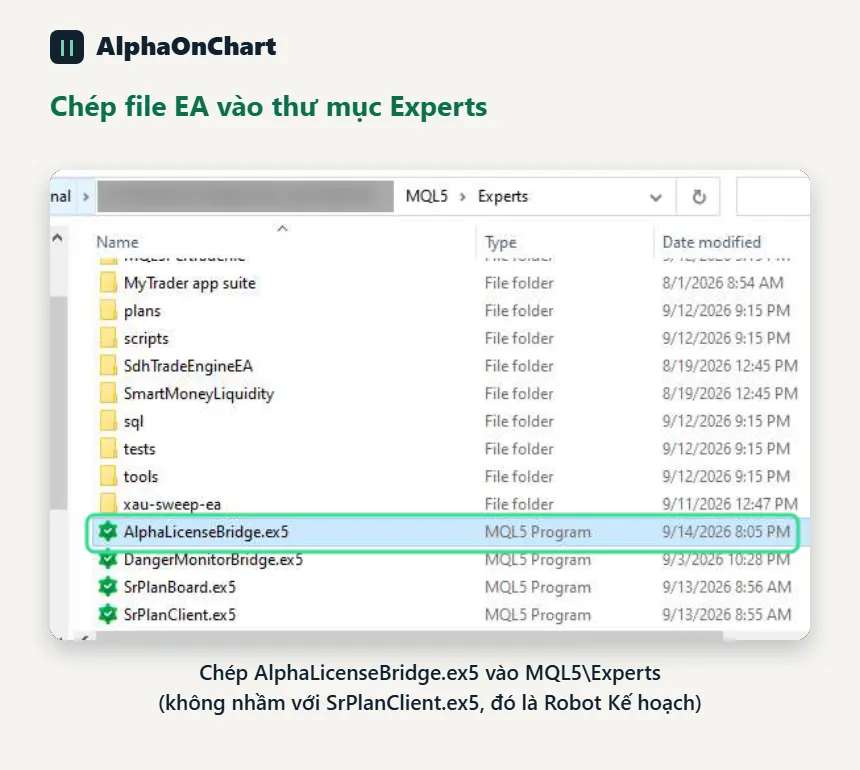
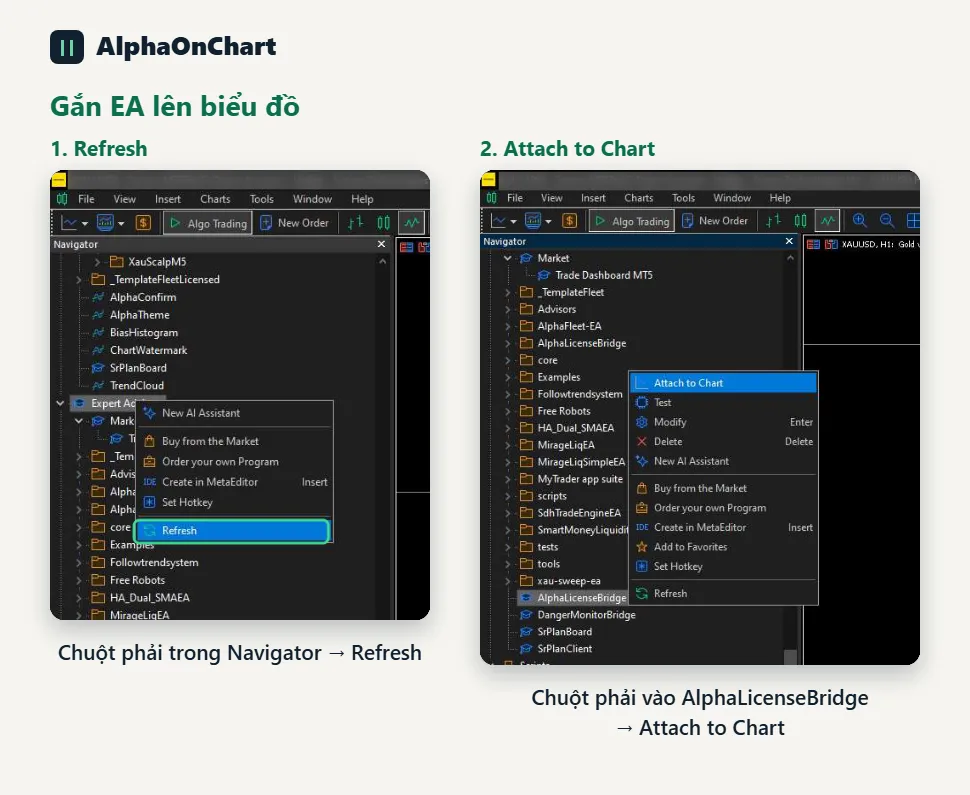
Laden Sie AlphaLicenseBridge.ex5 vom Mitgliederportal im Abschnitt „Downloads“ herunter. Wählen Sie in MT5 Datei → Datenordner öffnen, öffnen Sie MQL5 → Experten und kopieren Sie die Datei hinein. Kehren Sie dann zu MT5 zurück, klicken Sie mit der rechten Maustaste in Navigator → Expert Advisors und wählen Sie Aktualisieren. Hinweis: Der Dateiname muss AlphaLicenseBridge.ex5 lauten; Verwechseln Sie es nicht mit SrPlanClient.ex5.
 Öffnen Sie Downloads →
 - 06
Aktivierung 4/6: WebRequest zulassen (der am häufigsten übersehene Schritt)
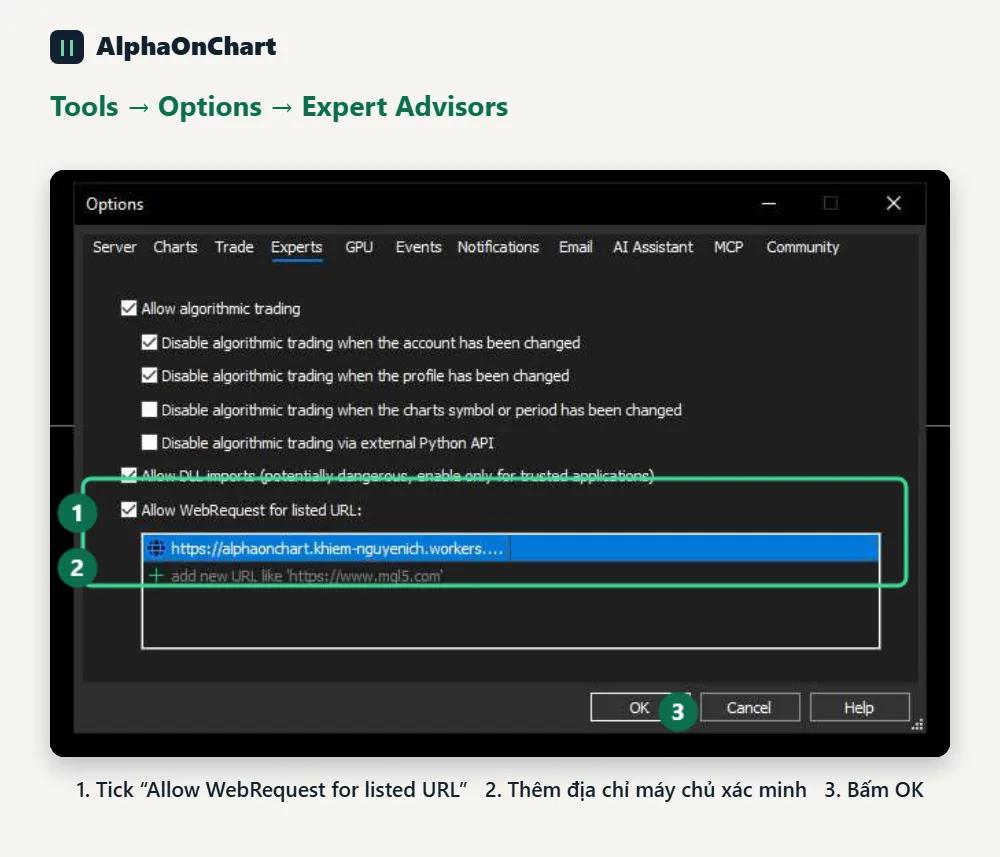
Wählen Sie Extras → Optionen → Registerkarte „Expert Advisors“: 1. Aktivieren Sie „WebRequest für aufgelistete URL zulassen“ 2. Klicken Sie auf das +-Zeichen und fügen Sie genau Folgendes ein: https://alphaonchart.app (keine zusätzlichen Leerzeichen, kein nachgestelltes /) 3. Klicken Sie auf OK. Wenn Sie diesen Schritt überspringen, meldet der EA den Fehler 4014 „WebRequest nicht zulässig“. Nur die Brücke braucht das; Die Indikatoren tätigen keine Netzwerkanrufe.
- 07
Aktivierung 5/6: Befestigen Sie die Brücke an einer Karte und fügen Sie Ihren Schlüssel ein
Ziehen Sie im Navigator → Expert Advisors AlphaLicenseBridge auf ein beliebiges Diagramm. Aktivieren Sie im Eigenschaftenfenster auf der Registerkarte „Allgemein“ das Kontrollkästchen „Algo-Handel zulassen“. Fügen Sie auf der Registerkarte „Eingaben“ Ihren Schlüssel in das Feld „Lizenzschlüssel“ ein und klicken Sie auf „OK“. Sie benötigen nur eine Bridge für die gesamte Maschine, nicht eine pro Diagramm. Lassen Sie dieses Diagramm geöffnet. Nach einigen Sekunden sollte im Protokoll der Registerkarte „Experten“ und im Text im Diagramm der Status „AKTIV (Autorisiert)“ angezeigt werden.
- 08
Aktivierung 6/6: Wählen Sie die Indikatoren dieses Monats aus und bewerben Sie sich sofort
Öffnen Sie das Mitgliederportal im Abschnitt „Indikatoren“, wählen Sie „Indikatoren innerhalb Ihres Zuschusses“ und bestätigen Sie (einmal pro Monat gesperrt). Laden Sie die .ex5-Dateien herunter, kopieren Sie sie in MQL5 → Indikatoren und ziehen Sie sie auf ein Diagramm. Um Änderungen sofort anzuwenden, klicken Sie auf das Diagramm, das AlphaLicenseBridge ausführt (einmal alle 60 Sekunden). Andernfalls aktualisiert sich die Bridge bei der nächsten Überprüfung selbst (standardmäßig alle 60 Minuten). Machen Sie dasselbe, nachdem Sie den Plan erneuert oder geändert haben.
Öffnen Sie Indikatoren → - 09
Erneuerung: Der Schlüssel bleibt gleich, keine Neuinstallation
Öffnen Sie Produkte und Schlüssel und klicken Sie auf Ihrem Schlüssel auf Erneuern (oder folgen Sie dem Link in der Erinnerungsbenachrichtigung). Sobald die Zahlung abgeschlossen ist, wird die neue Laufzeit demselben Schlüssel hinzugefügt. Ein abgelaufener Schlüssel kann trotzdem erneuert werden. Klicken Sie nach der Erneuerung auf das Diagramm, auf dem die Bridge ausgeführt wird, um sie sofort zu entsperren. Sie werden bei verbleibenden 7, 3 und 1 Tagen daran erinnert. Einzeln vergebene Schlüssel (kostenloser Zugang) können nicht selbst verlängert werden; Bitte wenden Sie sich an den Support.
- 10
Upgrade oder Änderung des Plans
Kaufen Sie den neuen Plan unter Produkte und Schlüssel. Jeder Plan hat seinen eigenen Schlüssel. Ihre Indikatorzulage nimmt den höchsten Wert unter den noch laufenden Plänen ein, während Rechte wie der EA-Plan oder der MTF-Scanner dem Plan des in die Bridge eingefügten Schlüssels folgen. Fügen Sie den neuen Schlüssel in das Feld „Lizenzschlüssel“ der Bridge ein, wenn Sie diesen Plan verwenden möchten.
- 11
Maschine wechseln: Gerät zurücksetzen
Standardmäßig läuft jeder Schlüssel auf einem Computer. Wenn Sie den Computer wechseln oder Windows neu installieren, öffnen Sie Produkte und Schlüssel, klicken Sie auf Gerät zurücksetzen und fügen Sie dann den Schlüssel in die Bridge auf dem neuen Computer ein. Sie können höchstens zweimal pro Monat zurücksetzen. Um mehrere Maschinen gleichzeitig zu betreiben (z. B. einen VPS), wenden Sie sich an den Support.
- 12
MT5-Konto ändern
Ein Schlüssel ist an ein verifiziertes MT5-Konto unter AlphaOnCharts IB gebunden. Bei Verwendung eines anderen Kontos wird ACCOUNT_MISMATCH gemeldet. Um zu wechseln, fügen Sie das neue Konto unter „Handelskonten“ hinzu und bestätigen Sie es. Wenden Sie sich dann an den Support, um den Schlüssel dorthin zu übertragen.
- 13
Maschine verloren oder Schlüssel ausgelaufen: Schlüssel jetzt sperren
Öffnen Sie Produkte und Schlüssel, klicken Sie auf Schlüssel sperren und geben Sie den an Ihre E-Mail gesendeten Bestätigungscode ein. Der Schlüssel ist dauerhaft gesperrt und der EA stoppt auf jeder Maschine bei der nächsten Prüfung. Das System stellt keinen automatischen Ersatz aus: Öffnen Sie ein Support-Ticket, um einen neuen Schlüssel zu erhalten. Eine Maschine, die offline ist, stoppt, wenn ihre Offline-Zulässigkeit endet (höchstens 48 Stunden nach der letzten erfolgreichen Prüfung).
Öffnen Sie ein Support-Ticket → - 14
Fehler: WebRequest nicht zulässig (4014)
Bedeutung: MT5 blockiert den EA, den Server anzurufen, da die Adresse nicht zulässig ist. Fix: Wiederholen Sie Schritt 4/6, fügen Sie genau https://alphaonchart.app unter Extras → Optionen → Expert Advisors hinzu und klicken Sie dann auf das Diagramm, das die Bridge ausführt. Fehler 4060 ist häufig auch eine fehlende Algo-Trading-Berechtigung: Überprüfen Sie, ob die Algo-Trading-Schaltfläche in der Symbolleiste grün ist.
- 15
Warnung: Netzwerkverbindungsfehler, Kulanzzeitraum aktiv
Bedeutung: Die Bridge kann den Server nicht erreichen (kein Internet, Firewall, ausgelasteter Server). Die Indikatoren funktionieren während des Offline-Zustands weiter, höchstens 48 Stunden nach der letzten erfolgreichen Prüfung. Fix: Überprüfen Sie Ihr Netzwerk und Ihre Firewall. Wenn die Verbindung wiederhergestellt ist, klicken Sie auf das Diagramm, das die Bridge ausführt, um es sofort zu überprüfen. Nach 48 Stunden bleiben die Anzeigen gesperrt, bis die Verbindung wiederhergestellt ist.
- 16
Fehler: KEY_INVALID, MT5_ID_INVALID, DEVICE_INVALID, BUILD_INVALID
Bedeutung: Die vom EA gesendeten Daten haben das falsche Format. Fix: Überprüfen Sie, ob der von Ihnen eingefügte Schlüssel alle 6 Gruppen in Großbuchstaben und ohne zusätzliche Leerzeichen enthält. Bei den anderen drei Fehlern aktualisieren Sie die Bridge auf die neueste Version; Wenn es weiterhin besteht, senden Sie die Fehlerzeile von der Registerkarte „Experten“ an den Support.
- 17
Fehler: KEY_UNKNOWN (Schlüssel existiert nicht)
Bedeutung: Der Server verfügt über keinen solchen Schlüssel. Normalerweise handelt es sich um einen Tippfehler, oder die alte Taste wurde ersetzt, als Sie die Ansichtstaste erneut verwendet haben. Fix: Fügen Sie den neuesten Schlüssel erneut ein. Wenn Sie den Schlüssel verloren haben, öffnen Sie Produkte und Schlüssel und klicken Sie erneut auf Schlüssel anzeigen, um einen neuen zu erstellen.
- 18
Fehler: LICENSE_REVOKED (Schlüssel wurde widerrufen)
Bedeutung: Der Schlüssel ist dauerhaft gesperrt: Sie haben ihn selbst gesperrt, er wurde erstattet oder ein Administrator hat ihn widerrufen. Das Diagramm zeigt „Serverautorisierung widerrufen – Administrator kontaktieren“. Lösung: Öffnen Sie ein Support-Ticket, um den Grund zu erfahren und gegebenenfalls einen neuen Schlüssel zu erhalten.
Öffnen Sie ein Support-Ticket → - 19
Fehler: LICENSE_EXPIRED (Schlüssel ist abgelaufen)
Bedeutung: Die Laufzeit ist abgelaufen. Das Diagramm zeigt „Abgelaufen am … – Wenden Sie sich zur Verlängerung an den Administrator“. Fix: unter Produkte und Schlüssel erneuern. Der Schlüssel bleibt derselbe, keine Neuinstallation; Klicken Sie nach dem Bezahlen einfach auf das Diagramm, auf dem die Brücke läuft.
Schlüssel erneuern → - 20
Fehler: ACCOUNT_MISMATCH (falsches MT5-Konto)
Bedeutung: Sie sind bei einem anderen MT5-Konto als dem mit dem Schlüssel verknüpften angemeldet oder ein individuell gewährter Schlüssel hat seine zulässigen Konten aufgebraucht. Fix: Melden Sie sich bei dem MT5-Konto an, das mit dem Schlüssel verknüpft ist (siehe Produkte und Schlüssel). Informationen zum Wechseln des Kontos finden Sie unter „MT5-Konto ändern“.
- 21
Fehler: ACCOUNT_NOT_VERIFIED (Konto nicht IB-verifiziert)
Bedeutung: Das MT5-Konto gehört nicht mehr zum IB von AlphaOnChart (beispielsweise wurde der Partner geändert). Lösung: Überprüfen Sie die Handelskonten im Mitgliederportal und verifizieren Sie sie erneut, oder verschieben Sie den IB mithilfe des Leitfadens zum Partnerwechsel Ihres Brokers zurück zu AlphaOnChart.
- 22
Fehler: DEVICE_LIMIT, DEVICE_REJECTED (Gerätelimit überschritten)
Bedeutung: Jeder Kunde kann über alle Schlüssel hinweg höchstens 2 verschiedene Computer nutzen (Standard). Ein neuer Computer über dem Limit wird blockiert, und das System sendet automatisch eine Anfrage für ein neues Gerät zur Freigabe an den Admin. DEVICE_REJECTED bedeutet, dass die Anfrage für diesen Computer abgelehnt wurde. Lösung: Öffnen Sie Handelskonten → Liste, um die verknüpften Computer zu sehen und Anfragen zu verfolgen, oder senden Sie ein Support-Ticket, wenn Sie den Computer wechseln müssen. Die alten Computer laufen während des Wartens auf die Freigabe normal weiter.
Kontoliste öffnen → - 23
Fehler: ACCOUNT_DEMO (Demokonto gesperrt)
Bedeutung: Der MT5-Server meldet, dass es sich um ein Demo- oder Testkonto handelt. AlphaOnChart aktiviert nur Live-Konten (echtes Geld). Lösung: Melden Sie sich bei einem aktivierten Live-Konto an und binden Sie die Bridge erneut ein.
- 24
Fehler: VERSION_OUTDATED, UPDATE ERFORDERLICH (EA zu alt)
Bedeutung: Ihre AlphaLicenseBridge-Version liegt unter dem vom Server zugelassenen Minimum. Das Diagramm zeigt „BLOCKIERT (Aktualisierung erforderlich)“. Fix: Laden Sie die neueste Version aus dem Mitgliederportal im Abschnitt „Downloads“ herunter, überschreiben Sie AlphaLicenseBridge.ex5, entfernen Sie den EA aus der Tabelle und hängen Sie ihn erneut an.
Öffnen Sie Downloads → - 25
Fehler: RATE_LIMIT (zu viele Anfragen)
Bedeutung: Der Schlüssel oder die Netzwerkadresse hat den Server mehr als das Stundenlimit angerufen. Die Brücke ruft ungefähr einmal pro Stunde an, daher kommt das selten vor; Dies wird normalerweise durch mehrere Computer in einem Netzwerk oder durch wiederholtes Klicken auf das Diagramm verursacht. Lösung: Warten Sie etwa eine Stunde und versuchen Sie es erneut. Während des Wartens behält die Bridge Ihren vorherigen Zugriff.
- 26
Fehler: SIGNING_UNAVAILABLE (Server nicht bereit)
Bedeutung: Der Server wird zur Lizenzsignierung gewartet. Fix: Nichts zu tun. Die Bridge behält Ihren vorherigen Zugriff und versucht es selbst erneut. Wenn es länger als eine Stunde dauert, senden Sie eine Nachricht an den Support per Telegram.
- 27
Häufig gestellte Fragen
Kann ich mehrere Diagramme ausführen? Ja. Eine Bridge pro Maschine reicht aus; Jeder Indikator in anderen Diagrammen teilt diesen Zugriff. Mehrere Maschinen oder ein VPS? Standardmäßig läuft jeder Schlüssel auf einem Computer. Kontaktieren Sie den Support, wenn Sie mehr benötigen. Kann ich den AlphaOnChart.app-Text im Diagramm ausblenden? Ja, legen Sie in den Bridge-Eingaben Show Member Watermark = false fest. Was sendet die Bridge an den Server? Nur der Schlüssel, die MT5-Kontonummer, die Maschinen-ID, die EA-Version und der MT5-Build. Keine Passwörter, keine Handelsaufträge. Benötigen Sie weitere Hilfe? Nachrichtentelegramm @alphaonchart.
Nachrichtenunterstützung auf Telegram →