Activeer de AlphaLicenseBridge EA met uw sleutel en los veelvoorkomende fouten op
Van het kopen van een sleutel tot het gebruiken van de Bridge op MT5 in 5 minuten: haal uw sleutel op, installeer de Bridge, sta WebRequest toe, kies Indicatoren, vernieuw, verander de machine, vergrendel de sleutel en een oplossingstabel voor elke foutcode die op de kaart wordt weergegeven.
- 01
Snel overzicht: één sleutel ontgrendelt alles
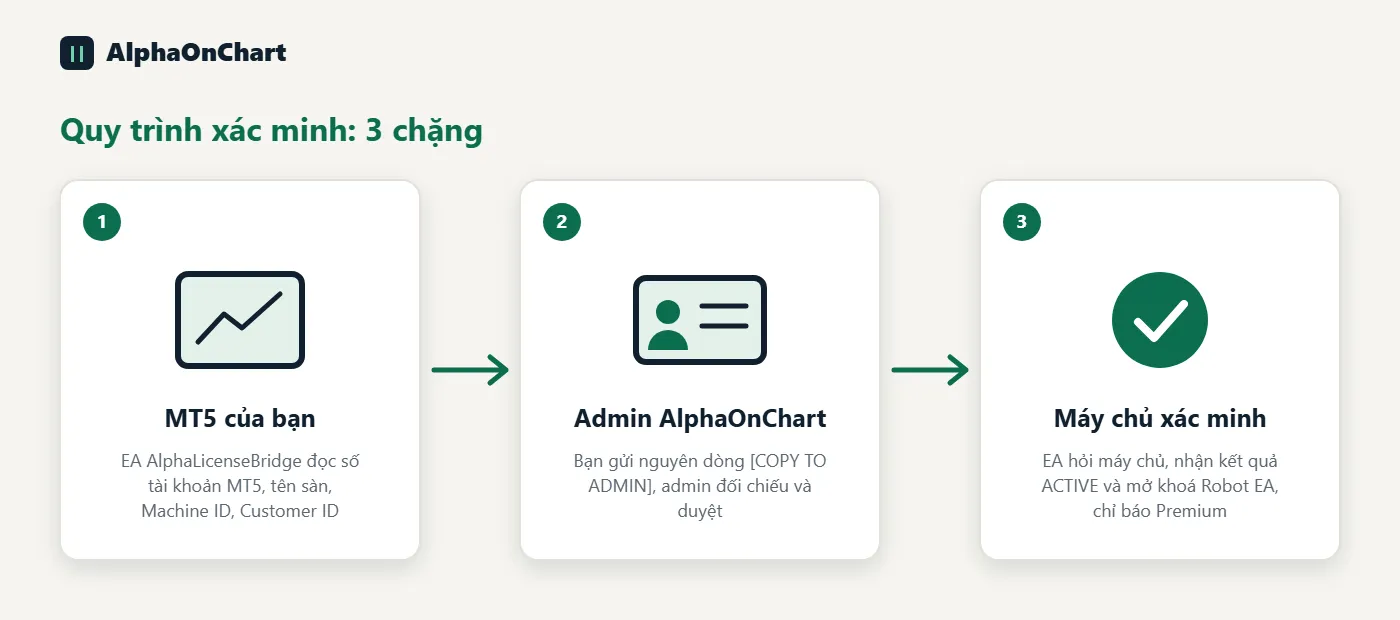
Er zijn twee manieren om aan een sleutel te komen: (1) een activeringssleutel die automatisch wordt uitgegeven wanneer je handelsrekening aan de voorwaarden voldoet (onder de IB, KYC voltooid, trade uitgevoerd), zichtbaar op het tabblad “Handelsrekeningen”; (2) een pakketsleutel uit een aankoop, zichtbaar op het tabblad “Producten en sleutels”. Beide gebruiken dezelfde EA. Je hebt maar één sleutel nodig in de vorm AOC-XXXX-XXXX-XXXX-XXXX-XXXX-XXXX. Plak de sleutel één keer in de EA AlphaLicenseBridge. De Bridge vraagt de AlphaOnChart-server wat je mag gebruiken en ontgrendelt dan alle indicatoren, EA Plan en het handelsplan op die computer. Je beheert alles op de website (indicatoren kiezen, verlengen, de sleutel vergrendelen). De Bridge volgt alleen; hij beslist zelf niets. De EA stuurt alleen naar de server: de sleutel, het MT5-rekeningnummer, de apparaat-ID en de EA-versie. Hij leest geen wachtwoorden en handelt niet.
- 02
Welk plan ontgrendelt wat
VIP-kanaal: het VIP-kanaal, EA Plan voor MT5 en het handelsplan. Onbeperkte indicatorkeuzes elke maand. EA Plan Starter: EA Plan voor MT5, maximaal 2 indicatoren per maand. EA Plan Pro Suite: EA Plan voor MT5, maximaal 5 indicatoren per maand. EA Plan Ultimate: EA Plan voor MT5 en de MTF Scanner, maximaal 10 indicatoren per maand. Daily Plan-abonnement: ontgrendelt ook EA Plan voor MT5. Uw Indicatorvergoeding kan ook groeien met het totale aantal kavels van de afgelopen maand op uw IB-geverifieerde rekeningen. Er wordt altijd gebruik gemaakt van de hoogste van de partijgebonden toeslag en de planmatige toeslag.
- 03
Activering 1/6: Koop of ontvang uw sleutel
Open het ledenportaal, ga naar Producten en sleutels, kies een abonnement en betaal met PayPal. De sleutel wordt aangemaakt zodra de betaling slaagt en is gekoppeld aan het MT5-account dat u kiest. Als u gratis toegang heeft gekregen, verschijnt de sleutel op dezelfde plaats of stuurt de beheerder deze naar u.
 Open Producten en sleutels →
 - 04
Activering 2/6: Bewaar de sleutel zodra deze verschijnt
De volledige sleutel wordt slechts één keer getoond, direct na betaling. Kopieer het en bewaar het op een veilige plek (een wachtwoordbeheerder of een privénotitie). Deel nooit uw sleutel: iedereen die hem heeft, kan hem gebruiken. Als u de sleutel kwijtraakt, opent u Producten en sleutels, klikt u opnieuw op Sleutel bekijken en voert u de bevestigingscode in die naar uw e-mail is verzonden. Het systeem maakt een nieuwe sleutel aan en de oude werkt onmiddellijk niet meer.
- 05
Activering 3/6: Download en installeer de Bridge
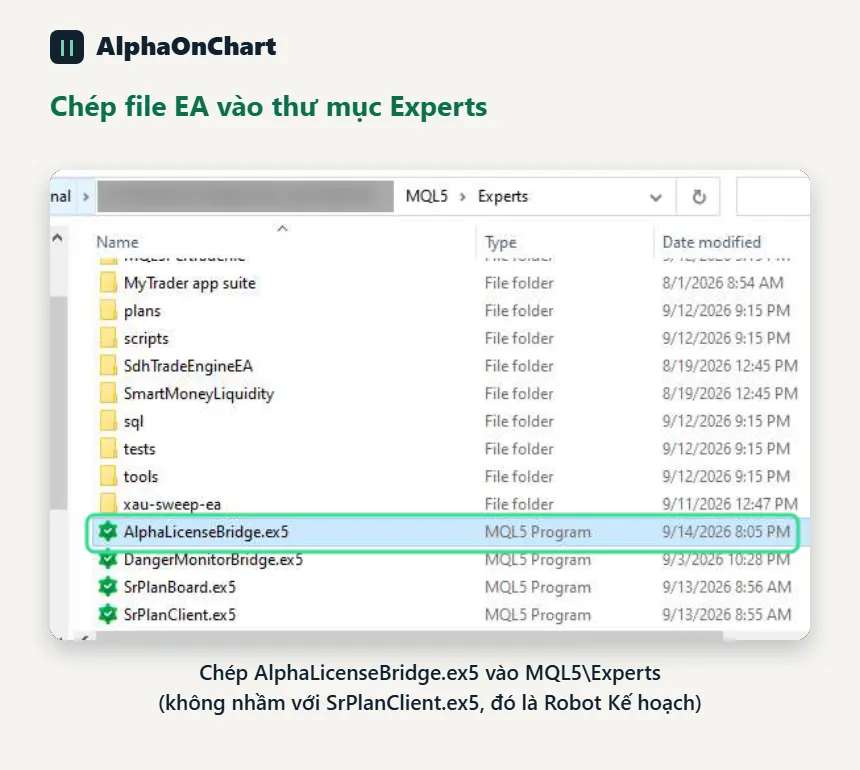
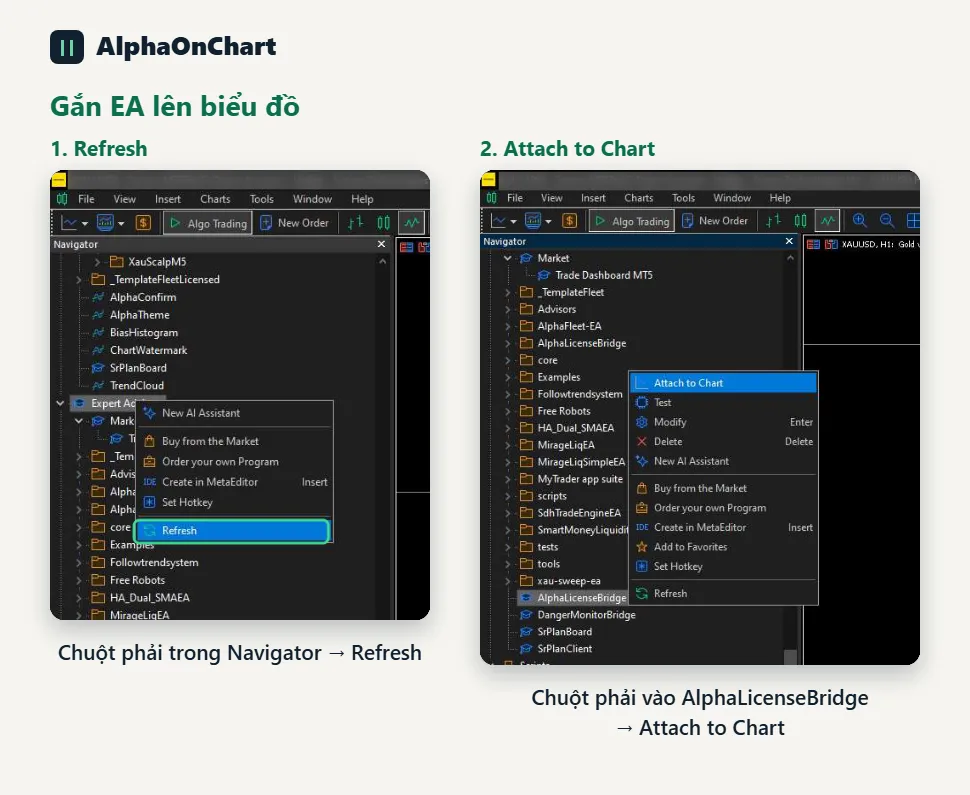
Download AlphaLicenseBridge.ex5 van het ledenportaal, sectie Downloads. Kies in MT5 Bestand → Gegevensmap openen, open MQL5 → Experts en kopieer het bestand erin. Keer vervolgens terug naar MT5, klik met de rechtermuisknop in Navigator → Expert Advisors en kies Vernieuwen. Let op: de bestandsnaam moet AlphaLicenseBridge.ex5 zijn; verwar het niet met SrPlanClient.ex5.
 Downloads openen →
 - 06
Activering 4/6: WebRequest toestaan (de meest gemiste stap)
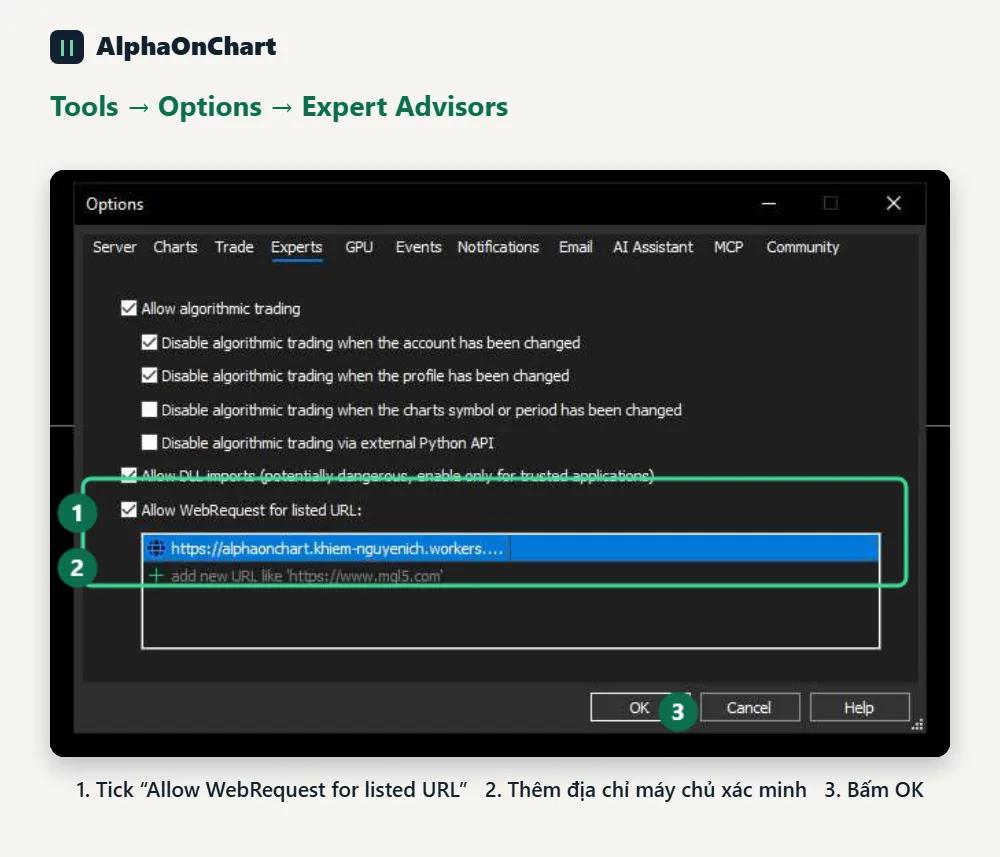
Kies Extra → Opties → tabblad Expert Advisors: 1. Vink “WebRequest voor vermelde URL toestaan” aan 2. Klik op het + teken en plak precies: https://alphaonchart.app (geen extra spaties, geen trailing /) 3. Klik op OK Als u deze stap overslaat, rapporteert de EA fout 4014 “WebRequest niet toegestaan”. Alleen de Brug heeft dit nodig; de indicatoren voeren geen netwerkoproepen uit.
- 07
Activering 5/6: Bevestig de Bridge aan een kaart en plak uw sleutel
In Navigator → Expert Advisors sleept u AlphaLicenseBridge naar een willekeurig diagram. Vink in het eigenschappenvenster op het tabblad Algemeen 'Allow Algo Trading' aan. Plak op het tabblad Invoer uw sleutel in het vak Licentiesleutel en klik op OK. U heeft slechts één Bridge nodig voor de hele machine, niet één per kaart. Houd dit diagram open. Na een paar seconden moeten het tabblad Experts en de tekst op het diagram Status: ACTIEF (Geautoriseerd) rapporteren.
- 08
Activering 6/6: Kies de Indicatoren van deze maand en solliciteer direct
Open het ledenportaal, sectie Indicatoren, kies Indicatoren binnen uw vergoeding en bevestig (eenmaal per maand vergrendeld). Download de .ex5-bestanden, kopieer ze naar MQL5 → Indicatoren en sleep ze naar een diagram. Om wijzigingen onmiddellijk toe te passen, klikt u op de grafiek waarop AlphaLicenseBridge wordt uitgevoerd (eens per 60 seconden). Anders wordt de Bridge zichzelf bijgewerkt bij de volgende controle (standaard elke 60 minuten). Doe hetzelfde nadat u het abonnement hebt verlengd of gewijzigd.
Indicatoren openen → - 09
Verlengen: de sleutel blijft hetzelfde, geen herinstallatie
Open Producten en sleutels en klik op Verlengen op uw sleutel (of volg de link in de herinneringsmelding). Zodra de betaling is voltooid, wordt de nieuwe term aan dezelfde sleutel toegevoegd. Een verlopen sleutel kan nog steeds worden vernieuwd. Na het verlengen klikt u op het diagram waarop de Bridge wordt weergegeven om onmiddellijk te ontgrendelen. U wordt herinnerd over nog 7, 3 en 1 dagen. Individueel toegekende sleutels (gratis toegang) zijn niet zelf te verlengen; Neem contact op met de ondersteuning.
- 10
Plan upgraden of wijzigen
Koop het nieuwe abonnement onder Producten en sleutels. Elk plan heeft zijn eigen sleutel. Uw Indicatortoeslag heeft de hoogste waarde onder de plannen die nog een looptijd hebben, terwijl rechten zoals EA Plan of MTF Scanner het plan volgen van de sleutel die in de Bridge is geplakt. Plak de nieuwe sleutel in het licentiesleutelvak van Bridge als u dat plan wilt gebruiken.
- 11
Machine wisselen: reset het apparaat
Standaard draait elke sleutel op één machine. Wanneer u van machine verandert of Windows opnieuw installeert, opent u Producten en sleutels, klikt u op Apparaat opnieuw instellen en plakt u de sleutel vervolgens in de Bridge op de nieuwe machine. U kunt maximaal twee keer per maand resetten. Als u meerdere machines tegelijk wilt gebruiken (bijvoorbeeld een VPS), neemt u contact op met de ondersteuning.
- 12
MT5-account wijzigen
Een sleutel is gekoppeld aan een geverifieerd MT5-account onder de IB van AlphaOnChart. Als u een ander account gebruikt, rapporteert ACCOUNT_MISMATCH. Om over te schakelen, voegt u het nieuwe account toe en verifieert u het onder Handelsaccounts en neemt u vervolgens contact op met de ondersteuning om de sleutel ernaar te verplaatsen.
- 13
Machine kwijt of gelekte sleutel: doe de sleutel nu op slot
Open Producten en sleutels, klik op Sleutel vergrendelen en voer de bevestigingscode in die naar uw e-mail is verzonden. De sleutel is permanent vergrendeld en de EA op elke machine stopt bij de volgende controle. Het systeem geeft niet automatisch een vervanging uit: open een supportticket om een nieuwe sleutel te krijgen. Een machine die offline is, stopt wanneer de offline-limiet afloopt (maximaal 48 uur na de laatste succesvolle controle).
Open een supportticket → - 14
Fout: WebRequest niet toegestaan (4014)
Betekenis: MT5 blokkeert de EA om de server te bellen omdat het adres niet is toegestaan. Oplossing: voer stap 4/6 opnieuw uit, voeg exact https://alphaonchart.app toe onder Extra → Opties → Deskundige adviseurs en klik vervolgens op het diagram dat de brug weergeeft. Fout 4060 is ook vaak een ontbrekende Algo Trading-toestemming: controleer of de Algo Trading-knop op de werkbalk groen is.
- 15
Waarschuwing: netwerkverbindingsfout, respijtperiode actief
Betekenis: de Bridge kan de server niet bereiken (geen internet, firewall, drukke server). Indicatoren blijven werken tijdens de offline toeslag, maximaal 48 uur na de laatste succesvolle controle. Oplossing: controleer uw netwerk en firewall. Wanneer de verbinding terug is, klikt u op de kaart waarop de Bridge wordt weergegeven om deze meteen te controleren. Na 48 uur vergrendelen de indicatoren totdat de verbinding terugkeert.
- 16
Fout: KEY_INVALID, MT5_ID_INVALID, DEVICE_INVALID, BUILD_INVALID
Dit betekent: de gegevens die de EA heeft verzonden, hebben het verkeerde formaat. Oplossing: controleer of de sleutel die u hebt geplakt alle 6 groepen bevat, in hoofdletters, zonder extra spaties. Voor de andere drie fouten update je de Bridge naar de nieuwste versie; Als het probleem zich blijft voordoen, stuurt u de foutregel vanaf het tabblad Experts naar ondersteuning.
- 17
Fout: KEY_UNKNOWN (sleutel bestaat niet)
Dit betekent: de server heeft zo'n sleutel niet. Meestal gaat het om een typefout, of de oude sleutel werd vervangen toen je de View-sleutel opnieuw gebruikte. Oplossing: plak de nieuwste sleutel opnieuw. Als u de sleutel bent kwijtgeraakt, opent u Producten en sleutels en klikt u opnieuw op Sleutel bekijken om een nieuwe te maken.
- 18
Fout: LICENSE_REVOKED (sleutel is ingetrokken)
Dit betekent: de sleutel is permanent vergrendeld: u heeft deze zelf vergrendeld, deze is terugbetaald of een beheerder heeft deze ingetrokken. In het diagram wordt 'Serverautorisatie ingetrokken - Neem contact op met de beheerder' weergegeven. Oplossing: open een supportticket om de reden te achterhalen en ontvang indien nodig een nieuwe sleutel.
Open een supportticket → - 19
Fout: LICENSE_EXPIRED (sleutel is verlopen)
Betekenis: de termijn is afgelopen. In het diagram wordt 'Verlopen op... - Neem contact op met de beheerder om te verlengen' weergegeven. Fix: verleng onder Producten en sleutels. De sleutel blijft hetzelfde, geen herinstallatie; klik gewoon op de kaart waarop de Bridge wordt weergegeven na betaling.
Sleutel vernieuwen → - 20
Fout: ACCOUNT_MISMATCH (verkeerd MT5-account)
Dit betekent: u bent ingelogd op een ander MT5-account dan het account dat aan de sleutel is gekoppeld, of een individueel toegekende sleutel heeft de toegestane accounts opgebruikt. Oplossing: log in op het MT5-account dat aan de sleutel is gekoppeld (zie Producten en sleutels). Om van account te wisselen, zie “MT5-account wijzigen”.
- 21
Fout: ACCOUNT_NOT_VERIFIED (account niet IB-geverifieerd)
Dit betekent: de MT5-rekening behoort niet langer tot de IB van AlphaOnChart (de partner is bijvoorbeeld gewijzigd). Oplossing: controleer handelsaccounts in het ledenportaal en verifieer opnieuw, of verplaats de IB terug naar AlphaOnChart met behulp van de partnerwisselgids van uw makelaar.
- 22
Fout: DEVICE_LIMIT, DEVICE_REJECTED (apparaatlimiet overschreden)
Betekenis: elke klant kan met alle sleutels samen maximaal 2 verschillende computers gebruiken (standaard). Een nieuwe computer boven de limiet wordt geblokkeerd en het systeem stuurt automatisch een verzoek voor een nieuw apparaat naar de admin ter goedkeuring. DEVICE_REJECTED betekent dat het verzoek voor deze computer is afgewezen. Oplossing: open Handelsrekeningen → Lijst om de gekoppelde computers te zien en verzoeken te volgen, of dien een ticket in bij Ondersteuning als je van computer moet wisselen. De oude computers blijven gewoon werken terwijl je op goedkeuring wacht.
Rekeninglijst openen → - 23
Fout: ACCOUNT_DEMO (demorekening geblokkeerd)
Betekenis: de MT5-server meldt dat dit een demo- of proefrekening is. AlphaOnChart activeert alleen Live-rekeningen (echt geld). Oplossing: log in op een geactiveerde Live-rekening en koppel de Bridge opnieuw.
- 24
Fout: VERSION_OUTDATED, UPDATE VEREIST (EA te oud)
Dit betekent: uw AlphaLicenseBridge-versie is lager dan het minimum dat de server toestaat. In het diagram wordt 'GEBLOKKEERD (update vereist)' weergegeven. Oplossing: download de nieuwste versie van het ledenportaal, downloadsectie, overschrijf AlphaLicenseBridge.ex5, verwijder de EA uit de grafiek en voeg deze opnieuw toe.
Downloads openen → - 25
Fout: RATE_LIMIT (te veel verzoeken)
Betekenis: de sleutel of het netwerkadres heeft de server meer dan de uurlimiet gebeld. The Bridge belt ongeveer één keer per uur, dus dit is zeldzaam; het wordt meestal veroorzaakt door meerdere machines op één netwerk of door herhaaldelijk op de grafiek te klikken. Oplossing: wacht ongeveer een uur en probeer het opnieuw. The Bridge bewaart uw eerdere toegang tijdens het wachten.
- 26
Fout: SIGNING_UNAVAILABLE (server niet gereed)
Betekenis: de server is in onderhoud voor het ondertekenen van licenties. Oplossing: niets aan te doen. The Bridge bewaart zelf uw eerdere toegang en nieuwe pogingen. Als het langer dan een uur duurt, stuur dan een bericht naar Telegram voor ondersteuning.
- 27
Veelgestelde vragen
Kan ik meerdere grafieken uitvoeren? Ja. Eén brug per machine is voldoende; elke indicator op andere kaarten deelt die toegang. Meerdere machines of een VPS? Standaard draait elke sleutel op één machine. Neem contact op met de ondersteuning als u meer nodig heeft. Kan ik de AlphaOnChart.app-tekst op de kaart verbergen? Ja, stel Show Member Watermark = false in bij Bridge-ingangen. Wat stuurt de Bridge naar de server? Alleen de sleutel, het MT5-accountnummer, het machine-ID, de EA-versie en de MT5-build. Geen wachtwoorden, geen handelsorders. Meer hulp nodig? Stuur een bericht naar Telegram @alphaonchart.
Berichtondersteuning op Telegram →