Active AlphaLicenseBridge EA con su clave y corrija errores comunes
Desde comprar una clave hasta ejecutar Bridge en MT5 en 5 minutos: obtenga su clave, instale Bridge, permita WebRequest, elija Indicadores, renueve, cambie la máquina, bloquee la clave y una tabla de reparación para cada código de error que se muestra en el gráfico.
- 01
Resumen rápido: una llave lo desbloquea todo
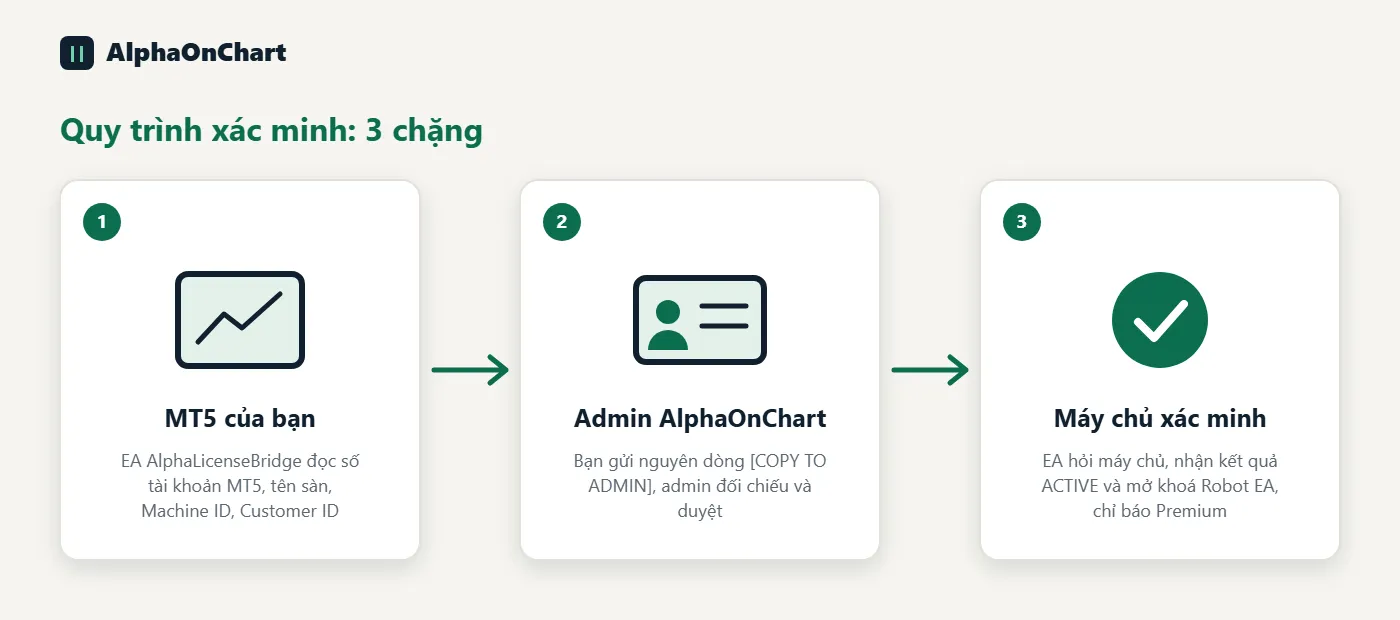
Hay dos formas de conseguir una clave: (1) una clave de activación emitida automáticamente cuando tu cuenta de trading cumple los requisitos (bajo el IB, KYC completo, operación realizada), que aparece en la pestaña «Cuentas de trading»; (2) una clave de plan procedente de una compra, que aparece en la pestaña «Productos y claves». Ambas usan el mismo EA. Solo necesitas una clave con el formato AOC-XXXX-XXXX-XXXX-XXXX-XXXX-XXXX. Pega la clave una sola vez en el EA AlphaLicenseBridge. El Bridge pregunta al servidor de AlphaOnChart qué puedes usar y luego desbloquea todos los indicadores, EA Plan y el plan de trading en ese ordenador. Lo gestionas todo en el sitio web (elegir indicadores, renovar, bloquear la clave). El Bridge solo obedece; no decide nada por sí mismo. El EA solo envía al servidor: la clave, el número de cuenta MT5, el ID del dispositivo y la versión del EA. No lee contraseñas y no opera.
- 02
¿Qué plan desbloquea qué?
Canal VIP: el canal VIP, Plan EA para MT5 y el Plan Comercial. Opciones de indicadores ilimitadas cada mes. EA Plan Starter: Plan EA para MT5, hasta 2 indicadores cada mes. EA Plan Pro Suite: Plan EA para MT5, hasta 5 indicadores cada mes. EA Plan Ultimate: Plan EA para MT5 y MTF Scanner, hasta 10 indicadores cada mes. Suscripción al Plan Diario: también desbloquea el Plan EA para MT5. Su asignación de Indicador también puede aumentar con los lotes totales del último mes en sus cuentas verificadas por IB. El sistema siempre utiliza el mayor entre el subsidio basado en lote y el subsidio basado en plan.
- 03
Activación 1/6: Compra o recibe tu clave
Abra el portal de miembros, vaya a Productos y claves, elija un plan y pague con PayPal. La clave se crea tan pronto como el pago se realiza correctamente y está vinculada a la cuenta MT5 que elija. Si se le concedió acceso gratuito, la clave aparece en el mismo lugar o el administrador se la envía.
 Abrir Productos y claves →
 - 04
Activación 2/6: Guarda la clave tan pronto como aparezca
La clave completa se muestra solo una vez, inmediatamente después del pago. Cópialo y guárdalo en un lugar seguro (un administrador de contraseñas o una nota privada). Nunca compartas tu clave: cualquiera que la tenga puede usarla. Si pierde la clave, abra Productos y claves, haga clic en Ver clave nuevamente e ingrese el código de confirmación enviado a su correo electrónico. El sistema crea una nueva clave y la anterior deja de funcionar inmediatamente.
- 05
Activación 3/6: Descargue e instale Bridge
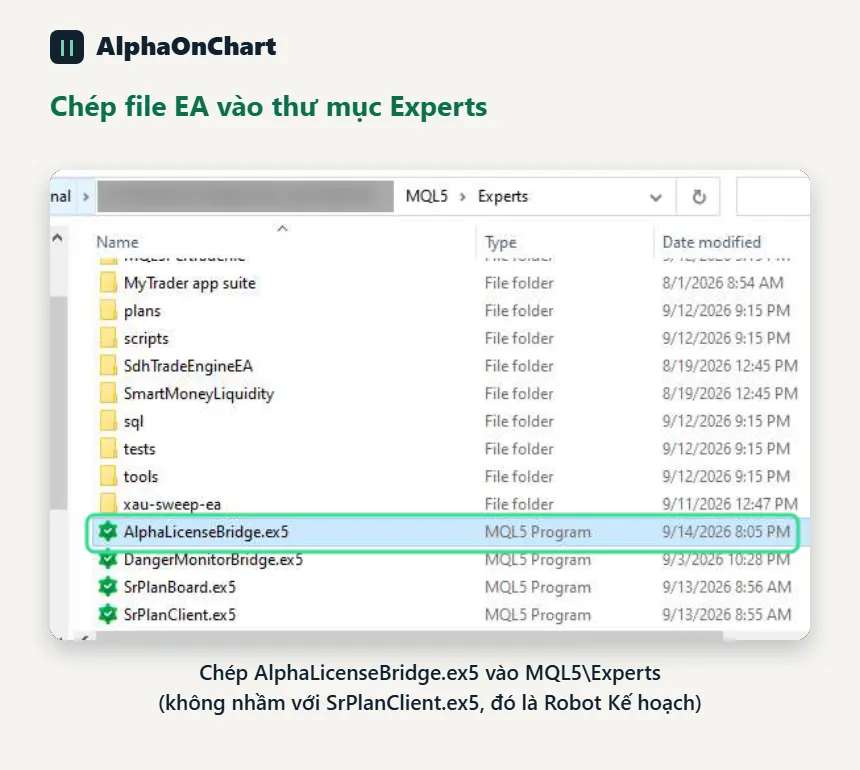
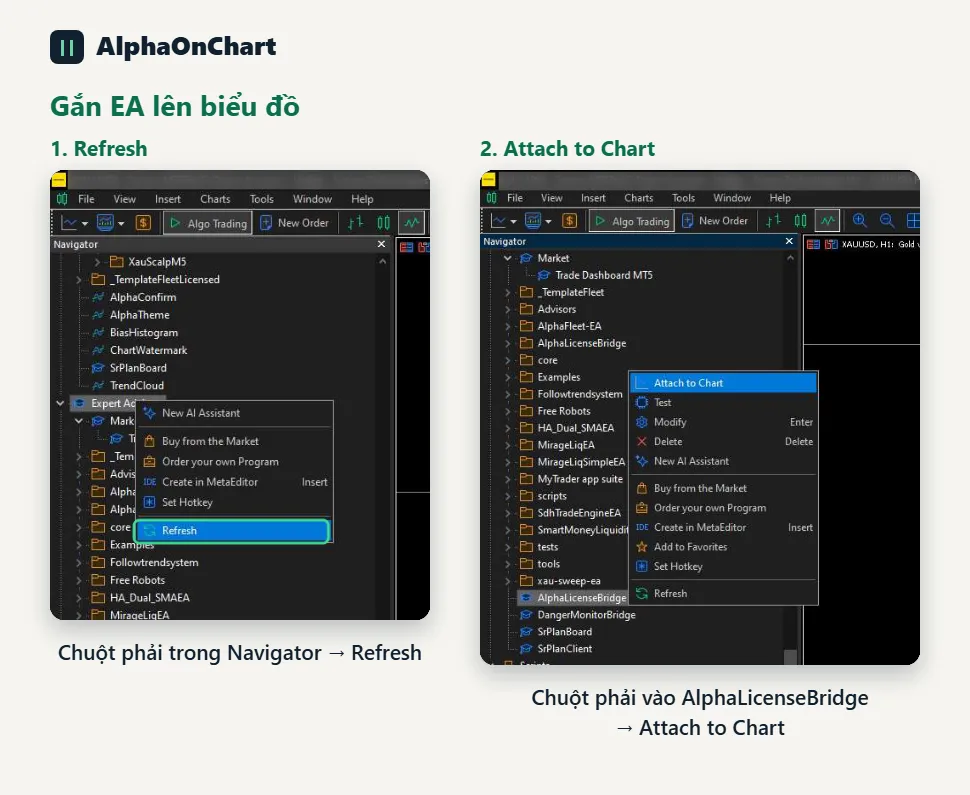
Descargue AlphaLicenseBridge.ex5 desde el portal para miembros, sección Descargas. En MT5, elija Archivo → Abrir carpeta de datos, abra MQL5 → Expertos y copie el archivo. Luego regrese a MT5, haga clic derecho en Navegador → Asesores expertos y elija Actualizar. Nota: el nombre del archivo debe ser AlphaLicenseBridge.ex5; no lo confunda con SrPlanClient.ex5.
 Abrir Descargas →
 - 06
Activación 4/6: Permitir WebRequest (el paso que se omite con más frecuencia)
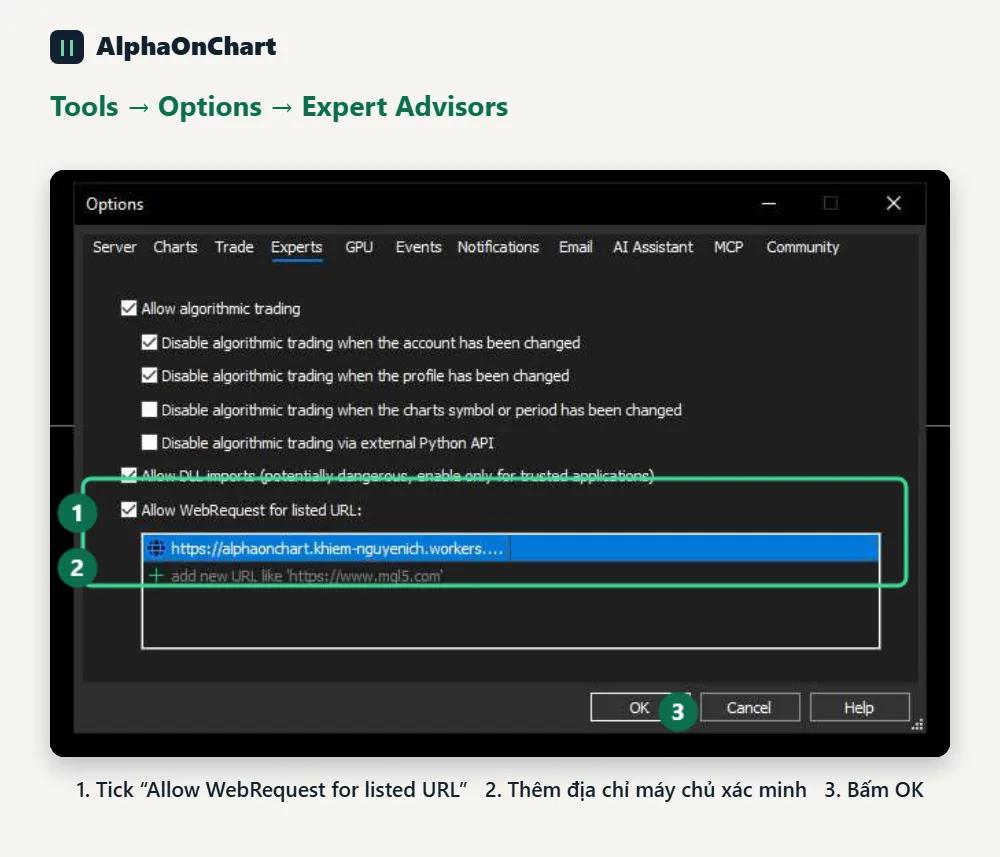
Elija Herramientas → Opciones → pestaña Asesores expertos: 1. Marque “Permitir WebRequest para la URL listada” 2. Haga clic en el signo + y pegue exactamente: https://alphaonchart.app (sin espacios adicionales, sin final /) 3. Haga clic en Aceptar Si omite este paso, el EA informa el error 4014 “WebRequest no permitido”. Sólo el Puente necesita esto; los Indicadores no realizan llamadas de red.
- 07
Activación 5/6: Adjunte el Puente a un gráfico y pegue su clave
En Navegador → Asesores expertos, arrastre AlphaLicenseBridge a cualquier gráfico. En la ventana de propiedades, en la pestaña Común, marque "Permitir comercio de algoritmos". En la pestaña Entradas, pegue su clave en el cuadro Clave de licencia y haga clic en Aceptar. Sólo necesita un puente para toda la máquina, no uno por gráfico. Mantenga este cuadro abierto. Después de unos segundos, el registro de la pestaña Expertos y el texto en el gráfico deberían informar Estado: ACTIVO (Autorizado).
- 08
Activación 6/6: elija los indicadores de este mes y solicítelos al instante
Abra el portal de miembros, sección Indicadores, elija Indicadores dentro de su asignación y confirme (bloqueado una vez al mes). Descargue los archivos .ex5, cópielos en MQL5 → Indicadores y arrástrelos a un gráfico. Para aplicar los cambios inmediatamente, haga clic en el gráfico que ejecuta AlphaLicenseBridge (una vez cada 60 segundos). De lo contrario, el Bridge se actualiza en su próxima comprobación (cada 60 minutos de forma predeterminada). Después de renovar o cambiar de plan, haz lo mismo.
Abrir indicadores → - 09
Renovación: la clave sigue siendo la misma, no es necesario reinstalar
Abra Productos y claves y haga clic en Renovar en su clave (o siga el enlace en la notificación de recordatorio). Una vez que se completa el pago, el nuevo término se agrega a la misma clave. Una clave caducada aún se puede renovar. Después de renovar, haga clic en el gráfico que ejecuta Bridge para desbloquearlo inmediatamente. Se les recuerda a los días 7, 3 y 1. Las claves concedidas individualmente (acceso gratuito) no las puede renovar usted mismo; por favor póngase en contacto con el soporte.
- 10
Actualizar o cambiar de plan
Compre el nuevo plan en Productos y claves. Cada plan tiene su propia clave. La asignación de su indicador tiene el valor más alto entre los planes aún vigentes, mientras que derechos como el Plan EA o el Escáner MTF siguen el plan de la clave pegada en el Puente. Pegue la nueva clave en el cuadro Clave de licencia de Bridge si desea utilizar ese plan.
- 11
Cambiar de máquina: restablecer el dispositivo
De forma predeterminada, cada clave se ejecuta en una máquina. Cuando cambie de máquina o reinstale Windows, abra Productos y claves, haga clic en Restablecer dispositivo y luego pegue la clave en el Puente de la nueva máquina. Puede restablecer como máximo dos veces al mes. Para ejecutar varias máquinas a la vez (por ejemplo, un VPS), comuníquese con el soporte.
- 12
Cambiar cuenta MT5
Una clave está vinculada a una cuenta MT5 verificada según el IB de AlphaOnChart. El uso de una cuenta diferente informa ACCOUNT_MISMATCH. Para cambiar, agregue y verifique la nueva cuenta en Cuentas comerciales, luego comuníquese con el soporte para transferirle la clave.
- 13
Máquina perdida o llave perdida: bloquee la llave ahora
Abra Productos y claves, haga clic en Bloquear clave e ingrese el código de confirmación enviado a su correo electrónico. La clave está bloqueada permanentemente y el EA de cada máquina se detiene en su siguiente verificación. El sistema no emite un reemplazo automáticamente: abra un ticket de soporte para obtener una nueva clave. Una máquina que está fuera de línea se detiene cuando finaliza su asignación fuera de línea (como máximo 48 horas después de la última verificación exitosa).
Abrir un ticket de soporte → - 14
Error: WebRequest no permitida (4014)
Significado: MT5 impide que el EA llame al servidor porque la dirección no está permitida. Solución: rehaga el paso 4/6, agregue exactamente https://alphaonchart.app en Herramientas → Opciones → Asesores expertos, luego haga clic en el gráfico que ejecuta el Puente. El error 4060 también suele ser una falta de permiso de Algo Trading: verifique que el botón Algo Trading en la barra de herramientas esté verde.
- 15
Advertencia: error de conexión de red, período de gracia activo
Significado: el Bridge no puede llegar al servidor (no hay Internet, firewall, servidor ocupado). Los indicadores siguen funcionando durante el período fuera de línea, como máximo 48 horas después de la última verificación exitosa. Solución: verifique su red y firewall. Cuando se restablezca la conexión, haga clic en el gráfico que ejecuta el Puente para comprobarlo de inmediato. Después de 48 horas, los indicadores se bloquean hasta que se restablezca la conexión.
- 16
Error: KEY_INVALID, MT5_ID_INVALID, DEVICE_INVALID, BUILD_INVALID
Significado: los datos que envió el EA están en el formato incorrecto. Solución: verifique que la clave que pegó tenga los 6 grupos, en letras mayúsculas, sin espacios adicionales. Para los otros tres errores, actualice Bridge a la última versión; si persiste, envíe la línea de error desde la pestaña Expertos al soporte.
- 17
Error: KEY_UNKNOWN (la clave no existe)
Significado: el servidor no tiene tal clave. Por lo general, se trata de un error tipográfico o la clave anterior se reemplazó cuando usó la tecla Ver nuevamente. Solución: pegue la última clave nuevamente. Si perdió la clave, abra Productos y claves y haga clic en Ver clave nuevamente para crear una nueva.
- 18
Error: LICENSE_REVOKED (la clave fue revocada)
Significado: la clave está bloqueada permanentemente: usted la bloqueó usted mismo, fue reembolsada o un administrador la revocó. El gráfico muestra "Autorización del servidor revocada - Contactar al administrador". Solución: abra un ticket de soporte para conocer el motivo y obtener una nueva clave si corresponde.
Abrir un ticket de soporte → - 19
Error: LICENCIA_EXPIRED (la clave ha caducado)
Significado: el plazo ha terminado. El cuadro muestra "Expirado el... - Comuníquese con el administrador para renovar". Solución: renovar en Productos y claves. La clave sigue siendo la misma, no es necesario volver a instalarla; simplemente haga clic en el gráfico que recorre el Puente después de pagar.
Renovar clave → - 20
Error: ACCOUNT_MISMATCH (cuenta MT5 incorrecta)
Significado: ha iniciado sesión en una cuenta MT5 distinta a la vinculada a la clave, o una clave otorgada individualmente ha agotado sus cuentas permitidas. Solución: inicie sesión en la cuenta MT5 vinculada a la clave (consulte Productos y claves). Para cambiar de cuenta, consulte "Cambiar la cuenta MT5".
- 21
Error: ACCOUNT_NOT_VERIFIED (cuenta no verificada por IB)
Significado: la cuenta MT5 ya no pertenece al IB de AlphaOnChart (por ejemplo, se cambió de socio). Solución: verifique las cuentas comerciales en el portal de miembros y verifique nuevamente, o mueva el IB nuevamente a AlphaOnChart usando la guía de cambio de socio de su corredor.
- 22
Error: DEVICE_LIMIT, DEVICE_REJECTED (límite de dispositivos superado)
Significado: cada cliente puede usar como máximo 2 ordenadores distintos con todas sus claves (por defecto). Un ordenador nuevo por encima del límite se bloquea y el sistema envía automáticamente una solicitud de nuevo dispositivo al admin para su aprobación. DEVICE_REJECTED significa que la solicitud para este ordenador fue rechazada. Solución: abre Cuentas de trading → Lista para ver los ordenadores vinculados y seguir las solicitudes, o envía un ticket de soporte si necesitas cambiar de ordenador. Los ordenadores anteriores siguen funcionando con normalidad mientras esperas la aprobación.
Abrir la lista de cuentas → - 23
Error: ACCOUNT_DEMO (cuenta demo bloqueada)
Significado: el servidor MT5 indica que es una cuenta demo o de prueba. AlphaOnChart solo activa cuentas Live (dinero real). Solución: inicia sesión en una cuenta Live activada y vuelve a adjuntar el Bridge.
- 24
Error: VERSION_OUTDATED, SE REQUIERE ACTUALIZACIÓN (EA demasiado antiguo)
Significado: su versión de AlphaLicenseBridge está por debajo del mínimo que permite el servidor. El gráfico muestra "BLOQUEADO (se requiere actualización)". Solución: descargue la última versión del portal para miembros, sección Descargas, sobrescriba AlphaLicenseBridge.ex5, elimine el EA del gráfico y adjuntelo nuevamente.
Abrir Descargas → - 25
Error: RATE_LIMIT (demasiadas solicitudes)
Significado: la clave o dirección de red llamó al servidor más que el límite por hora. El Puente llama aproximadamente una vez por hora, por lo que esto es poco común; Por lo general, es causado por varias máquinas en una red o por hacer clic en el gráfico repetidamente. Solución: espere aproximadamente una hora y vuelva a intentarlo. El Puente mantiene tu acceso anterior mientras esperas.
- 26
Error: SIGNING_UNAVAILABLE (servidor no listo)
Significado: el servidor está en mantenimiento para la firma de licencias. Solución: nada que hacer. The Bridge mantiene su acceso anterior y lo vuelve a intentar por sí solo. Si dura más de una hora, envía un mensaje a soporte en Telegram.
- 27
Preguntas frecuentes
¿Puedo ejecutar varios gráficos? Sí. Un Bridge por máquina es suficiente; Todos los indicadores de otros gráficos comparten ese acceso. ¿Varias máquinas o un VPS? De forma predeterminada, cada clave se ejecuta en una máquina. Póngase en contacto con el soporte si necesita más. ¿Puedo ocultar el texto AlphaOnChart.app en el gráfico? Sí, establezca Mostrar marca de agua de miembro = falso en las Entradas del puente. ¿Qué envía el Bridge al servidor? Sólo la clave, el número de cuenta MT5, el ID de la máquina, la versión EA y la compilación MT5. Sin contraseñas, sin órdenes comerciales. ¿Necesitas más ayuda? Mensaje Telegrama @alphaonchart.
Soporte de mensajes en Telegram →