I-activate ang AlphaLicenseBridge EA gamit ang iyong susi at ayusin ang mga karaniwang error
Mula sa pagbili ng susi hanggang sa pagpapatakbo ng Bridge sa MT5 sa loob ng 5 minuto: kunin ang iyong susi, i-install ang Bridge, payagan ang WebRequest, piliin ang Mga Indicator, i-renew, baguhin ang makina, i-lock ang susi, at talahanayan ng pag-aayos para sa bawat error code na ipinapakita sa chart.
- 01
Mabilis na pangkalahatang-ideya: ang isang susi ay nagbubukas ng lahat
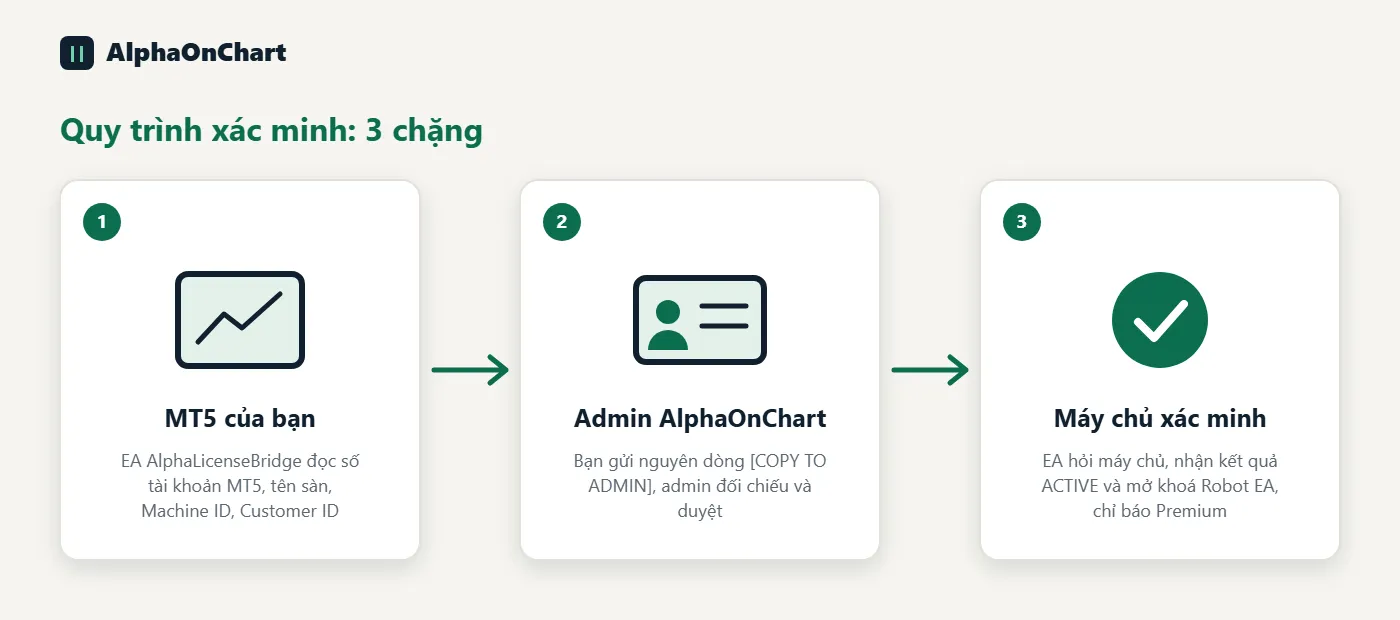
May dalawang paraan para magkaroon ng key: (1) activation key na awtomatikong inilalabas kapag natugunan ng iyong trading account ang mga kondisyon (nasa ilalim ng IB, tapos ang KYC, may nagawang trade), ipinapakita sa tab na “Mga Trading Account”; (2) key ng pakete mula sa pagbili, ipinapakita sa tab na “Mga Produkto at Susi”. Parehong gumagamit ng iisang EA. Isang key lang ang kailangan mo na may anyong AOC-XXXX-XXXX-XXXX-XXXX-XXXX-XXXX. I-paste ang key nang isang beses sa AlphaLicenseBridge EA. Tinatanong ng Bridge ang server ng AlphaOnChart kung ano ang maaari mong gamitin, pagkatapos ay binubuksan nito ang lahat ng Indicator, EA Plan at Trading plan sa computer na iyon. Lahat ay pinamamahalaan mo sa website (pagpili ng Indicator, pag-renew, pag-lock ng key). Sumusunod lang ang Bridge; wala itong sariling desisyon. Ang ipinapadala lang ng EA sa server: ang key, ang numero ng MT5 account, ang device ID at ang bersyon ng EA. Hindi ito nagbabasa ng password at hindi nagte-trade.
- 02
Aling plano ang nagbubukas ng ano
VIP Channel: ang VIP channel, EA Plan para sa MT5 at ang Trading Plan. Walang limitasyong mga pagpipilian sa Indicator bawat buwan. EA Plan Starter: EA Plan para sa MT5, hanggang 2 Indicator bawat buwan. EA Plan Pro Suite: EA Plan para sa MT5, hanggang 5 Indicator bawat buwan. EA Plan Ultimate: EA Plan para sa MT5 at ang MTF Scanner, hanggang 10 Indicator bawat buwan. Subscription sa Daily Plan: ina-unlock din ang EA Plan para sa MT5. Ang iyong Indicator allowance ay maaari ding lumaki kasama ang kabuuang lot noong nakaraang buwan sa iyong mga IB-verify na account. Palaging ginagamit ng system ang mas mataas na allowance na nakabatay sa lot at ang allowance na nakabatay sa plano.
- 03
Activation 1/6: Bilhin o tanggapin ang iyong susi
Buksan ang portal ng miyembro, pumunta sa Mga Produkto at mga susi, pumili ng plano at magbayad gamit ang PayPal. Magagawa ang susi sa sandaling magtagumpay ang pagbabayad at nakatali sa MT5 account na iyong pipiliin. Kung binigyan ka ng libreng access, lalabas ang key sa parehong lugar o ipapadala ito sa iyo ng admin.
 Buksan ang Mga Produkto at mga susi →
 - 04
Activation 2/6: I-save ang key sa sandaling lumitaw ito
Isang beses lang ipinapakita ang buong key, pagkatapos ng pagbabayad. Kopyahin ito at iimbak ito sa isang lugar na ligtas (isang tagapamahala ng password o isang pribadong tala). Huwag kailanman ibahagi ang iyong susi: maaaring gamitin ito ng sinumang mayroon nito. Kung nawala mo ang susi, buksan ang Mga Produkto at key, i-click muli ang View key at ilagay ang confirmation code na ipinadala sa iyong email. Lumilikha ang system ng bagong key at ang luma ay hihinto kaagad sa paggana.
- 05
Activation 3/6: I-download at i-install ang Bridge
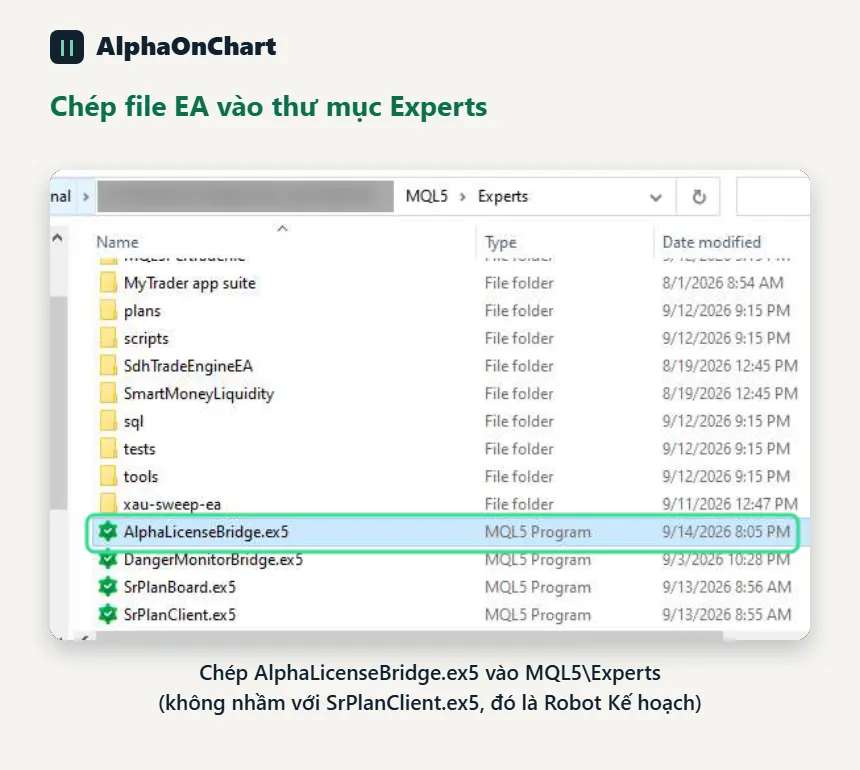
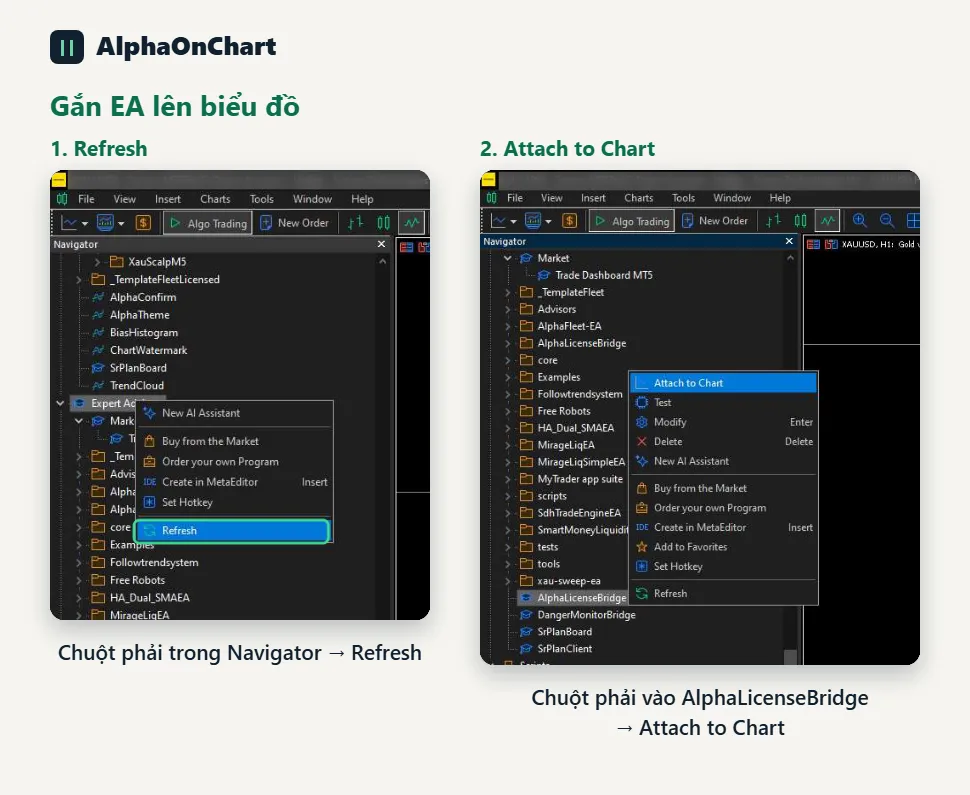
I-download ang AlphaLicenseBridge.ex5 mula sa portal ng miyembro, seksyon ng Mga Download. Sa MT5 piliin ang File → Open Data Folder, buksan ang MQL5 → Experts at kopyahin ang file. Pagkatapos ay bumalik sa MT5, i-right click sa Navigator → Expert Advisors at piliin ang I-refresh. Tandaan: ang pangalan ng file ay dapat na AlphaLicenseBridge.ex5; huwag malito ito sa SrPlanClient.ex5.
 Buksan ang Mga Download →
 - 06
Activation 4/6: Payagan ang WebRequest (ang pinakakaraniwang napalampas na hakbang)
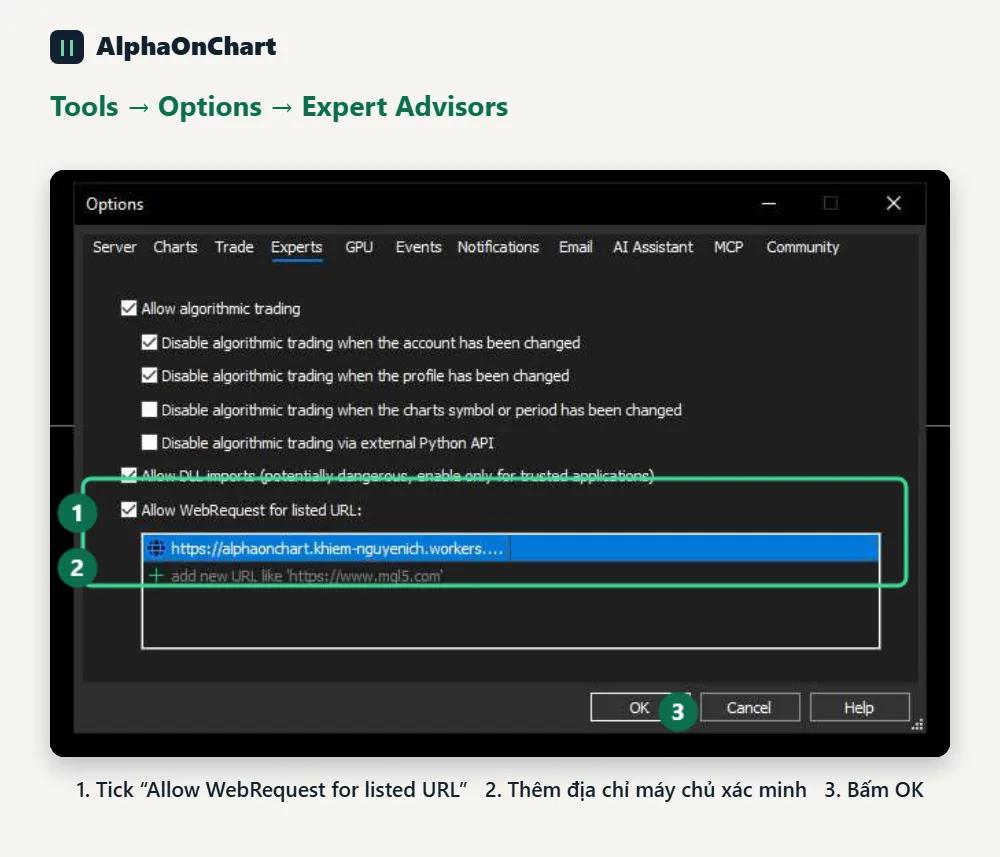
Piliin ang Tools → Options → Expert Advisors tab: 1. Lagyan ng check ang “Allow WebRequest for listed URL” 2. I-click ang + sign at eksaktong i-paste: https://alphaonchart.app (walang dagdag na espasyo, walang trailing /) 3. I-click ang OK Kung lalaktawan mo ang hakbang na ito, ang EA ay nag-uulat ng error 4014 na “WebRequest ay hindi pinapayagan”. Tanging ang Tulay ang nangangailangan nito; ang mga Indicator ay hindi gumagawa ng mga tawag sa network.
- 07
Activation 5/6: Ilakip ang Bridge sa isang chart at i-paste ang iyong key
Sa Navigator → Expert Advisors, i-drag ang AlphaLicenseBridge papunta sa anumang chart. Sa window ng properties, sa Common tab lagyan ng check ang “Allow Algo Trading”. Sa tab na Mga Input, i-paste ang iyong susi sa kahon ng License Key at i-click ang OK. Kailangan mo lamang ng isang Bridge para sa buong makina, hindi isa sa bawat tsart. Panatilihing bukas ang chart na ito. Pagkatapos ng ilang segundo, ang log ng tab na Mga Eksperto at ang teksto sa chart ay dapat mag-ulat ng Status: ACTIVE (Awtorisado).
- 08
Activation 6/6: Piliin ang Mga Indicator ngayong buwan at ilapat kaagad
Buksan ang portal ng miyembro, seksyon ng Mga Tagapagpahiwatig, piliin ang Mga Tagapagpahiwatig sa loob ng iyong allowance at kumpirmahin (naka-lock isang beses bawat buwan). I-download ang mga .ex5 file, kopyahin ang mga ito sa MQL5 → Indicators at i-drag ang mga ito sa isang chart. Upang ilapat agad ang mga pagbabago, mag-click sa chart na nagpapatakbo ng AlphaLicenseBridge (isang beses bawat 60 segundo). Kung hindi, ina-update ng Bridge ang sarili nito sa susunod na pagsusuri nito (bawat 60 minuto bilang default). Pagkatapos mag-renew o magpalit ng plano, gawin din ito.
Buksan ang Mga Tagapagpahiwatig → - 09
Pag-renew: ang susi ay nananatiling pareho, walang muling pag-install
Buksan ang Mga Produkto at key at i-click ang I-renew sa iyong key (o sundan ang link sa notification ng paalala). Kapag nakumpleto na ang pagbabayad, idaragdag ang bagong termino sa parehong key. Maaari pa ring i-renew ang isang nag-expire na key. Pagkatapos mag-renew, i-click ang chart na nagpapatakbo ng Bridge upang ma-unlock kaagad. Pinapaalalahanan ka sa 7, 3 at 1 araw na natitira. Ang mga susi na binigay nang isa-isa (libreng pag-access) ay hindi maaaring i-renew ng iyong sarili; mangyaring makipag-ugnayan sa suporta.
- 10
Pag-upgrade o pagbabago ng plano
Bilhin ang bagong plano sa ilalim ng Mga Produkto at susi. Ang bawat plano ay may sariling susi. Ang iyong Indicator allowance ay tumatagal ng pinakamataas na halaga sa mga planong nasa termino pa, habang ang mga karapatan gaya ng EA Plan o MTF Scanner ay sumusunod sa plano ng susi na nakadikit sa Bridge. I-paste ang bagong key sa kahon ng Bridge's License Key kung gusto mong gamitin ang planong iyon.
- 11
Pagpapalit ng makina: i-reset ang device
Bilang default, tumatakbo ang bawat key sa isang makina. Kapag binago mo ang makina o muling na-install ang Windows, buksan ang Mga Produkto at key, i-click ang I-reset ang device, pagkatapos ay i-paste ang key sa Bridge sa bagong makina. Maaari kang mag-reset nang hindi hihigit sa dalawang beses bawat buwan. Para magpatakbo ng ilang machine nang sabay-sabay (halimbawa ng VPS), makipag-ugnayan sa suporta.
- 12
Pagpapalit ng MT5 account
Ang isang susi ay nakatali sa isang na-verify na MT5 account sa ilalim ng AlphaOnChart's IB. Ang paggamit ng ibang account ay nag-uulat ng ACCOUNT_MISMATCH. Upang lumipat, idagdag at i-verify ang bagong account sa ilalim ng mga Trading account, pagkatapos ay makipag-ugnayan sa suporta para ilipat ang susi dito.
- 13
Nawala ang makina o na-leak na susi: i-lock ang susi ngayon
Buksan ang Mga Produkto at key, i-click ang Lock key at ilagay ang confirmation code na ipinadala sa iyong email. Ang susi ay permanenteng naka-lock at ang EA sa bawat makina ay hihinto sa susunod na pagsusuri nito. Hindi awtomatikong nagbibigay ng kapalit ang system: magbukas ng ticket ng suporta para makakuha ng bagong key. Humihinto ang isang makinang offline kapag natapos ang offline na allowance nito (hindi hihigit sa 48 oras pagkatapos ng huling matagumpay na pagsusuri).
Magbukas ng support ticket → - 14
Error: Hindi pinapayagan ang WebRequest (4014)
Kahulugan: Hinaharang ng MT5 ang EA mula sa pagtawag sa server dahil hindi pinapayagan ang address. Ayusin: gawing muli ang hakbang 4/6, idagdag ang eksaktong https://alphaonchart.app sa ilalim ng Tools → Options → Expert Advisors, pagkatapos ay i-click ang chart na nagpapatakbo ng Bridge. Ang error 4060 ay madalas ding nawawalang pahintulot sa Algo Trading: tingnan kung berde ang pindutan ng Algo Trading sa toolbar.
- 15
Babala: Error sa koneksyon sa network, Aktibo ang panahon ng palugit
Ibig sabihin: hindi maabot ng Bridge ang server (walang internet, firewall, busy server). Patuloy na gumagana ang mga indicator sa panahon ng offline na allowance, hindi hihigit sa 48 oras pagkatapos ng huling matagumpay na pagsusuri. Ayusin: suriin ang iyong network at firewall. Kapag bumalik na ang koneksyon, i-click ang chart na nagpapatakbo sa Bridge upang suriin nang sabay-sabay. Pagkalipas ng 48 oras, nagla-lock ang Indicators hanggang sa bumalik ang koneksyon.
- 16
Error: KEY_INVALID, MT5_ID_INVALID, DEVICE_INVALID, BUILD_INVALID
Ibig sabihin: ang data na ipinadala ng EA ay nasa maling format. Ayusin: tingnan kung ang susi na iyong na-paste ay mayroong lahat ng 6 na pangkat, sa malalaking titik, na walang mga karagdagang puwang. Para sa iba pang tatlong error, i-update ang Bridge sa pinakabagong bersyon; kung magpapatuloy ito, ipadala ang linya ng error mula sa tab na Mga Eksperto upang suportahan.
- 17
Error: KEY_UNKNOWN (walang susi)
Kahulugan: ang server ay walang ganoong susi. Kadalasan ay isang typo, o ang lumang key ay pinalitan kapag ginamit mo muli ang View key. Ayusin: i-paste muli ang pinakabagong key. Kung nawala mo ang susi, buksan ang Mga Produkto at mga key at i-click muli ang View key upang gumawa ng bago.
- 18
Error: LICENSE_REVOKED (binawi ang susi)
Kahulugan: permanenteng naka-lock ang susi: ikaw mismo ang nag-lock nito, na-refund ito, o binawi ito ng admin. Ipinapakita ng chart ang "Binawi ang pahintulot ng server - Makipag-ugnayan sa Admin". Ayusin: magbukas ng support ticket para malaman ang dahilan at kumuha ng bagong key kung naaangkop.
Magbukas ng support ticket → - 19
Error: LICENSE_EXPIRED (nag-expire na ang key)
Kahulugan: natapos na ang termino. Ipinapakita ng chart ang "Nag-expire noong ... - Makipag-ugnayan sa Admin para mag-renew". Ayusin: mag-renew sa ilalim ng Mga Produkto at mga susi. Ang susi ay nananatiling pareho, walang muling pag-install; i-click lang ang chart na nagpapatakbo ng Bridge pagkatapos magbayad.
I-renew ang key → - 20
Error: ACCOUNT_MISMATCH (maling MT5 account)
Ibig sabihin: naka-log in ka sa isang MT5 account maliban sa nakatali sa key, o inubos ng isang indibidwal na ibinigay na key ang mga pinapayagang account nito. Ayusin: mag-log in sa MT5 account na nakatali sa susi (tingnan ang Mga Produkto at mga susi). Para lumipat ng account, tingnan ang “Pagbabago ng MT5 account”.
- 21
Error: ACCOUNT_NOT_VERIFIED (hindi na-verify ng IB ang account)
Kahulugan: ang MT5 account ay hindi na kabilang sa AlphaOnChart's IB (halimbawa, ang kasosyo ay binago). Ayusin: tingnan ang mga Trading account sa portal ng miyembro at i-verify muli, o ilipat ang IB pabalik sa AlphaOnChart gamit ang gabay sa pagbabago ng kasosyo ng iyong broker.
- 22
Error: DEVICE_LIMIT, DEVICE_REJECTED (lampas sa limitasyon ng device)
Kahulugan: bawat customer ay maaaring gumamit ng hanggang 2 magkaibang computer sa lahat ng key (default). Ang bagong computer na lampas sa limitasyon ay bina-block at awtomatikong nagpapadala ang sistema ng kahilingan para sa bagong device sa admin para aprubahan. Ang DEVICE_REJECTED ay nangangahulugang tinanggihan ang kahilingan para sa computer na ito. Solusyon: buksan ang Mga Trading Account → Listahan para makita ang mga naka-link na computer at masubaybayan ang mga kahilingan, o magpadala ng ticket sa Suporta kung kailangan mong magpalit ng computer. Patuloy na gumagana nang normal ang mga lumang computer habang naghihintay ng pag-apruba.
Buksan ang listahan ng account → - 23
Error: ACCOUNT_DEMO (naka-block ang Demo account)
Kahulugan: iniuulat ng MT5 server na ito ay Demo o Trial account. Mga Live account (totoong pera) lang ang ina-activate ng AlphaOnChart. Solusyon: mag-log in sa na-activate na Live account, pagkatapos ay ikabit muli ang Bridge.
- 24
Error: VERSION_OUTDATED, KINAKAILANGAN ANG UPDATE (Masyadong luma ang EA)
Kahulugan: ang iyong bersyon ng AlphaLicenseBridge ay mas mababa sa minimum na pinapayagan ng server. Ang chart ay nagpapakita ng “BLOCKED (Kinakailangan ang Update)”. Ayusin: i-download ang pinakabagong bersyon mula sa portal ng miyembro, seksyon ng Mga Download, i-overwrite ang AlphaLicenseBridge.ex5, alisin ang EA mula sa chart at ilakip itong muli.
Buksan ang Mga Download → - 25
Error: RATE_LIMIT (masyadong maraming kahilingan)
Kahulugan: ang susi o network address na tinatawag na server nang higit sa oras-oras na limitasyon. Tumatawag ang Bridge nang halos isang beses sa isang oras, kaya bihira ito; kadalasan ito ay sanhi ng ilang mga makina sa isang network o sa pamamagitan ng pag-click sa tsart nang paulit-ulit. Ayusin: maghintay ng halos isang oras at subukang muli. Pinapanatili ng Bridge ang iyong dating access habang naghihintay.
- 26
Error: SIGNING_UNAVAILABLE (hindi pa handa ang server)
Kahulugan: ang server ay nasa ilalim ng pagpapanatili para sa pagpirma ng lisensya. Ayusin: walang gagawin. Pinapanatili ng Bridge ang iyong dating access at muling sumusubok nang mag-isa. Kung ito ay tumagal ng higit sa isang oras, mensahe ng suporta sa Telegram.
- 27
Mga madalas itanong
Maaari ba akong magpatakbo ng ilang chart? Oo. Isang Tulay bawat makina ay sapat na; bawat Indicator sa iba pang mga chart ay nagbabahagi ng access na iyon. Maraming mga makina o isang VPS? Bilang default, tumatakbo ang bawat key sa isang makina. Makipag-ugnayan sa suporta kung kailangan mo ng higit pa. Maaari ko bang itago ang AlphaOnChart.app text sa chart? Oo, itakda ang Show Member Watermark = false sa Bridge Inputs. Ano ang ipinadala ng Bridge sa server? Tanging ang susi, ang MT5 account number, ang machine ID, ang EA na bersyon at ang MT5 build. Walang mga password, walang mga order sa pangangalakal. Kailangan ng karagdagang tulong? Mensahe sa Telegram @alphaonchart.
Suporta sa mensahe sa Telegram →