Üye portalında göstergeleri seçin ve indirin, MT5'e kurun
Dosyaları indirin, MetaTrader 5'e yükleyin ve grafikte etkinleştirin.
- 01
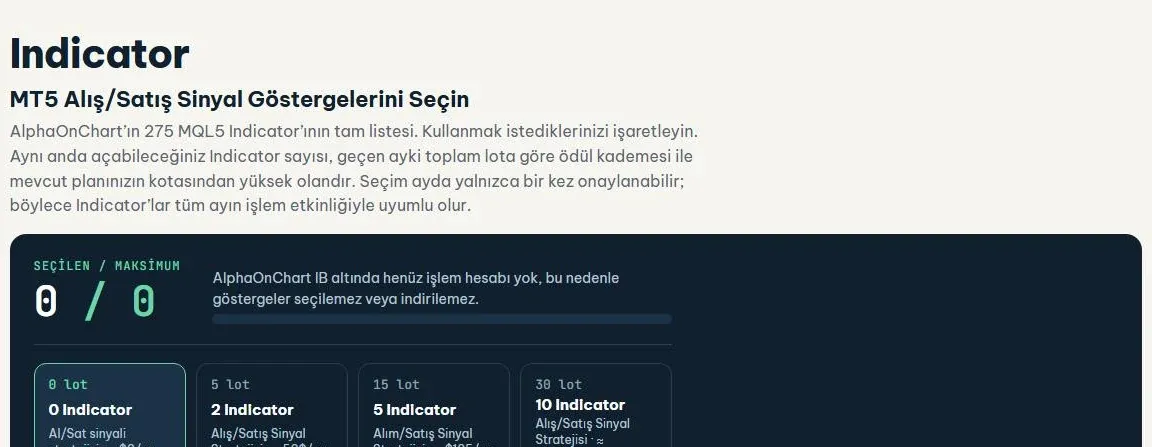
Indicator sekmesini açın ve kotanızı kontrol edin
Üye portalına girin ve “Indicator” sekmesini açın. “Seçilen / Maksimum” kutusu aynı anda kaç Indicator etkinleştirebileceğinizi belirtir. Kota, doğrulanmış hesaplardaki bir önceki ayın toplam lot hacmine veya mevcut planınıza göre belirlenir (hangisi yüksekse). Kota 0 ise veya sayfa henüz IB altında hesap olmadığını bildiriyorsa, “Ticaret Hesapları” sekmesinden hesabınızı yeniden kontrol edin.
 Indicator'ı aç →
- 02
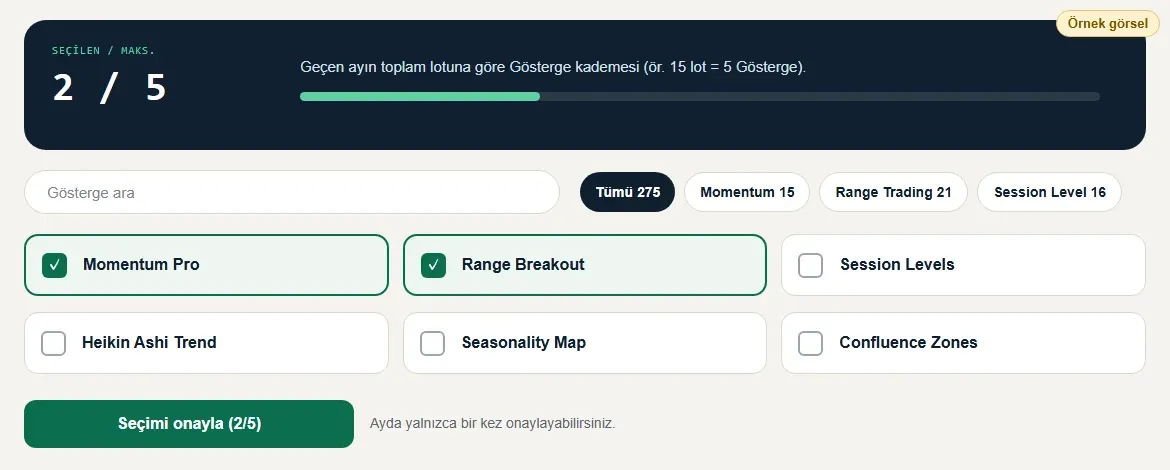
Indicator'larınızı işaretleyin ve onaylayın
Kullanmak istediğiniz Indicator'ları işaretleyin (isme göre arayın veya gruba göre filtreleyin). Kotanıza ulaştığınızda sistem başka bir tane seçmeden önce birini kaldırmanızı hatırlatır. “Seçimi onayla” butonuna tıklayın: Indicator'ların tüm ayın işlem etkinliğine bağlanabilmesi için seçim ayda yalnızca bir kez kilitlenir.
- 03
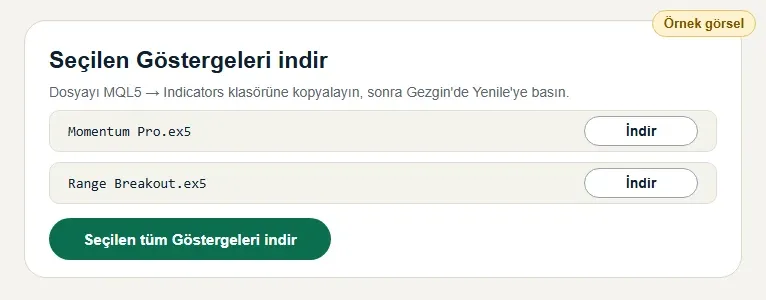
Seçilen Göstergeleri İndirin
Dosyaları bilgisayarınıza kaydetmek için “Seçilen Göstergeleri İndirin” (veya “Seçilen Tüm Göstergeleri İndir”) butonuna tıklayın. Key'i AlphaLicenseBridge'e girdikten sonra Indicator'lar hemen kullanıma açılır.
- 04
MT5 veri klasörünü açın
MT5'te, Dosya → Veri Klasörünü Aç'ı seçin, MQL5 → Göstergeler'e (veya EA'lar için Uzmanlar) gidin ve dosyayı buraya kopyalayın.

- 05
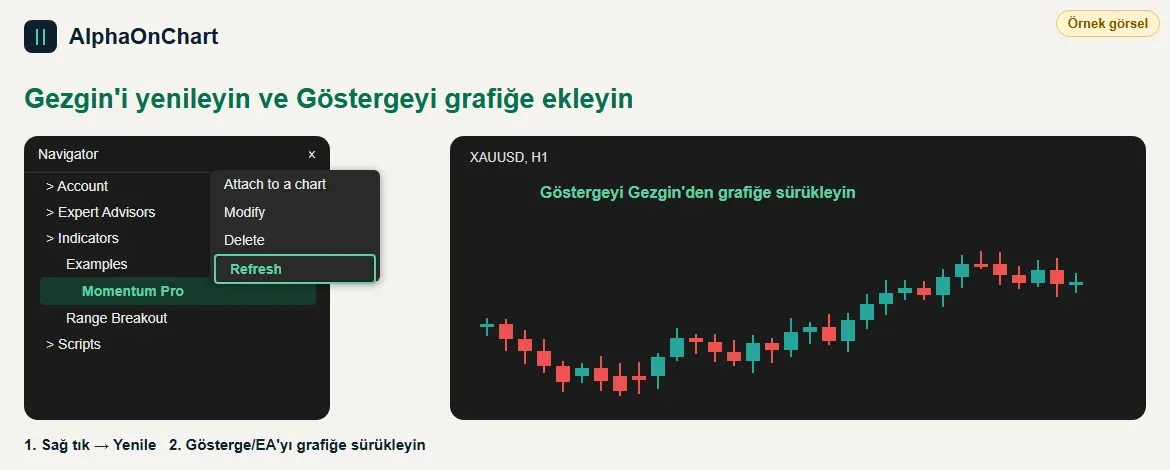
Grafiği yenileyin ve ekleyin
MT5'i yeniden başlatın veya Gezgin'de Yenile'ye basın, ardından Göstergeyi/EA'yı grafiğe sürükleyin.
- 06
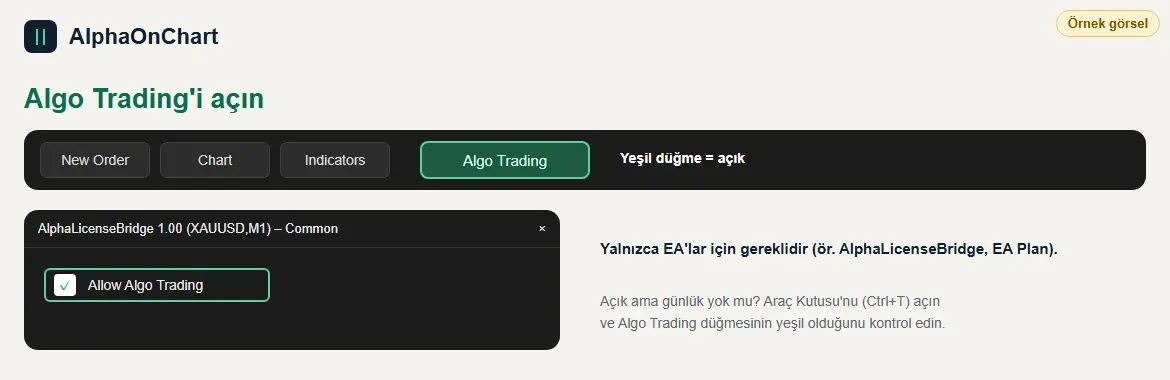
Otomatik ticarete izin ver (EA'lar için)
Araç çubuğundaki Algo Ticareti düğmesini açın ve EA ayarlarında "Algo Ticaretine İzin Ver" seçeneğini işaretleyin.