Pumili at mag-download ng mga indicator sa portal ng miyembro, i-install sa MT5
I-download ang mga file, i-install ang mga ito sa MetaTrader 5 at paganahin ang mga ito sa chart.
- 01
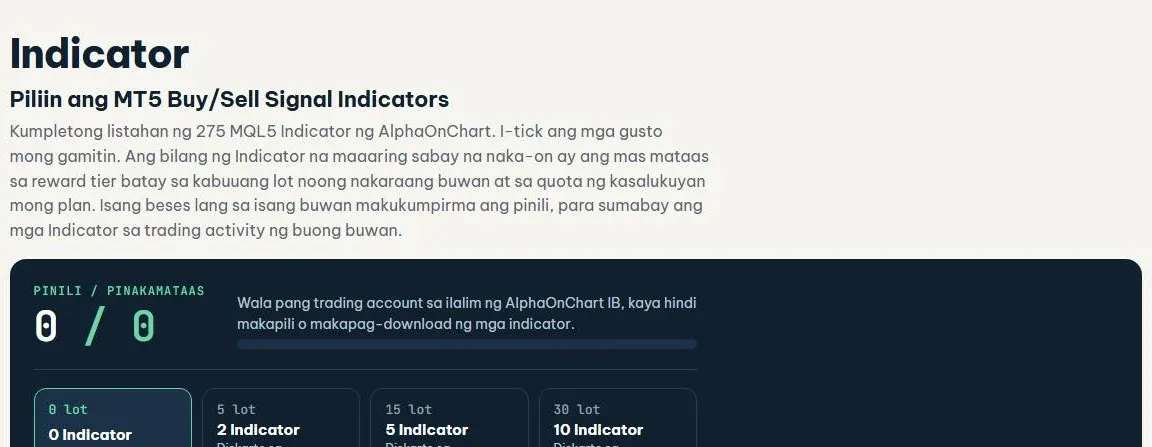
Buksan ang tab na Indicator at suriin ang iyong quota
Pumunta sa member portal at buksan ang tab na “Indicator”. Ipinapakita ng kahon ng “Pinili / Pinakamataas” kung gaano karaming Indicator ang maaari mong i-enable nang sabay-sabay. Ang quota ay nakabatay sa kabuuang mga lot noong nakaraang buwan sa mga na-verify na account o sa iyong kasalukuyang plano (alinman ang mas mataas). Kung ang quota ay 0 o sinasabi ng pahina na wala pang account sa ilalim ng IB, suriin muli ang iyong account sa tab na “Mga Account sa pangangalakal”.
 Buksan ang Indicator →
- 02
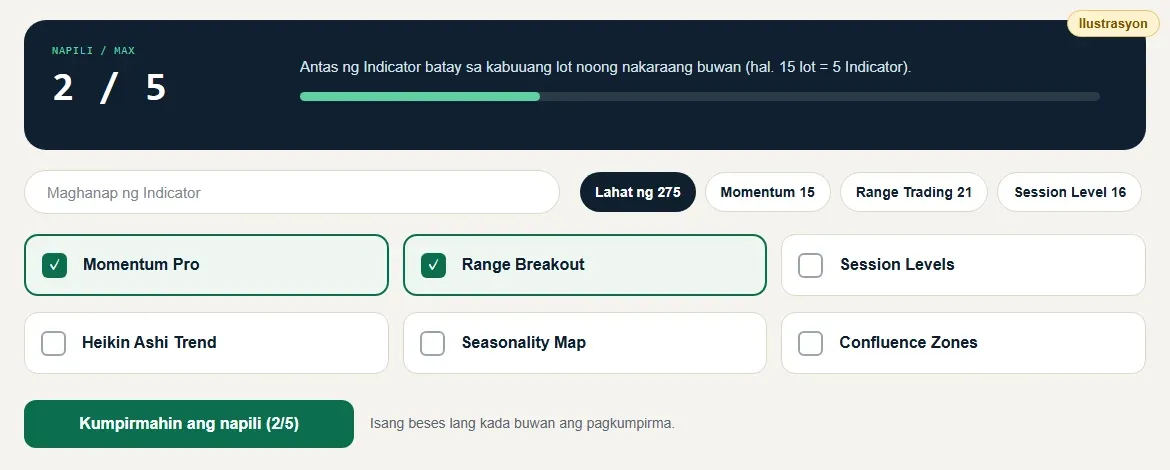
Lagyan ng tsek ang iyong mga Indicator at kumpirmahin
Lagyan ng tsek ang mga Indicator na nais mong gamitin (maghanap ayon sa pangalan o mag-filter ayon sa grupo). Kapag naabot na ang limitasyon, ipapaalala ng system na i-uncheck ang isa bago pumili ng iba. I-click ang “Kumpirmahin ang pinili”: ang pagpili ay naka-lock nang isang beses lamang bawat buwan upang ang mga Indicator ay tumugma sa aktibidad ng pangangalakal sa buong buwan.
- 03
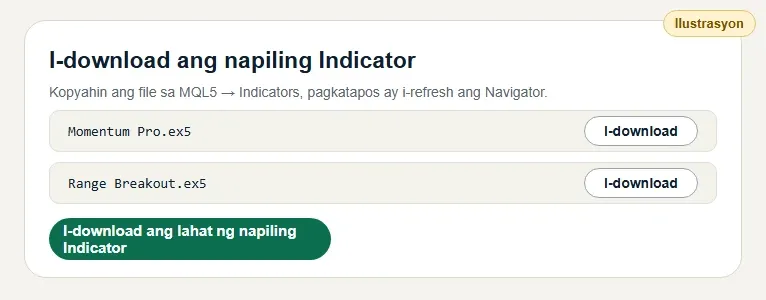
I-download ang Mga Piniling Indicator
I-click ang “I-download ang Mga Piniling Indicator” (o “I-download ang Lahat ng Napiling Indicator”) upang i-save ang mga file sa iyong computer. Kapag nailagay na ang key sa AlphaLicenseBridge, agad na maa-unlock ang mga Indicator.
- 04
Buksan ang folder ng data ng MT5
Sa MT5, piliin ang File → Open Data Folder, pumunta sa MQL5 → Indicators (o Experts for EAs) at kopyahin ang file.

- 05
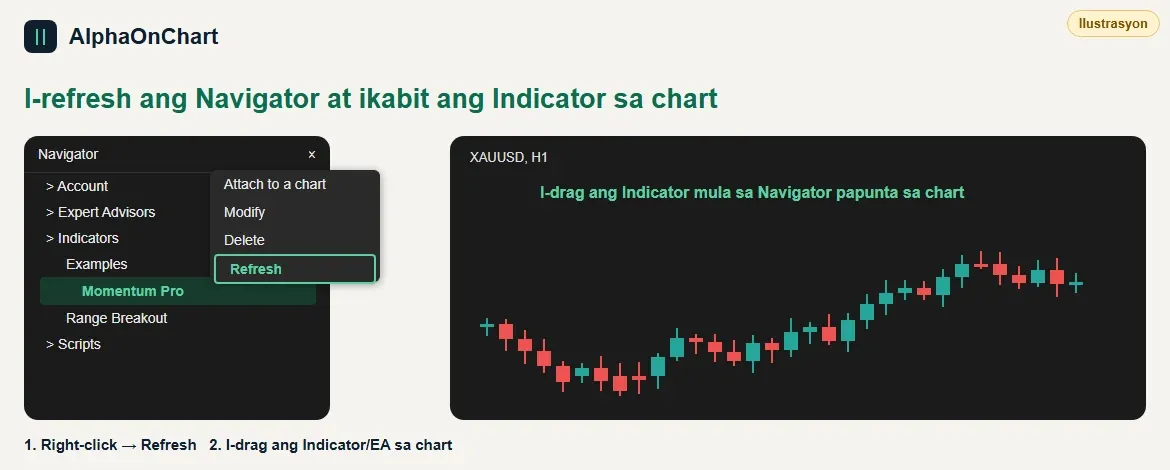
I-refresh at ilakip sa chart
I-restart ang MT5 o pindutin ang Refresh sa Navigator, pagkatapos ay i-drag ang Indicator/EA papunta sa chart.
- 06
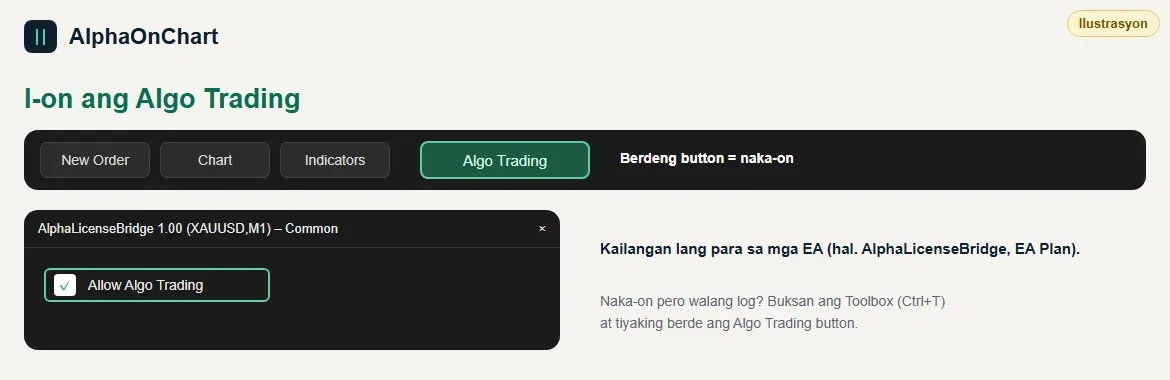
Payagan ang awtomatikong pangangalakal (para sa mga EA)
I-on ang Algo Trading button sa toolbar at lagyan ng tsek ang “Allow Algo Trading” sa mga setting ng EA.