Choisir et télécharger les indicateurs dans l’espace membre, installer sur MT5
Téléchargez les fichiers, installez-les dans MetaTrader 5 et activez-les sur le graphique.
- 01
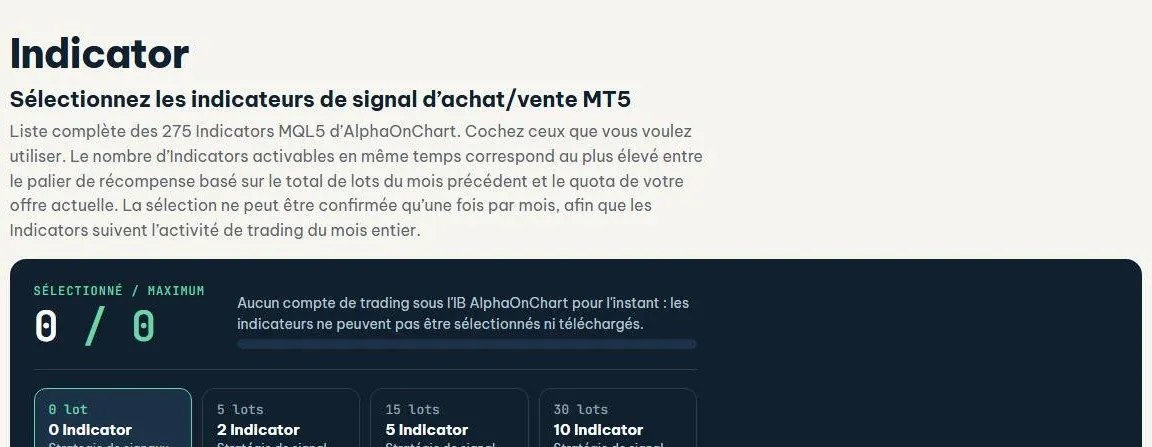
Ouvrez l'onglet Indicator et vérifiez votre quota
Dans le portail des membres, ouvrez l'onglet “Indicator”. L'encadré “Sélectionné / Maximum” indique combien d'Indicator vous pouvez activer simultanément. Le quota dépend du volume total en lots du mois précédent sur vos comptes vérifiés ou de votre formule actuelle, en retenant le plus élevé. Si le quota est de 0 ou si la page indique aucun compte sous l'IB, vérifiez votre compte dans l'onglet “Comptes de trading”.
 Ouvrir Indicator →
- 02
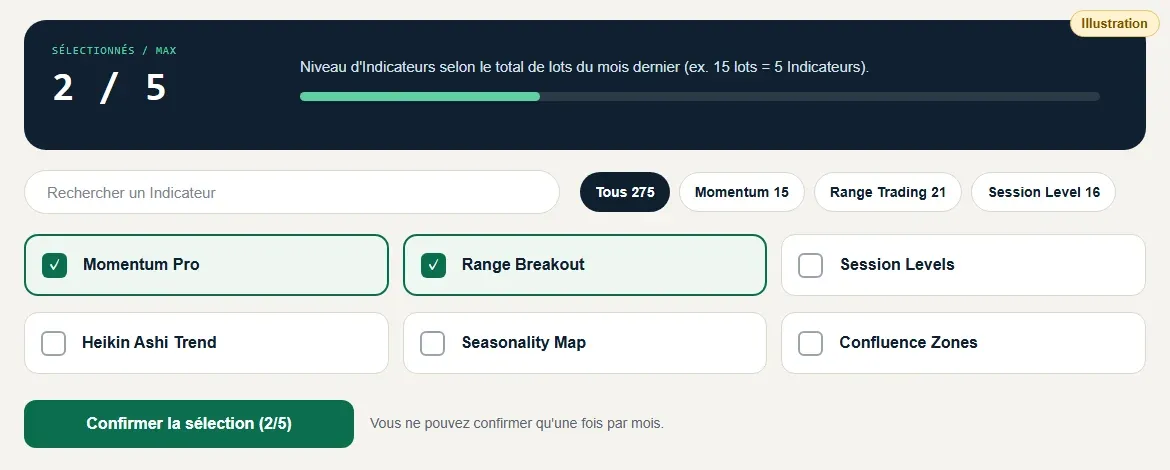
Cochez vos Indicator et confirmez
Cochez les Indicator que vous souhaitez utiliser (recherche par nom ou filtre par catégorie). Une fois votre quota atteint, le système vous invite à en décocher un avant d'en choisir un autre. Cliquez sur “Confirmer la sélection” : le choix n'est verrouillé qu'une fois par mois afin que vos Indicator correspondent à l'activité de trading de l'ensemble du mois.
- 03
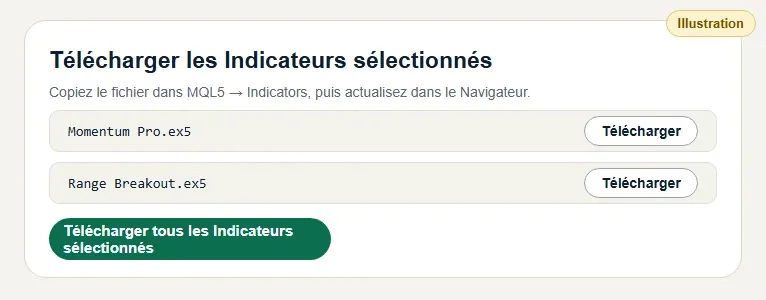
Télécharger les indicateurs sélectionnés
Cliquez sur “Télécharger les indicateurs sélectionnés” (ou “Télécharger tous les indicateurs sélectionnés”) pour récupérer les fichiers sur votre ordinateur. Dès que la clé est saisie dans AlphaLicenseBridge, les Indicator sont immédiatement déverrouillés.
- 04
Ouvrez le dossier de données MT5
Dans MT5, choisissez Fichier → Ouvrir le dossier de données, accédez à MQL5 → Indicateurs (ou Experts pour les EA) et copiez le fichier.

- 05
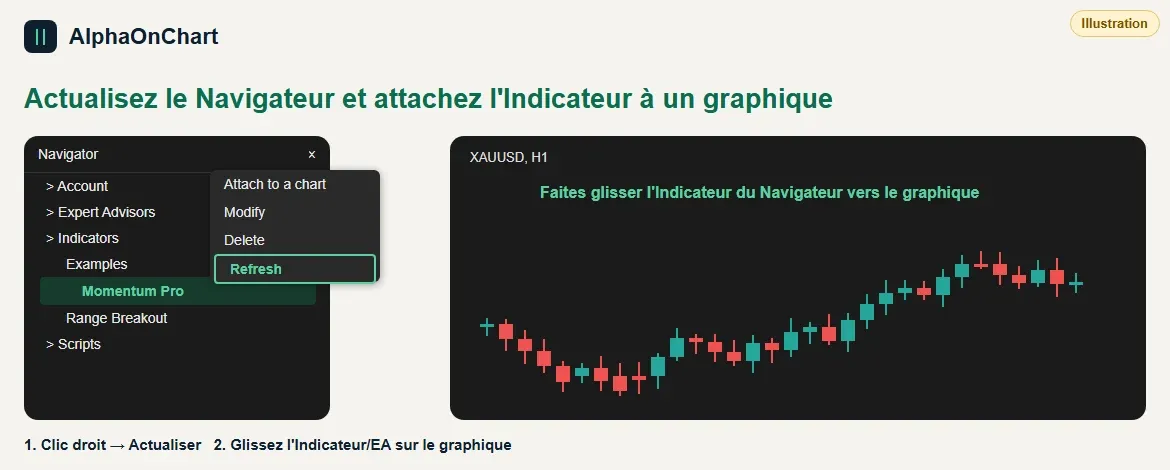
Actualiser et joindre au graphique
Redémarrez MT5 ou appuyez sur Actualiser dans le navigateur, puis faites glisser l'indicateur/EA sur le graphique.
- 06
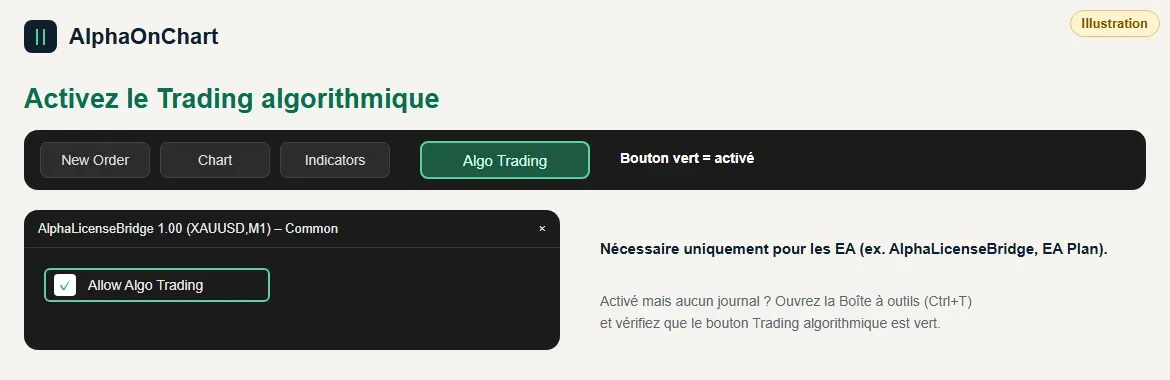
Autoriser le trading automatisé (pour les EA)
Activez le bouton Algo Trading dans la barre d'outils et cochez « Autoriser Algo Trading » dans les paramètres EA.