সদস্য পোর্টালে ইন্ডিকেটর বেছে ডাউনলোড করুন, MT5-এ ইনস্টল করুন
ফাইলগুলি ডাউনলোড করুন, মেটাট্রেডার 5 এ ইনস্টল করুন এবং চার্টে সক্ষম করুন৷
- 01
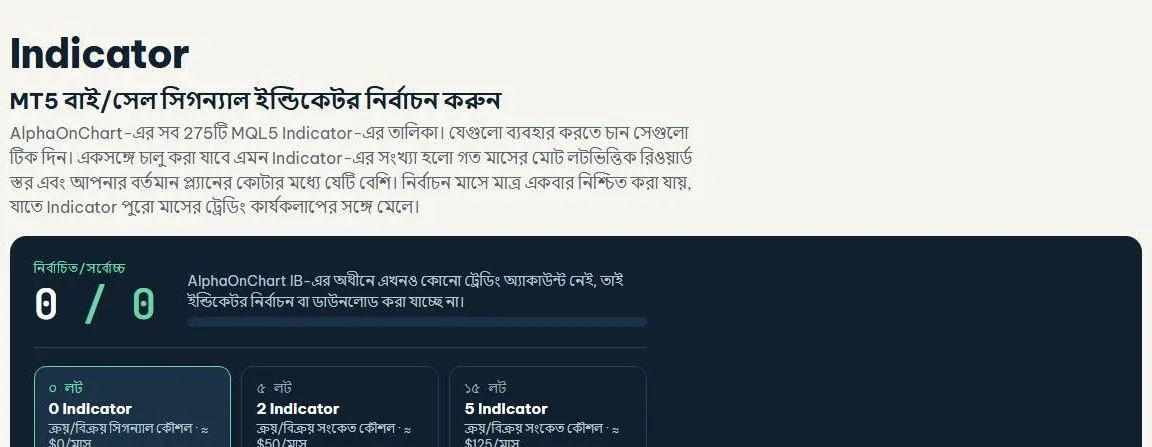
Indicator ট্যাব খুলুন এবং আপনার কোটা চেক করুন
সদস্য পোর্টালে প্রবেশ করে “Indicator” ট্যাবটি খুলুন। “নির্বাচিত/সর্বোচ্চ” বাক্সটি নির্দেশ করে আপনি একসাথে কতগুলি Indicator সক্রিয় করতে পারেন। কোটা যাচাইকৃত অ্যাকাউন্টগুলিতে গত মাসের মোট লট বা আপনার বর্তমান প্ল্যানের ওপর ভিত্তি করে নির্ধারিত হয় (যেটি বেশি)। কোটা 0 হলে বা পৃষ্ঠাটি IB-এর অধীনে এখনও কোনো অ্যাকাউন্ট নেই বলে জানালে, “ট্রেডিং অ্যাকাউন্টস” ট্যাবে আপনার অ্যাকাউন্ট পুনরায় পরীক্ষা করুন।
 Indicator খুলুন →
- 02
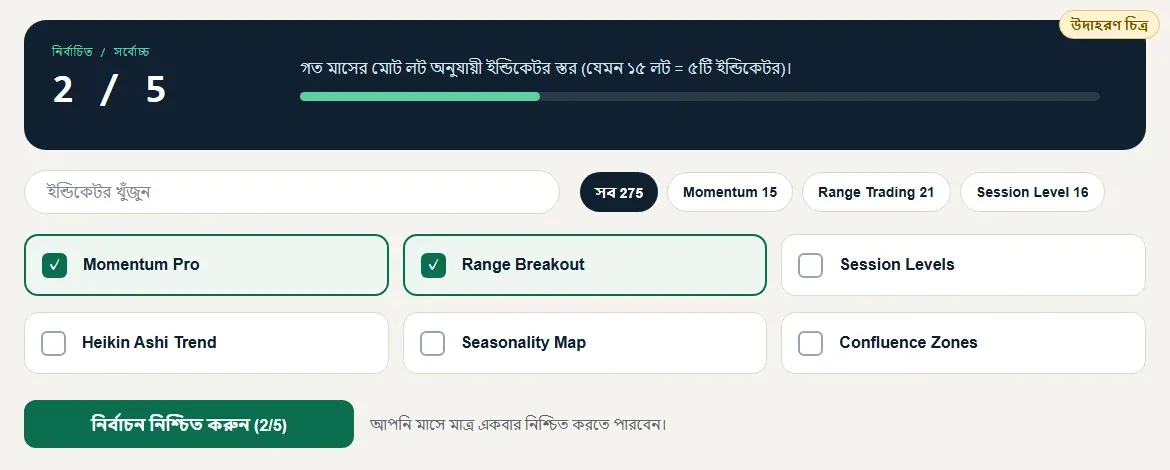
আপনার Indicator নির্বাচন করুন এবং নিশ্চিত করুন
আপনি যে Indicator ব্যবহার করতে চান তা টিক দিন (নাম দিয়ে খুঁজুন বা গোষ্ঠী দ্বারা ফিল্টার করুন)। কোটায় পৌঁছে গেলে, সিস্টেম অন্য একটি নির্বাচন করার আগে একটি টিক চিহ্ন তুলে নেওয়ার জন্য অনুরোধ জানাবে। “নির্বাচন নিশ্চিত করুন”-এ ক্লিক করুন: Indicator যাতে পুরো মাসের ট্রেডিং কার্যকলাপের সাথে সামঞ্জস্যপূর্ণ থাকে সেজন্য নির্বাচন মাসে একবারই লক করা হয়।
- 03
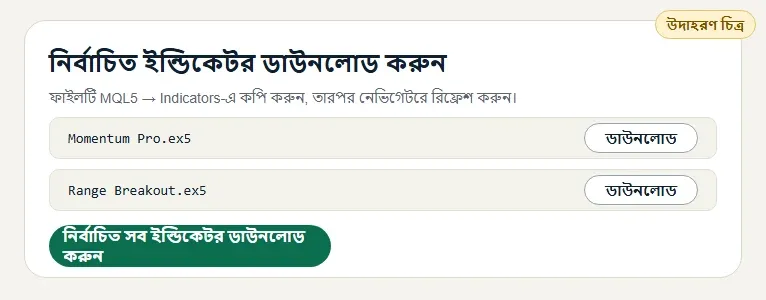
নির্বাচিত সূচক ডাউনলোড করুন
ফাইলগুলি আপনার কম্পিউটারে সংরক্ষণ করতে “নির্বাচিত সূচক ডাউনলোড করুন” (অথবা “সমস্ত নির্বাচিত সূচক ডাউনলোড করুন”) এ ক্লিক করুন। AlphaLicenseBridge-এ key প্রবেশ করানোর সাথে সাথেই Indicator তাৎক্ষণিকভাবে আনলক হয়ে যাবে।
- 04
MT5 ডেটা ফোল্ডার খুলুন
MT5-এ, ফাইল → ওপেন ডেটা ফোল্ডার বেছে নিন, MQL5 → সূচকে যান (বা EAs-এর জন্য বিশেষজ্ঞ) এবং ফাইলটি কপি করুন।

- 05
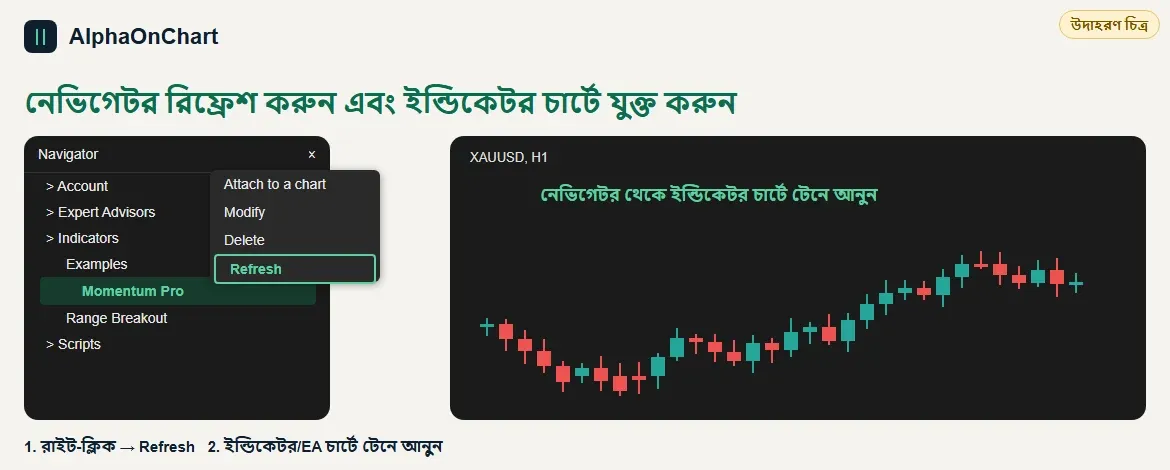
রিফ্রেশ করুন এবং চার্টে সংযুক্ত করুন
MT5 রিস্টার্ট করুন বা নেভিগেটরে রিফ্রেশ টিপুন, তারপর ইন্ডিকেটর/EA চার্টে টেনে আনুন।
- 06
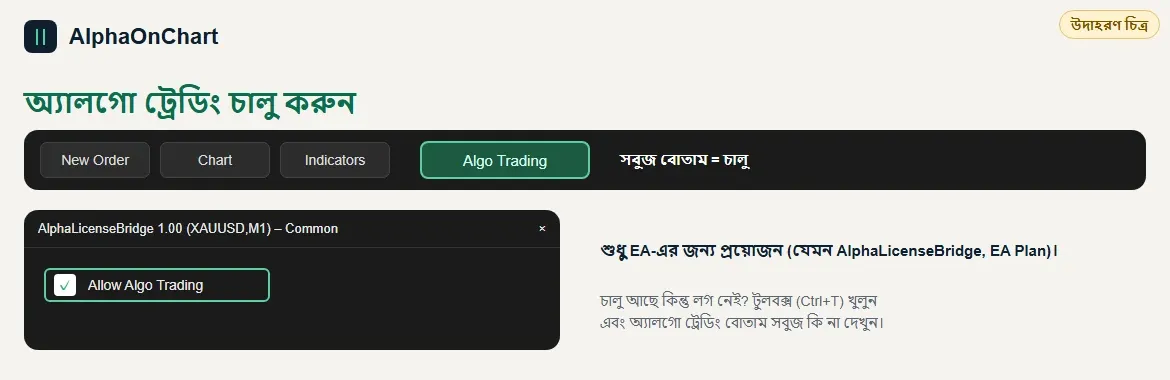
স্বয়ংক্রিয় ট্রেডিংয়ের অনুমতি দিন (EAs-এর জন্য)
টুলবারে Algo Trading বোতামটি চালু করুন এবং EA সেটিংসে "Allow Algo Trading" এ টিক দিন।