Scegli e scarica gli indicatori nell’area membri, installali su MT5
Scarica i file, installali in MetaTrader 5 e abilitali sul grafico.
- 01
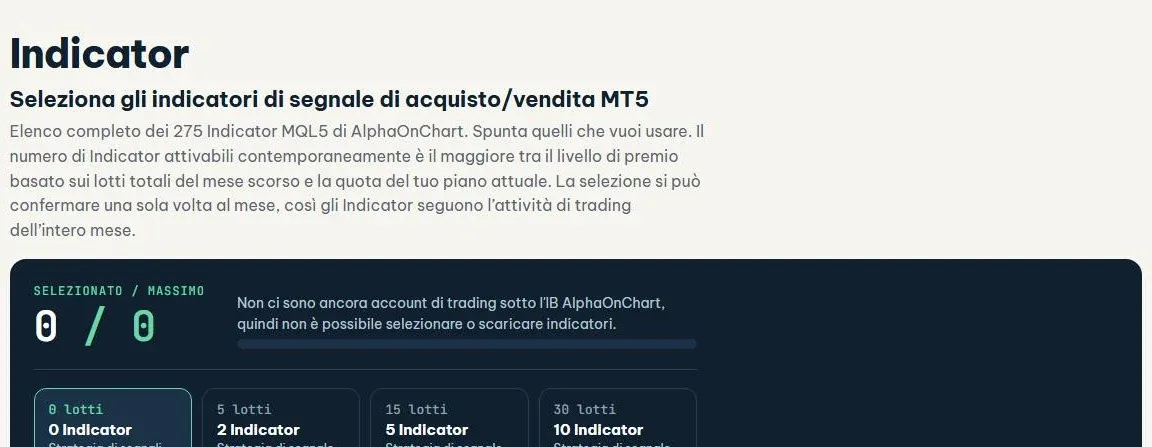
Apri la scheda Indicator e verifica la tua quota
Accedi al portale membri e apri la scheda “Indicator”. Il riquadro “Selezionato / Massimo” mostra quanti Indicator puoi attivare contemporaneamente. La quota si basa sul totale dei lotti del mese precedente sui conti verificati o sul piano attualmente attivo, a seconda di quale sia maggiore. Se la quota è 0 o la pagina segnala l'assenza di conti sotto IB, ricontrolla il conto nella scheda “Conti di trading”.
 Apri Indicator →
- 02
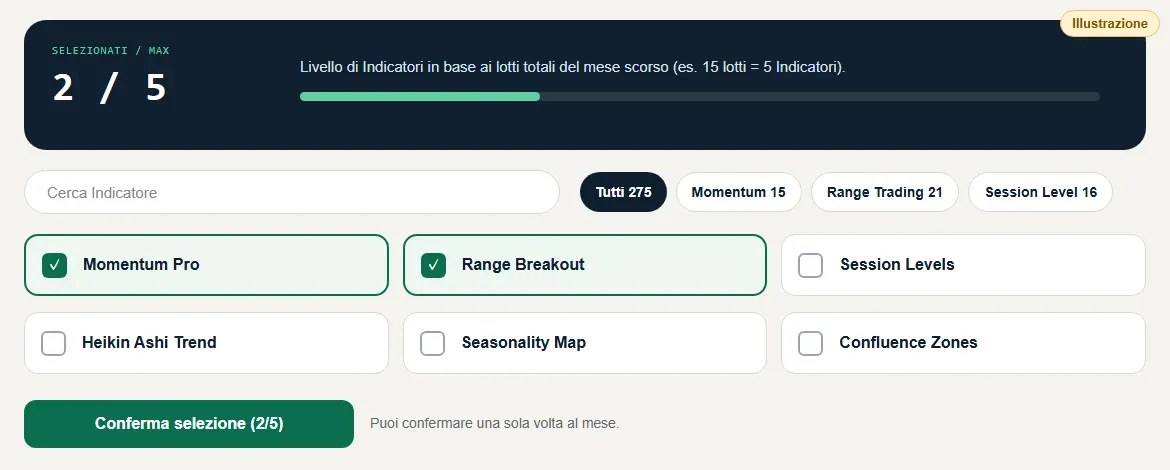
Seleziona gli Indicator e conferma
Seleziona gli Indicator che desideri utilizzare (cercandoli per nome o filtrandoli per gruppo). Raggiunta la quota massima, il sistema ricorderà di deselezionare un Indicator prima di sceglierne un altro. Fai clic su “Conferma selezione”: la scelta viene bloccata una sola volta al mese, così che gli Indicator corrispondano all'attività di trading dell'intero mese.
- 03
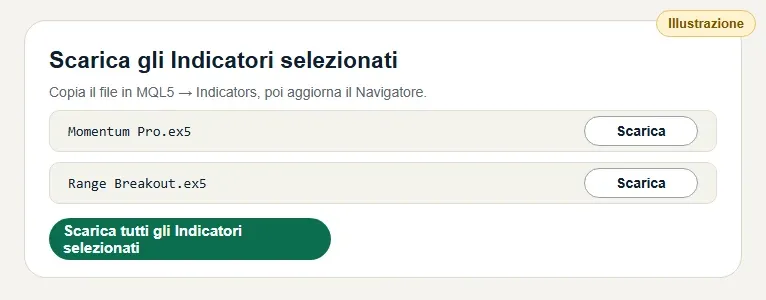
Scarica gli indicatori selezionati
Fai clic su “Scarica gli indicatori selezionati” (o “Scarica tutti gli indicatori selezionati”) per salvare i file sul tuo dispositivo. Una volta inserita la key in AlphaLicenseBridge, gli Indicator verranno sbloccati immediatamente.
- 04
Apri la cartella dei dati MT5
In MT5, scegli File → Apri cartella dati, vai su MQL5 → Indicatori (o Esperti per EA) e copia il file.

- 05
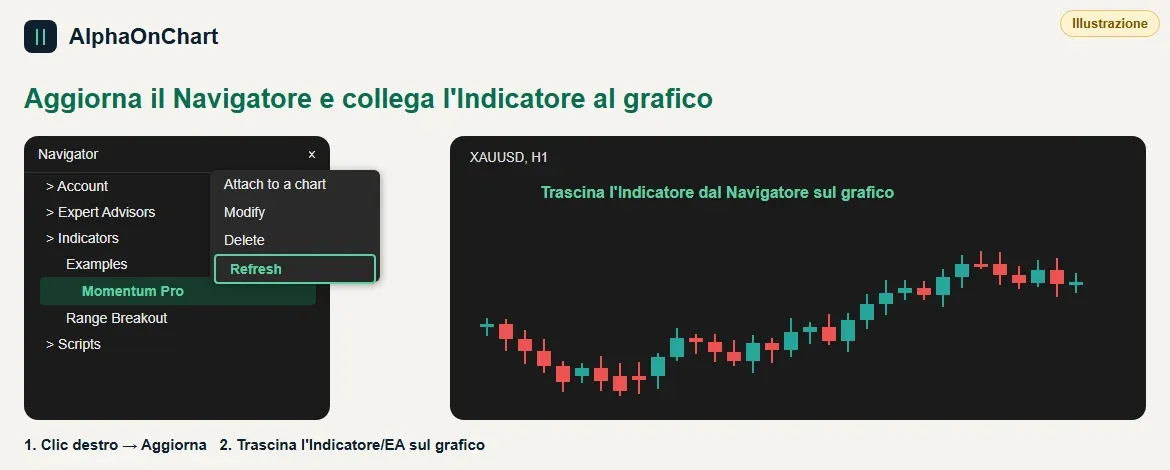
Aggiorna e allega al grafico
Riavvia MT5 o premi Aggiorna nel Navigatore, quindi trascina l'Indicatore/EA sul grafico.
- 06
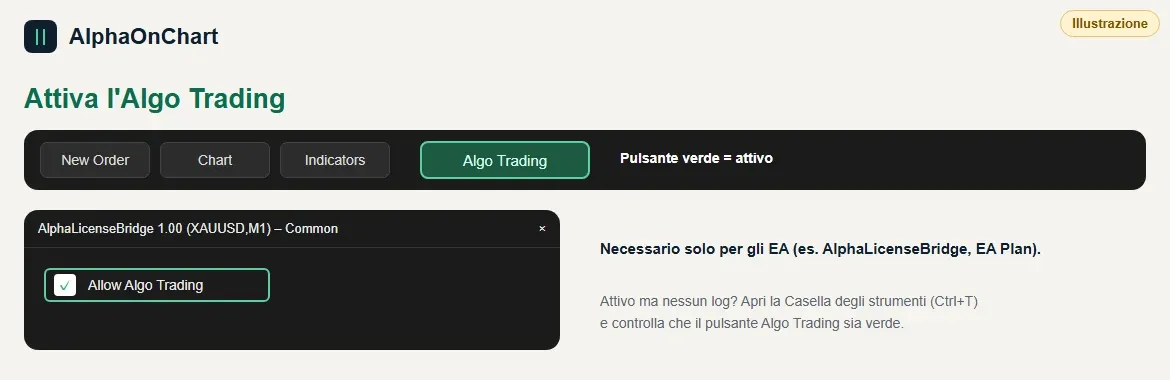
Consenti trading automatizzato (per EA)
Attiva il pulsante Algo Trading sulla barra degli strumenti e seleziona "Consenti Algo Trading" nelle impostazioni EA.