اختر المؤشرات ونزّلها من بوابة الأعضاء ثم ثبّتها على MT5
قم بتنزيل الملفات وتثبيتها في MetaTrader 5 وتمكينها على الرسم البياني.
- 01
افتح علامة تبويب Indicator وتحقق من حصتك
ادخل إلى بوابة الأعضاء وافتح علامة تبويب “Indicator”. يوضح مربع “محدد / الحد الأقصى” عدد مؤشرات Indicator التي يمكنك تفعيلها في وقت واحد. تستند الحصة إلى إجمالي عدد اللوتات للشهر الماضي في الحسابات المؤكدة أو خطتك الحالية (أيهما أعلى). إذا كانت الحصة 0 أو أفادت الصفحة بعدم وجود حساب يتبع لـ IB، فأعد التحقق من الحساب في علامة تبويب “حسابات التداول”.
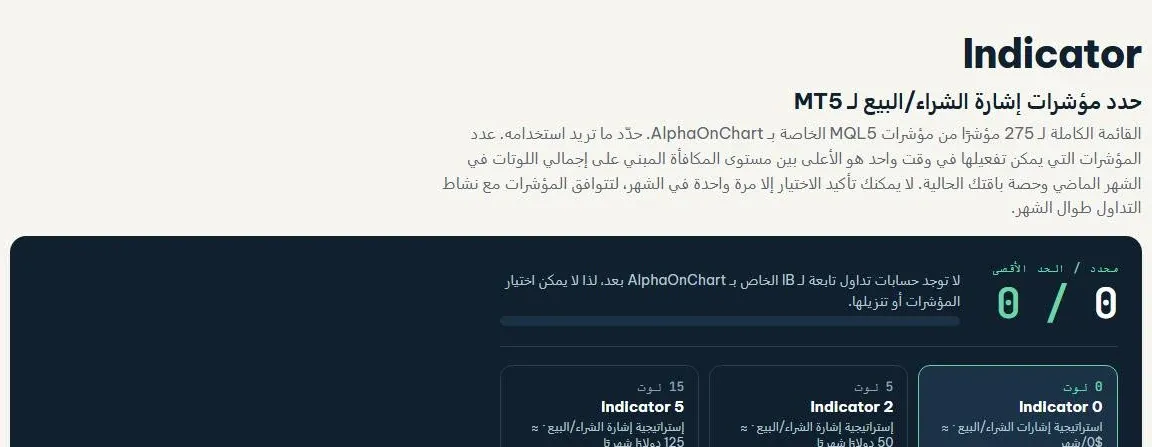 افتح Indicator →
- 02
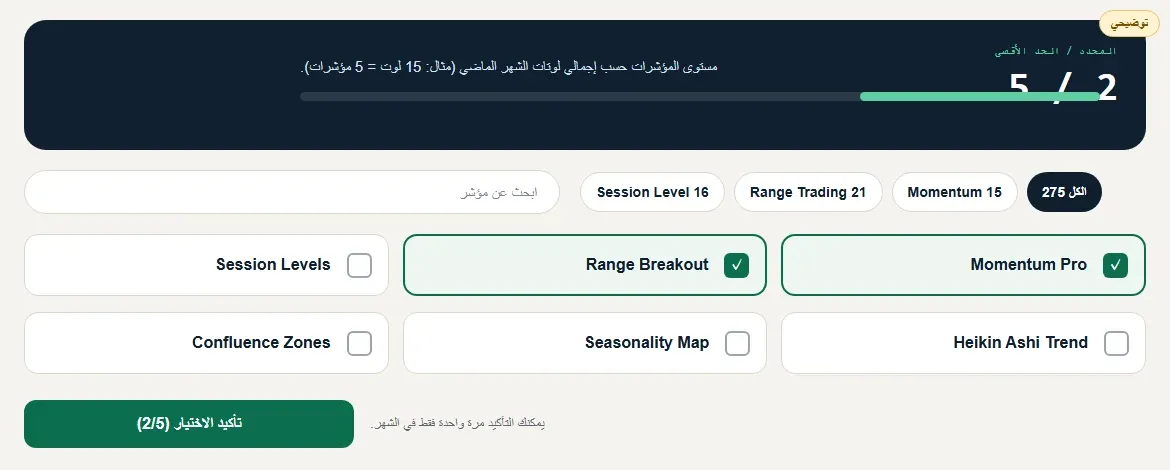
حدد مؤشرات Indicator الخاصة بك وقم بالتأكيد
حدد مؤشرات Indicator التي ترغب في استخدامها (ابحث بالاسم أو صفِّ حسب الفئة). بمجرد بلوغ الحد الأقصى، يذكرك النظام بإلغاء تحديد أحدها قبل اختيار غيره. اضغط على “تأكيد الاختيار”: يتم قفل الاختيار مرة واحدة شهرياً فقط لربط الـ Indicator بنشاط التداول للشهر بأكمله.
- 03
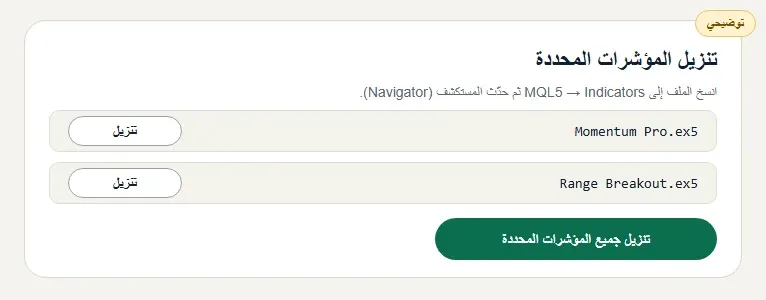
تنزيل المؤشرات المختارة
اضغط على “تنزيل المؤشرات المختارة” (أو “قم بتنزيل جميع المؤشرات المحددة”) لحفظ الملفات على جهازك. بمجرد إدخال الـ key في AlphaLicenseBridge، يتم فتح مؤشرات Indicator على الفور.
- 04
افتح مجلد بيانات MT5
في MT5، اختر ملف → فتح مجلد البيانات، انتقل إلى MQL5 → المؤشرات (أو الخبراء لـ EAs) وانسخ الملف فيه.

- 05
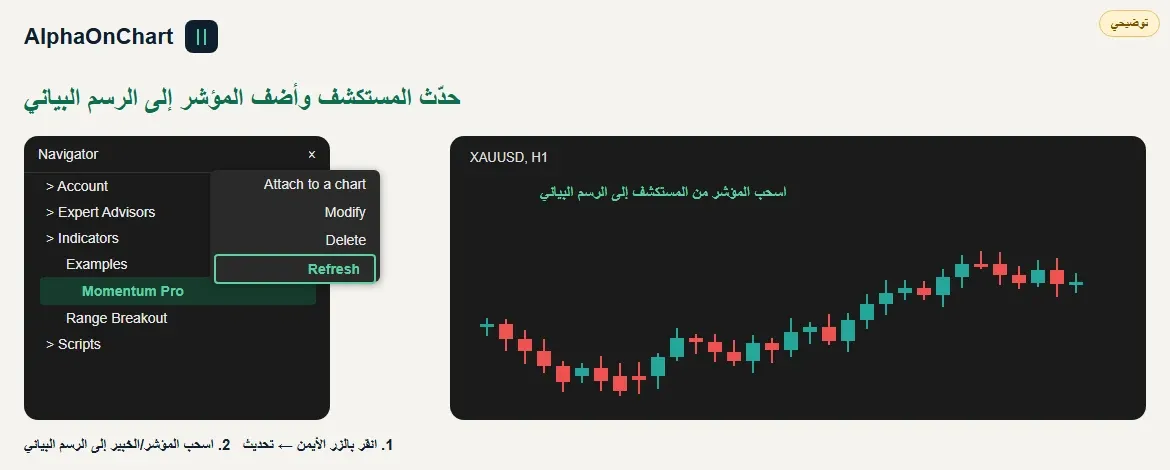
تحديث وإرفاق الرسم البياني
أعد تشغيل MT5 أو اضغط على "تحديث" في المتصفح، ثم اسحب المؤشر/EA إلى المخطط.
- 06
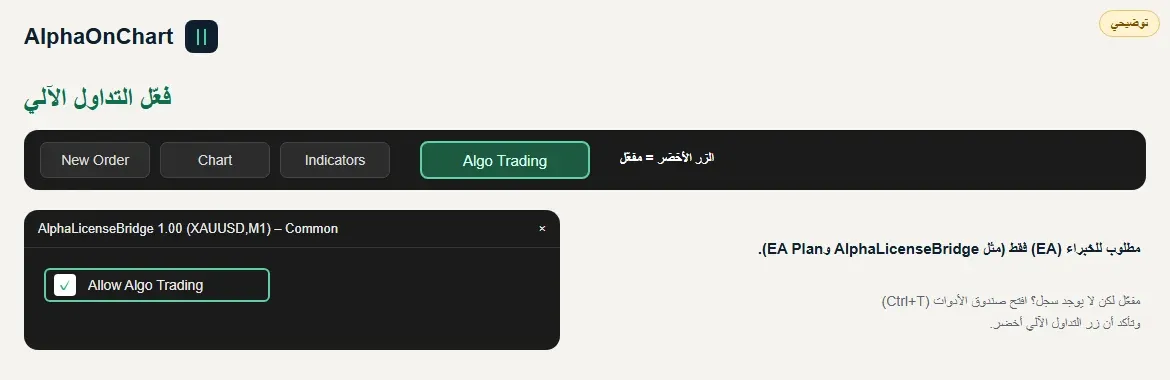
السماح بالتداول الآلي (لمناطق العد)
قم بتشغيل زر Algo Trading على شريط الأدوات وحدد "السماح بـ Algo Trading" في إعدادات EA.