メンバーポータルでインジケーターを選んでダウンロードし、MT5にインストールする
ファイルをダウンロードして MetaTrader 5 にインストールし、チャート上で有効にします。
- 01
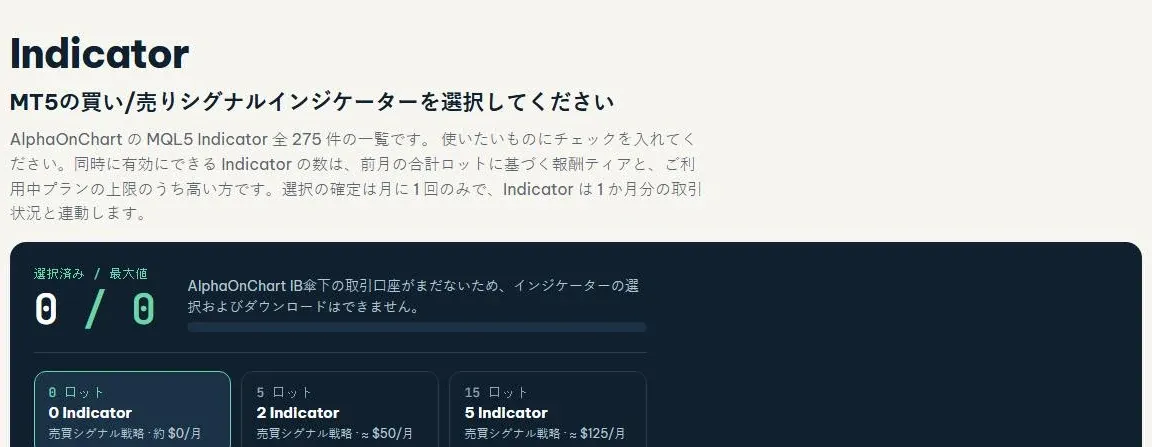
Indicator タブを開いて利用枠を確認する
メンバーポータルにアクセスし、「Indicator」タブを開きます。「選択済み / 最大値」ボックスは、同時に有効化できる Indicator の数を示しています。利用枠は、確認済み口座における前月の合計ロット数または現在のプランのいずれか高い方に基づきます。利用枠が 0 であるか、ページに IB 配下の口座がないと表示されている場合は、「取引口座」タブで口座を再確認してください。
 Indicatorを開く →
- 02
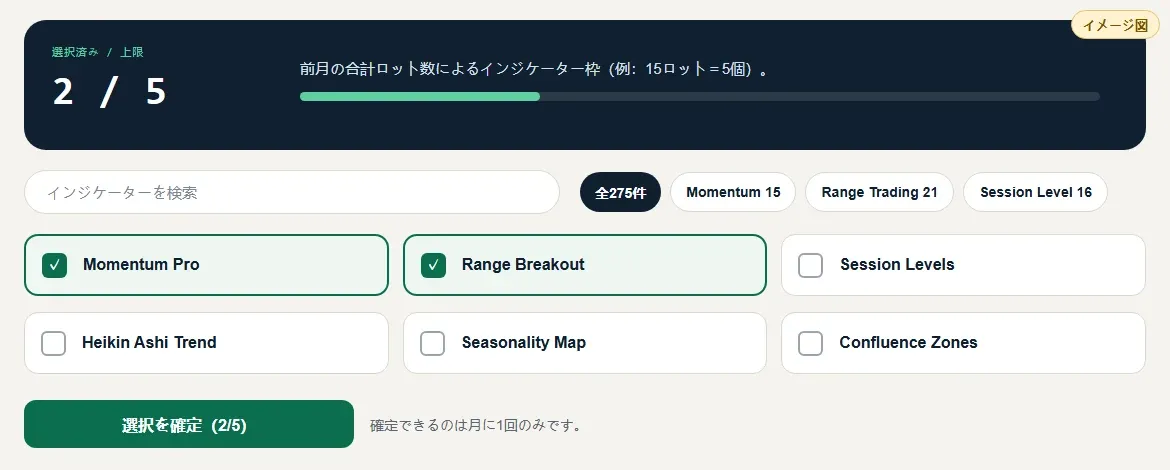
Indicator を選択して確定する
使用したい Indicator にチェックを入れます(名前で検索またはグループで絞り込み)。利用枠の上限に達すると、システムは別のものを選択する前に既存の選択を解除するよう促します。「選択を確定」をクリックします。Indicator を月全体の取引活動と一致させるため、選択の固定は月に 1 回のみ行われます。
- 03
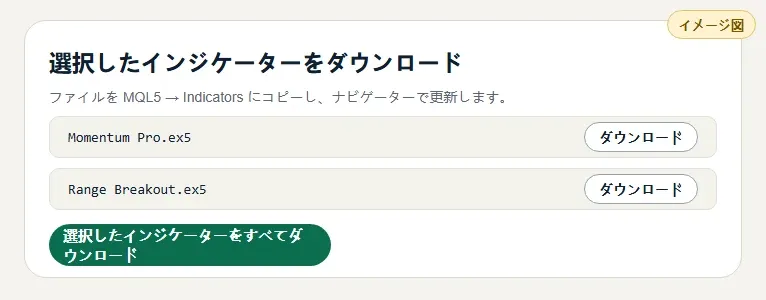
選択したインジケーターをダウンロード
「選択したインジケーターをダウンロード」(または「選択したすべてのインジケーターをダウンロード」)をクリックして、ファイルをパソコンに保存します。AlphaLicenseBridge に key を入力すると、Indicator は即座にロック解除されます。
- 04
MT5のデータフォルダーを開く
MT5 で、「ファイル」→「データフォルダーを開く」を選択し、「MQL5」→「インジケーター」(または EA の場合は「エキスパート」) に移動して、ファイルをコピーします。

- 05
更新してグラフに添付する
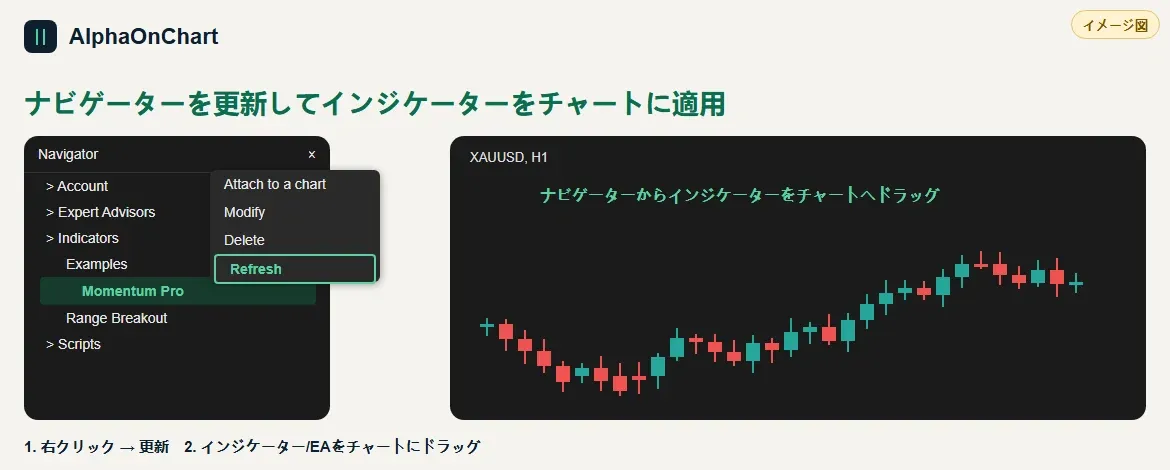
MT5 を再起動するか、ナビゲーターで [更新] を押して、インジケーター/EA をチャート上にドラッグします。
- 06
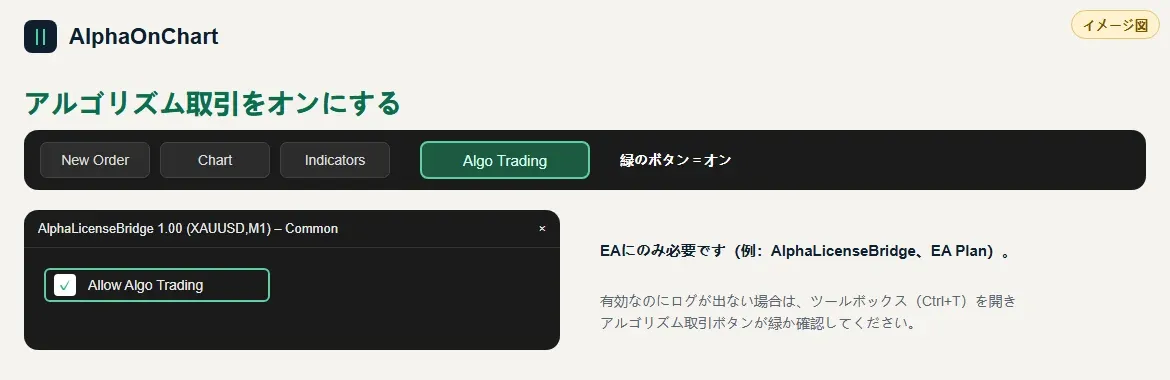
自動取引を許可する (EA の場合)
ツールバーのアルゴ取引ボタンをオンにし、EA 設定で「アルゴ取引を許可する」にチェックを入れます。