Pilih dan muat turun penunjuk dalam portal ahli, pasang di MT5
Muat turun fail, pasangkannya dalam MetaTrader 5 dan dayakannya pada carta.
- 01
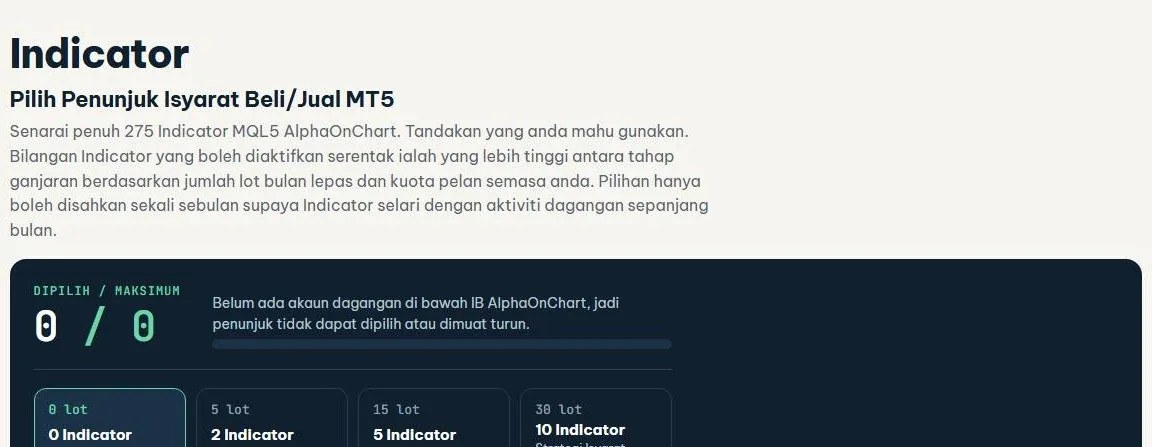
Buka tab Indicator dan semak kuota
Masuk ke portal ahli dan buka tab “Indicator”. Kotak “Dipilih / Maksimum” menunjukkan bilangan Indicator yang boleh anda aktifkan serentak. Kuota ditentukan mengikut jumlah lot bulan lepas pada akaun yang disahkan atau pelan semasa anda (mana yang lebih tinggi). Jika kuota adalah 0 atau halaman menyatakan tiada akaun di bawah IB, semak akaun anda pada tab “Akaun Perdagangan”.
 Buka Indicator →
- 02
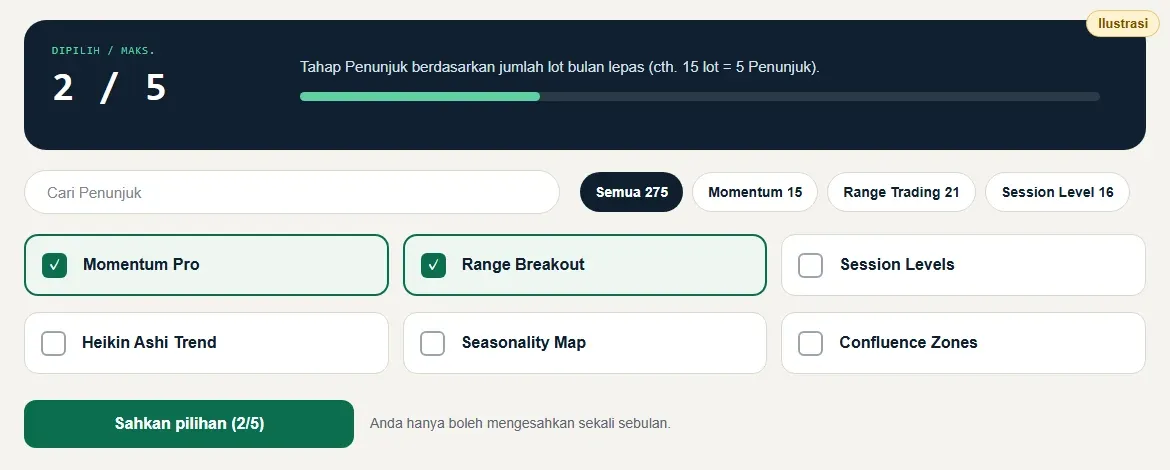
Tandakan Indicator pilihan anda dan sahkan
Tandakan Indicator yang ingin anda gunakan (cari mengikut nama atau tapis mengikut kumpulan). Apabila had dicapai, sistem akan mengingatkan anda untuk menyahpilih satu sebelum memilih yang lain. Klik “Sahkan pilihan”: pilihan dikunci sebulan sekali sahaja supaya Indicator selari dengan aktiviti dagangan sepanjang bulan.
- 03
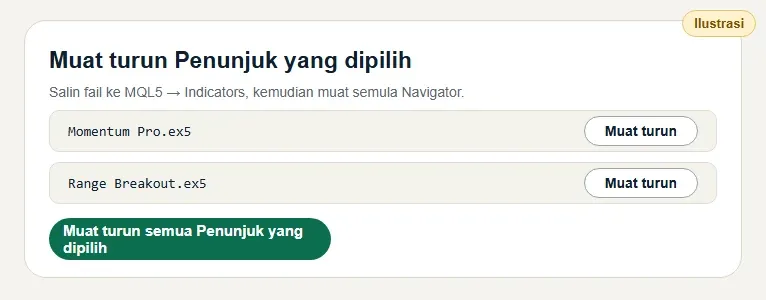
Muat turun Penunjuk Terpilih
Klik “Muat turun Penunjuk Terpilih” (atau “Muat Turun Semua Penunjuk Terpilih”) untuk menyimpan fail ke komputer anda. Sebaik sahaja key dimasukkan ke dalam AlphaLicenseBridge, Indicator akan dibuka kunci serta-merta.
- 04
Buka folder data MT5
Dalam MT5, pilih Fail → Buka Folder Data, pergi ke MQL5 → Penunjuk (atau Pakar untuk EA) dan salin fail ke dalam.

- 05
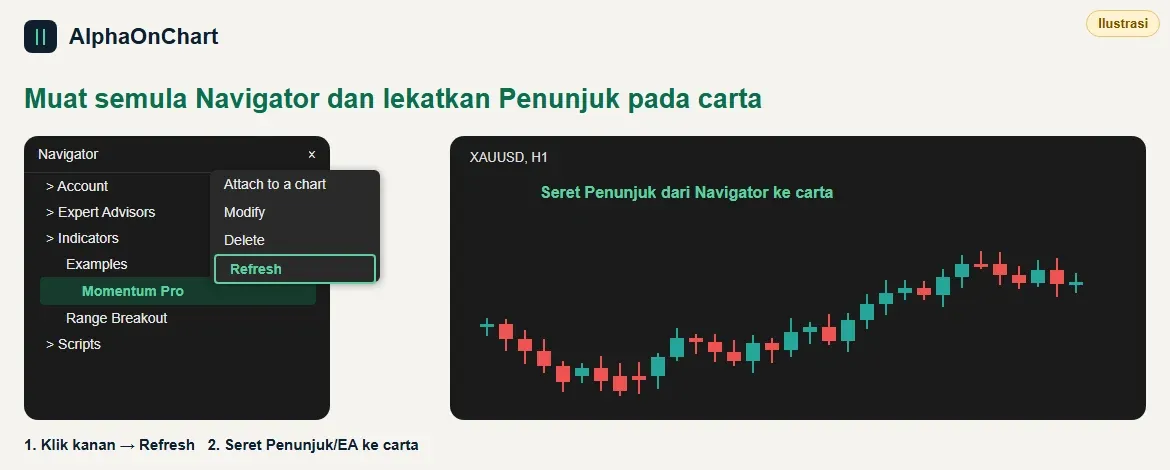
Muat semula dan lampirkan pada carta
Mulakan semula MT5 atau tekan Muat Semula dalam Navigator, kemudian seret Penunjuk/EA ke carta.
- 06
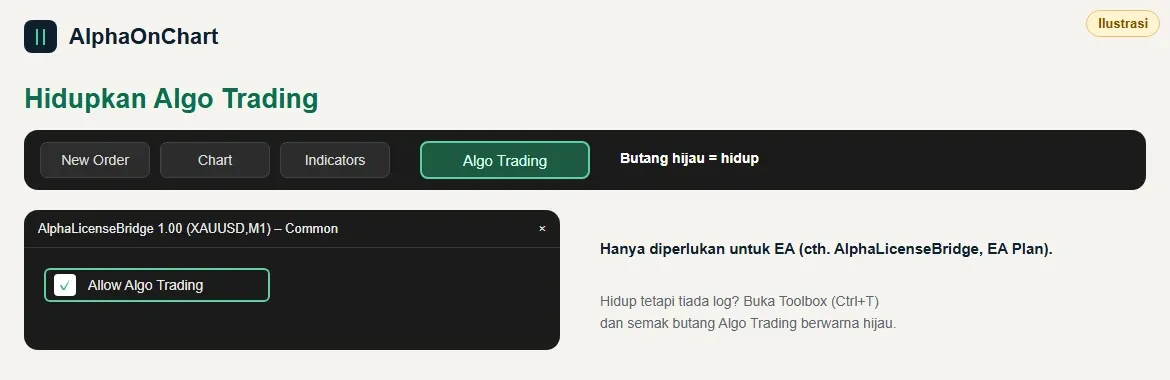
Benarkan perdagangan automatik (untuk EA)
Hidupkan butang Algo Trading pada bar alat dan tandakan "Benarkan Algo Trading" dalam tetapan EA.