Indikatoren im Mitgliederbereich auswählen und herunterladen, auf MT5 installieren
Laden Sie die Dateien herunter, installieren Sie sie in MetaTrader 5 und aktivieren Sie sie im Chart.
- 01
Tab Indicator öffnen und Kontingent prüfen
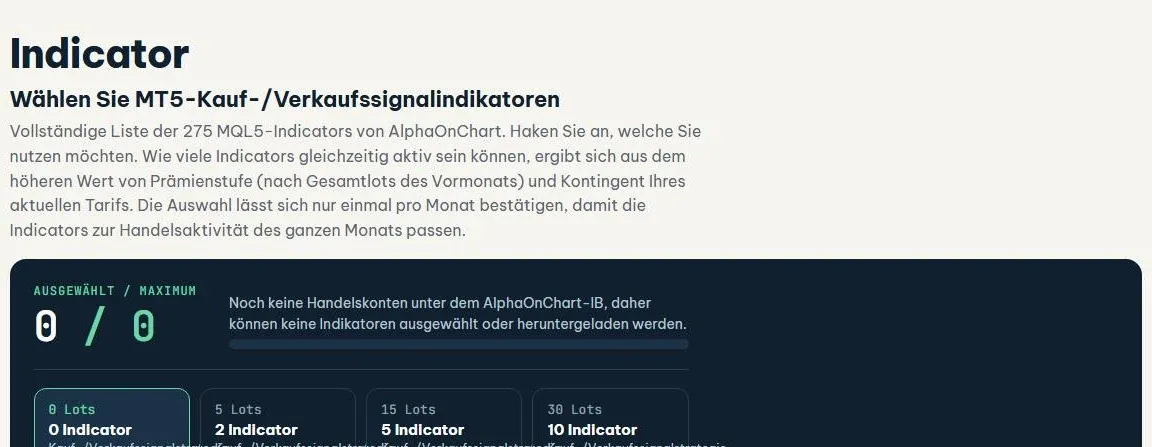
Öffnen Sie im Mitgliederportal den Tab “Indicator”. Der Kasten “Ausgewählt / Maximum” zeigt, wie viele Indicator Sie gleichzeitig aktivieren können. Das Kontingent richtet sich nach dem gesamten Lot-Volumen des Vormonats auf den verifizierten Konten oder nach Ihrem aktuellen Tarif – je nachdem, welcher Wert höher ist. Beträgt das Kontingent 0 oder meldet die Seite kein Konto unter dem IB, prüfen Sie das Konto im Tab “Handelskonten”.
 Indicator öffnen →
- 02
Indicator auswählen und bestätigen
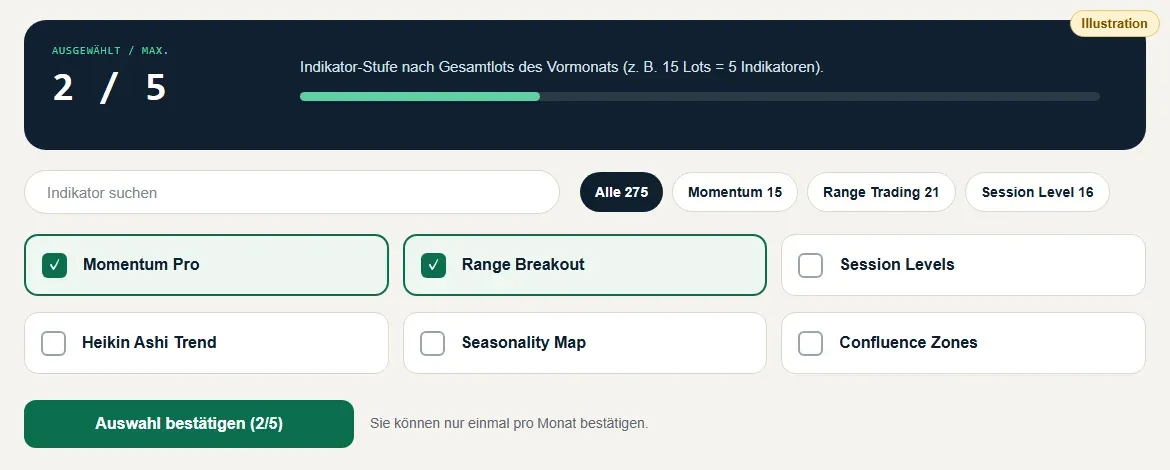
Wählen Sie die gewünschten Indicator aus (per Namenssuche oder Gruppenfilter). Bei Erreichen des Kontingents erinnert das System daran, eine Auswahl abzuwählen, um eine andere hinzuzufügen. Klicken Sie auf “Auswahl bestätigen”: Die Auswahl wird nur einmal pro Monat gesperrt, damit die Indicator zur Handelsaktivität des gesamten Monats passen.
- 03
Laden Sie ausgewählte Indikatoren herunter
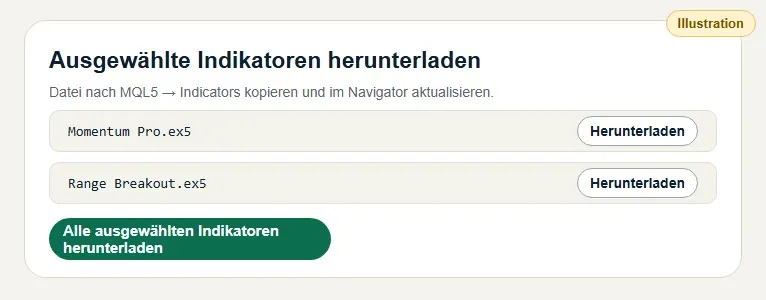
Klicken Sie auf “Laden Sie ausgewählte Indikatoren herunter” (oder “Laden Sie alle ausgewählten Indikatoren herunter”), um die Dateien auf Ihren Computer herunterzuladen. Sobald der Key in AlphaLicenseBridge eingegeben wurde, werden die Indicator umgehend freigeschaltet.
- 04
Öffnen Sie den MT5-Datenordner
Wählen Sie in MT5 Datei → Datenordner öffnen, gehen Sie zu MQL5 → Indikatoren (oder Experten für EAs) und kopieren Sie die Datei hinein.

- 05
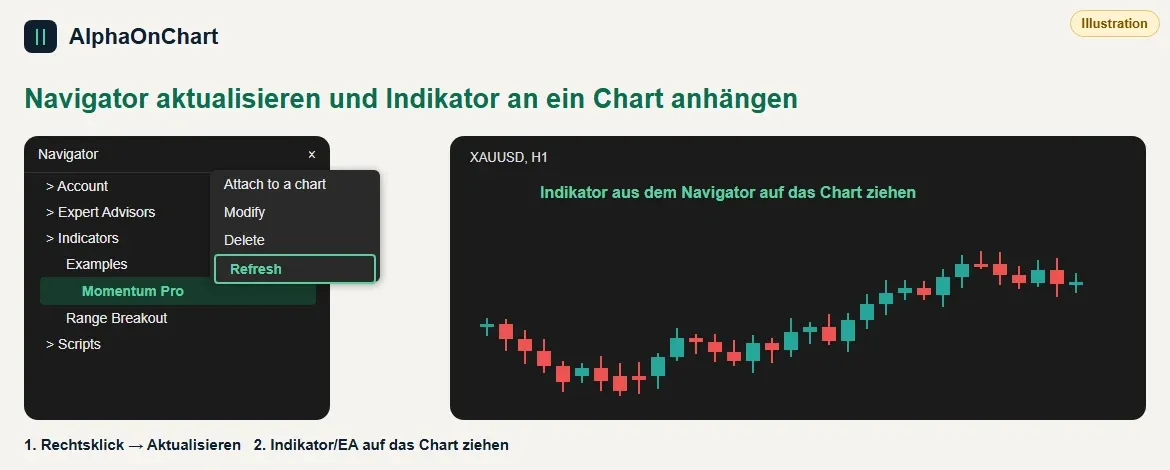
Aktualisieren und an das Diagramm anhängen
Starten Sie MT5 neu oder klicken Sie im Navigator auf „Aktualisieren“ und ziehen Sie dann den Indikator/EA auf den Chart.
- 06
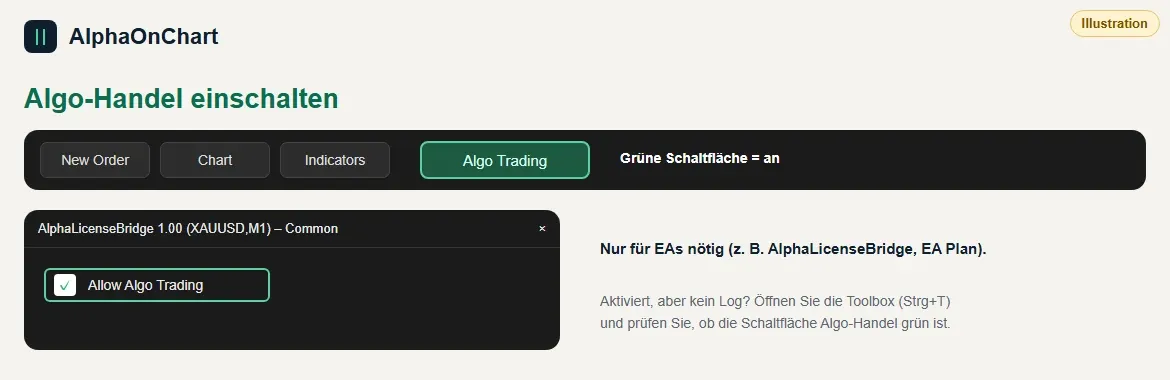
Automatisierten Handel zulassen (für EAs)
Aktivieren Sie die Schaltfläche „Algo Trading“ in der Symbolleiste und aktivieren Sie „Algo Trading zulassen“ in den EA-Einstellungen.