회원 포털에서 인디케이터를 선택해 다운로드하고 MT5에 설치하기
파일을 다운로드하여 MetaTrader 5에 설치하고 차트에서 활성화하세요.
- 01
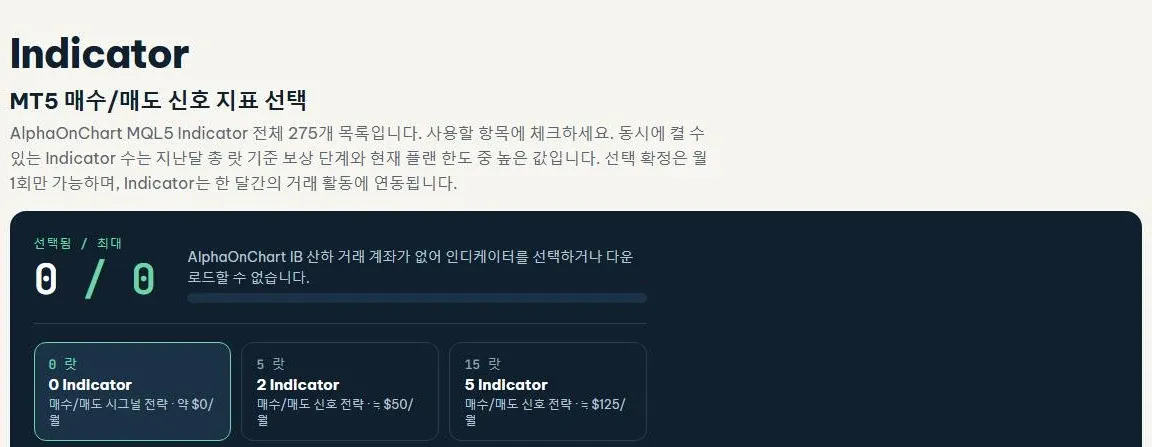
Indicator 탭을 열고 한도 확인하기
회원 포털에 접속하여 “Indicator” 탭을 엽니다. “선택됨 / 최대” 상자는 동시에 활성화할 수 있는 Indicator 수를 보여줍니다. 한도는 인증된 계좌의 지난달 총 랏수 또는 현재 이용 중인 요금제 중 더 높은 쪽을 따릅니다. 한도가 0이거나 페이지에 IB 소속 계좌가 없다고 표시되면 “거래 계좌” 탭에서 계좌를 다시 확인하세요.
 Indicator 열기 →
- 02
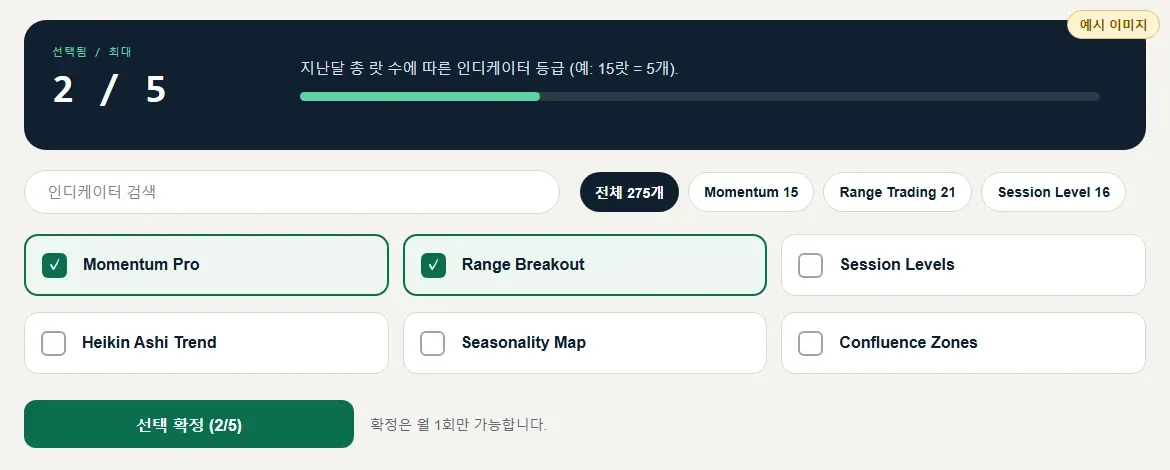
원하는 Indicator를 체크하고 확인
사용할 Indicator를 체크하세요(이름으로 검색하거나 그룹별로 필터링). 한도에 도달하면 시스템에서 다른 지표를 선택하기 전에 하나를 체크 해제하라는 안내가 표시됩니다. “선택 확인”을 클릭하세요: 지표가 한 달 전체의 거래 활동에 연결되도록 선택은 한 달에 한 번만 잠깁니다.
- 03
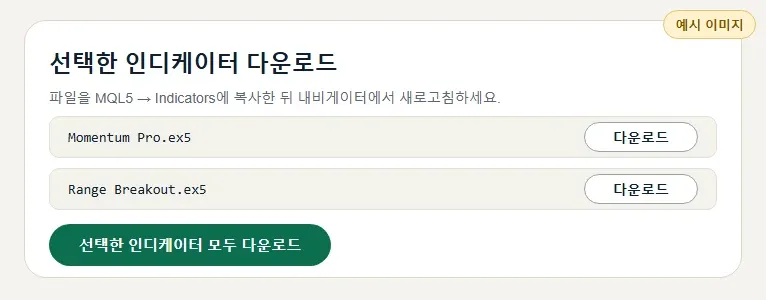
선택한 지표 다운로드
“선택한 지표 다운로드”(또는 “선택한 모든 지표 다운로드”)를 클릭하여 컴퓨터에 파일을 저장하세요. AlphaLicenseBridge에 key를 입력하면 Indicator가 즉시 잠금 해제됩니다.
- 04
MT5 데이터 폴더 열기
MT5에서는 파일 → 데이터 폴더 열기를 선택하고 MQL5 → 표시기(또는 EA 전문가)로 이동하여 파일을 복사합니다.

- 05
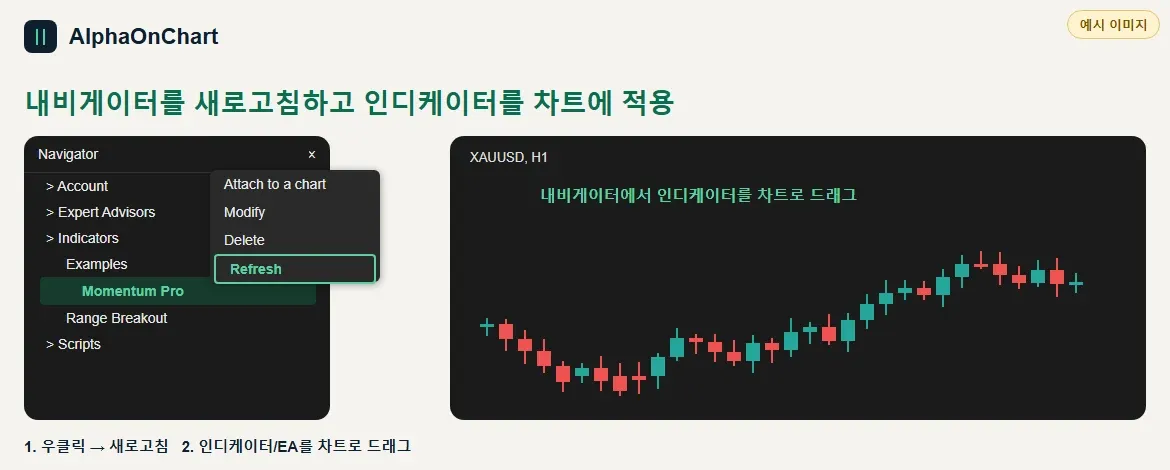
차트 새로 고침 및 첨부
MT5를 다시 시작하거나 네비게이터에서 새로 고침을 누른 다음 표시기/EA를 차트로 드래그하세요.
- 06
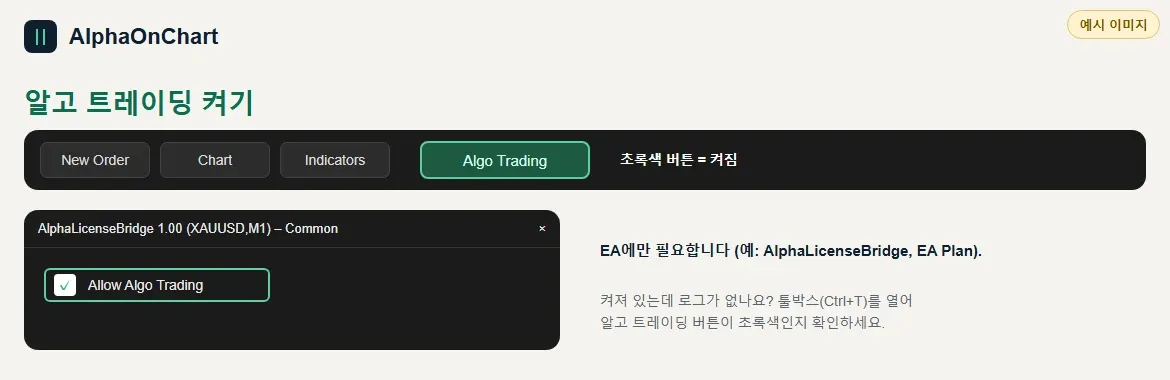
자동 거래 허용(EA용)
툴바에서 알고 트레이딩 버튼을 켜고 EA 설정에서 "알고 트레이딩 허용"을 선택하세요.