เพิ่มบัญชีและเปิดใช้งานสิทธิประโยชน์ในพอร์ทัลสมาชิก
วิธีเพิ่ม ID บัญชีซื้อขายในพอร์ทัลสมาชิก อ่านผลการตรวจสอบ IB, KYC และการซื้อขายครั้งแรก แล้วรับคีย์ไปใส่ใน EA
- 01
เข้าสู่ระบบและเปิดบัญชีซื้อขาย
คุณต้องลงทะเบียน AlphaOnChart Member และเปิดหรือย้าย IB ของบัญชีโบรกเกอร์ตามคู่มือเรียบร้อยแล้ว ลงชื่อเข้าใช้พอร์ทัลสมาชิก เปิดแท็บ “บัญชีซื้อขาย” และเลื่อนลงไปที่การ์ด “เปิดใช้งานบัญชีซื้อขาย” รับเฉพาะบัญชี Live (เงินจริง) เท่านั้น บัญชี Demo จะถูกปฏิเสธ
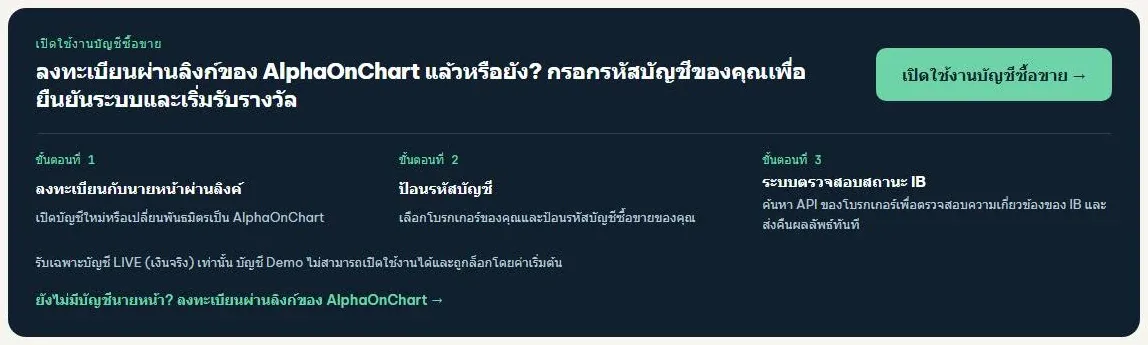 เปิดบัญชีซื้อขาย →
- 02
คลิก เปิดใช้งานบัญชีซื้อขาย
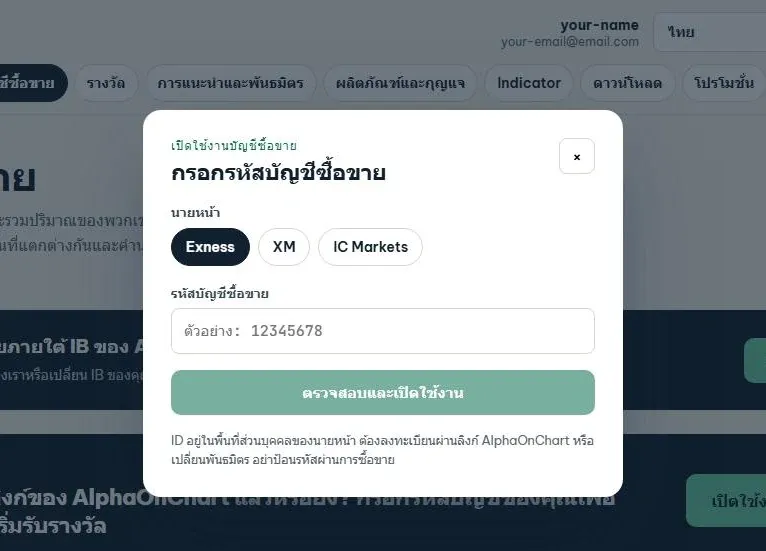
คลิก “เปิดใช้งานบัญชีซื้อขาย →” (หรือ “เพิ่มบัญชี” ในขั้นตอนแรกของภาพรวม) กล่อง “กรอกรหัสบัญชีซื้อขาย” จะปรากฏขึ้น: เลือกโบรกเกอร์ที่คุณเปิดไว้ (Exness หรือ XM) ใช้เพียงรหัส ID เท่านั้น ห้ามกรอกรหัสผ่านการซื้อขายโดยเด็ดขาด
- 03
กรอก ID แล้วคลิก ตรวจสอบและเปิดใช้งาน
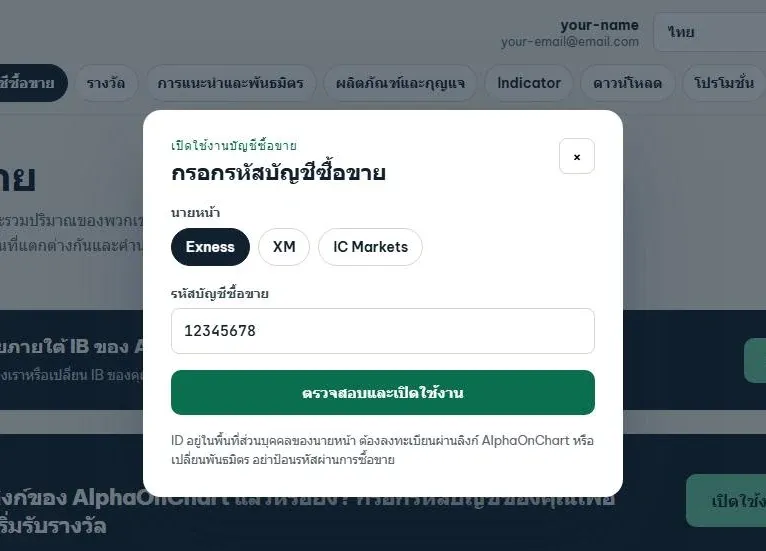
กรอกรหัสบัญชีซื้อขายของคุณ ซึ่งเป็นชุดตัวเลขที่คุณใช้เข้าสู่ระบบ MT5 และดูได้ใน Personal Area ของโบรกเกอร์ จากนั้นคลิก “ตรวจสอบและเปิดใช้งาน” ระบบจะสอบถามไปยังโบรกเกอร์และแจ้งผลลัพธ์ภายในไม่กี่วินาที
- 04
อ่านผลการตรวจสอบ
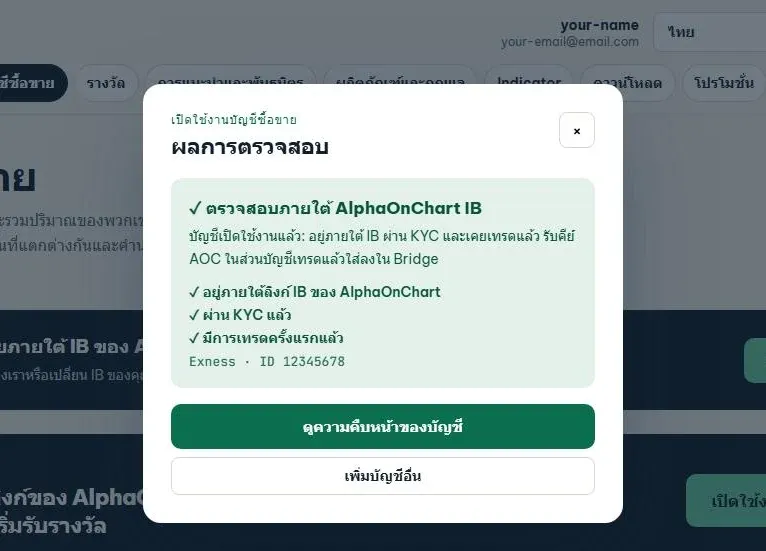
ระบบจะตรวจสอบเงื่อนไข 3 ข้อตามลำดับ และขั้นตอนถัดไปจะปรากฏเฉพาะเมื่อผ่านขั้นตอนก่อนหน้า: อยู่ภายใต้ลิงก์ IB ของ AlphaOnChart, ผ่านการยืนยันตัวตน KYC แล้ว, และมีรายการซื้อขายแรกแล้ว เมื่อผ่านครบทั้ง 3 ข้อ กล่องจะแจ้งว่า “ตรวจสอบภายใต้ AlphaOnChart IB” และบัญชีจะได้รับการเปิดใช้งาน คลิก “ดูความคืบหน้าของบัญชี” เพื่อดูการ์ดบัญชี
- 05
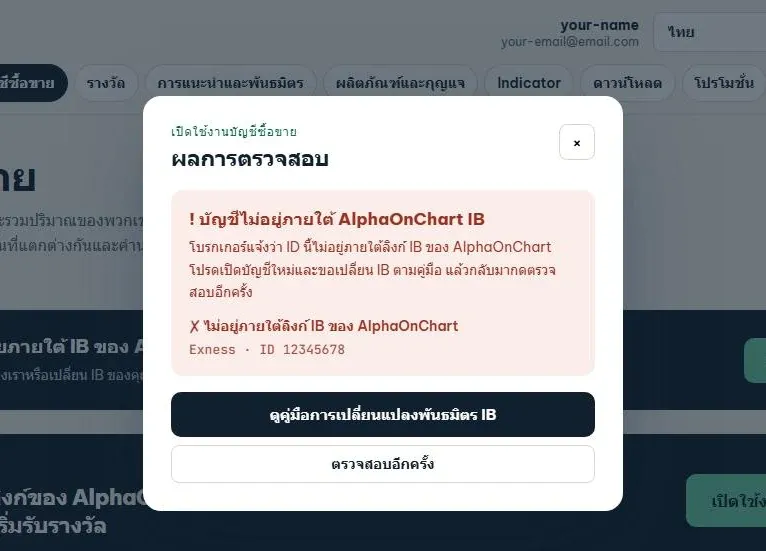
หากแจ้งว่าไม่อยู่ภายใต้ IB ให้แก้ไขแล้วคลิก ตรวจสอบอีกครั้ง
หากกล่องแจ้งเตือนว่า “บัญชีไม่อยู่ภายใต้ AlphaOnChart IB”: ให้เปิดบัญชีใหม่หรือขอย้าย IB ตามคู่มือของโบรกเกอร์ จากนั้นคลิก “ตรวจสอบอีกครั้ง” หากยังขาด KYC หรือการเทรดครั้งแรก ให้ดำเนินการให้เสร็จสิ้นแล้วคลิก “ตรวจสอบอีกครั้ง” บนการ์ดบัญชี ระบบจะตรวจสอบซ้ำโดยอัตโนมัติทุก 15 นาทีด้วย
- 06
รับคีย์ AOC และดาวน์โหลด Bridge
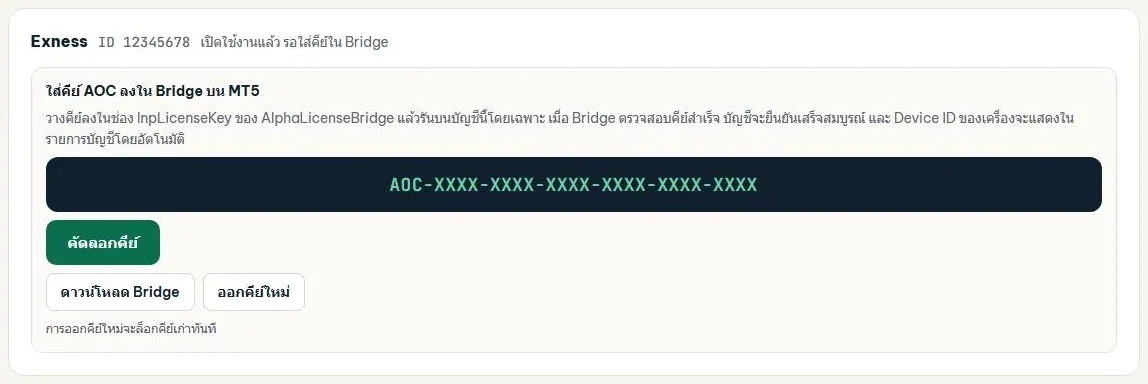
เมื่อครบตามเงื่อนไข การ์ดบัญชีจะแสดงส่วน “ใส่คีย์ AOC ลงใน Bridge บน MT5” พร้อม key ในรูปแบบ AOC-XXXX-XXXX-XXXX-XXXX-XXXX-XXXX คลิก “คัดลอกคีย์” จากนั้นคลิก “ดาวน์โหลด Bridge” เพื่อรับ EA AlphaLicenseBridge หากสงสัยว่า key รั่วไหลหรือต้องการเปลี่ยน key ให้คลิก “ออกคีย์ใหม่” (key เก่าจะหยุดทำงานทันที) ขั้นตอนถัดไป: วาง key ลงใน Bridge บน MT5
 ดูคู่มือการใส่ key ลงใน EA
- 07
ดูบัญชีในรายการบัญชีซื้อขาย
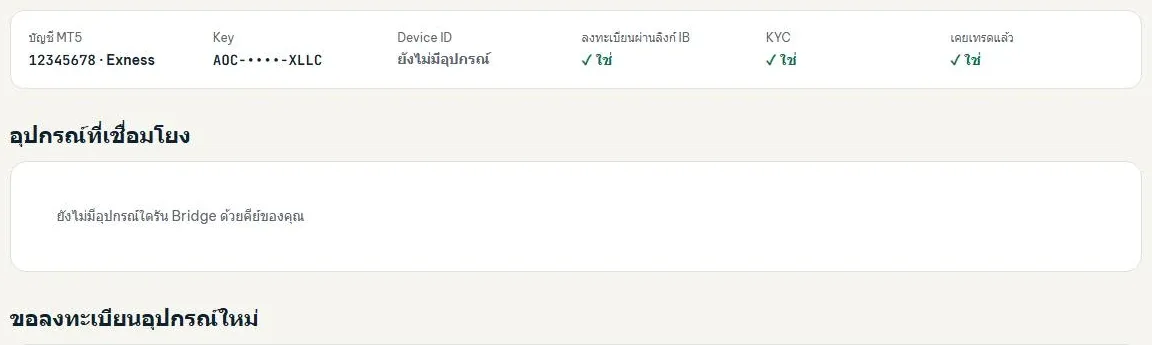
คลิก “เปิดรายการบัญชี →” เพื่อดูแต่ละบัญชี MT5 พร้อม key, Device ID ของเครื่องที่ใช้งาน Bridge และเครื่องหมายถูก 3 ช่อง: ลงทะเบียนลิงก์ IB แล้ว, KYC แล้ว, ทำการซื้อขายแล้ว ลูกค้าแต่ละท่านสามารถใช้อุปกรณ์ได้ตามจำนวนที่จำกัดสำหรับทุก keys รวมกัน หากต้องการอุปกรณ์เพิ่ม ให้คลิก “ลงทะเบียนอุปกรณ์ใหม่”
- 08
ต้องการความช่วยเหลือ
Telegram @alphaonchart ยังคงเป็นช่องทางตอบคำถามหลัก ในกรณีที่ตรวจสอบไม่พบผลลัพธ์หรือยืนยัน KYC แล้วแต่ยังไม่ได้รับการบันทึก ให้คลิก “สร้างตั๋วสนับสนุน” ในแท็บการสนับสนุนของพอร์ทัลเพื่อให้เราตรวจสอบข้อมูลของคุณ
 ติดต่อเราทางโทรเลข