Přidání účtu a aktivace výhod v členském portálu
Jak v členském portálu přidat ID obchodního účtu, přečíst výsledky kontroly IB, KYC a prvního obchodu a získat klíč pro zadání do EA.
- 01
Přihlaste se a otevřete Obchodní účty
Musíte být registrováni jako AlphaOnChart Member a mít založen nebo převeden IB účtu u brokera podle návodu. Přihlaste se do členského portálu, otevřete kartu “Obchodní účty” a přejděte dolů ke kartě “Aktivujte si obchodní účet”. Přijímány jsou pouze Live účty (skutečné peníze); Demo účty jsou odmítnuty.
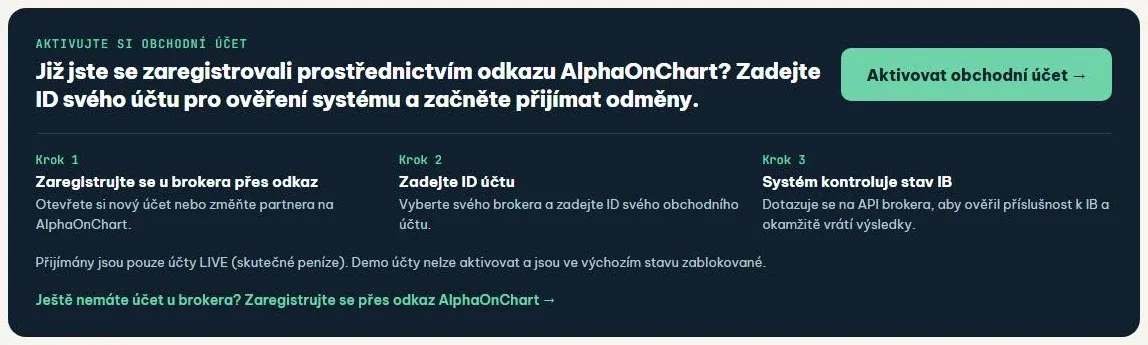 Otevřít Obchodní účty →
- 02
Klikněte na Aktivujte si obchodní účet
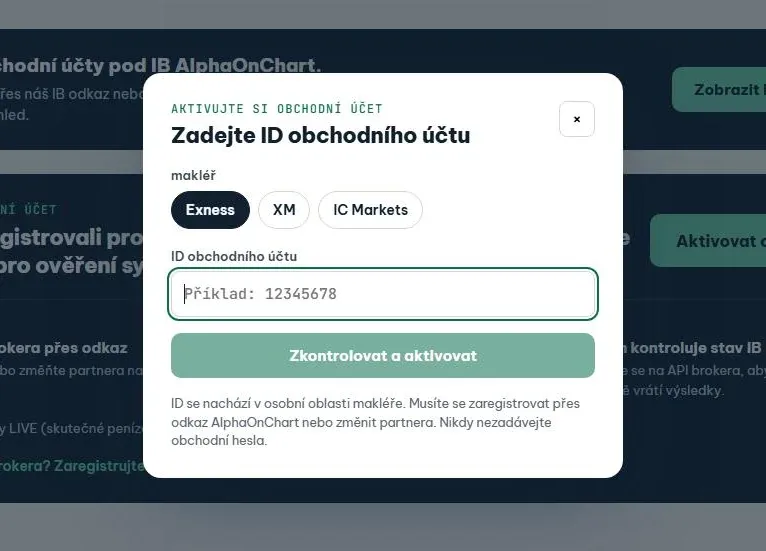
Klikněte na “Aktivovat obchodní účet →” (nebo na “Přidat účet” v prvním kroku Přehledu). Zobrazí se pole “Zadejte ID obchodního účtu”: vyberte brokera, kterého jste zvolili (Exness nebo XM). Stačí pouze ID; nikdy nezadávejte obchodní heslo.
- 03
Zadejte ID a klikněte na Zkontrolovat a aktivovat
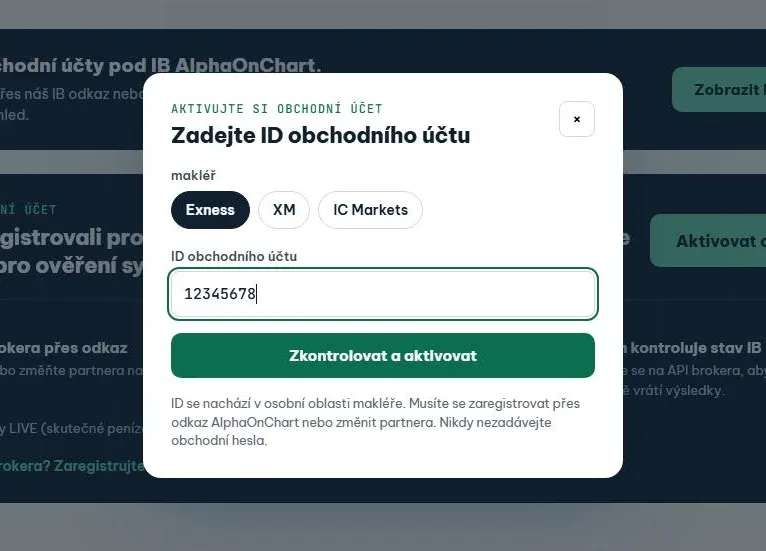
Zadejte ID obchodního účtu – číselnou řadu, kterou používáte pro přihlášení k MT5 a vidíte ji v Osobní zóně brokera – a klikněte na “Zkontrolovat a aktivovat”. Systém ověří údaje u brokera a během několika sekund vrátí výsledek.
- 04
Přečtěte si výsledek kontroly
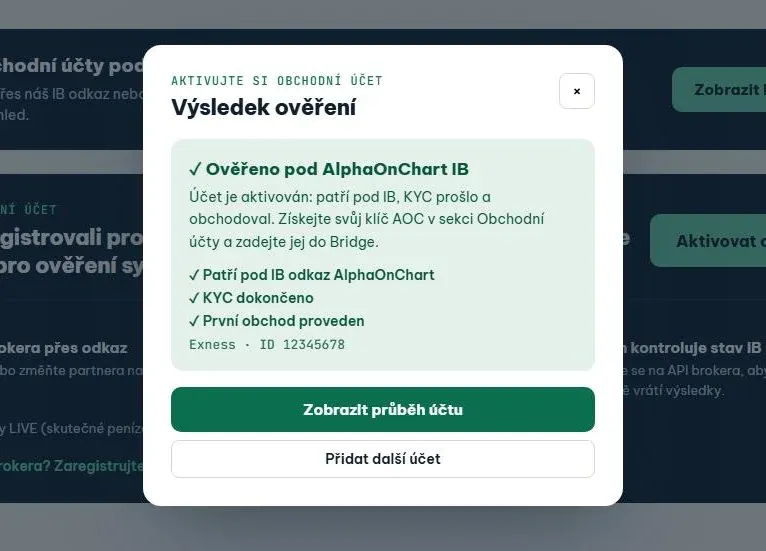
Systém postupně kontroluje tři podmínky, přičemž další krok se zobrazí až po splnění předchozího: registrace pod IB AlphaOnChart, dokončené KYC a provedení prvního obchodu. Po splnění všech tří se zobrazí zpráva “Ověřeno pod AlphaOnChart IB” a účet se aktivuje. Kliknutím na “Zobrazit průběh účtu” otevřete kartu účtu.
- 05
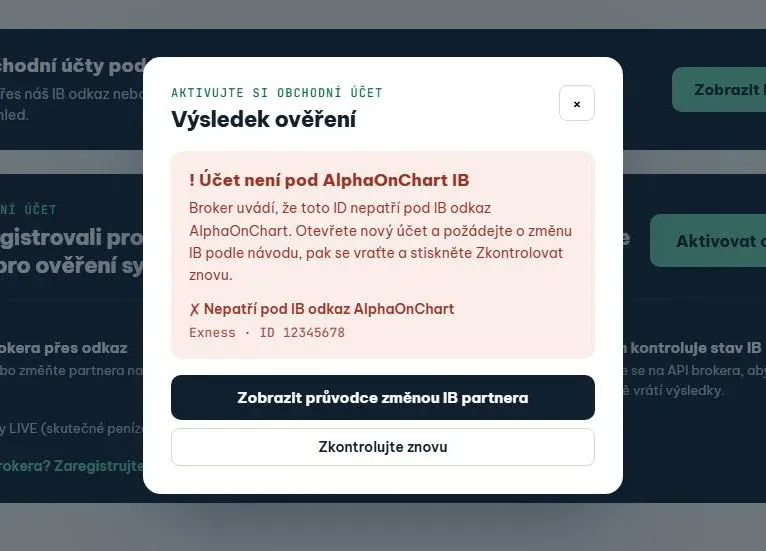
Pokud není pod IB, opravte to a klikněte na Zkontrolujte znovu
Pokud se zobrazí “Účet není pod AlphaOnChart IB”: založte si nový účet nebo požádejte o převod IB podle návodu brokera a poté klikněte na “Zkontrolujte znovu”. Pokud ještě chybí KYC nebo první obchod, dokončete je a klikněte na “Zkontrolujte znovu” na kartě účtu. Systém také provádí automatickou kontrolu každých 15 minut.
- 06
Získejte klíč AOC a stáhněte Bridge
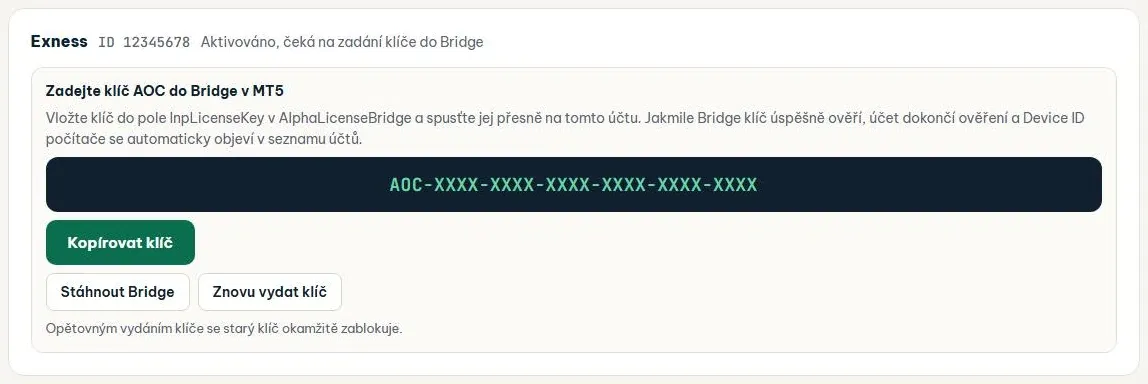
Po splnění podmínek se na kartě účtu zobrazí rámeček “Zadejte klíč AOC do Bridge v MT5” s key ve formátu AOC-XXXX-XXXX-XXXX-XXXX-XXXX-XXXX. Klikněte na “Kopírovat klíč” a poté na “Stáhnout Bridge” pro získání EA AlphaLicenseBridge. Máte-li podezření na prozrazení nebo chcete key změnit, klikněte na “Znovu vydat klíč” (původní key okamžitě přestane fungovat). Další krok: vložte key do Bridge v MT5.
 Zobrazit návod k zadání key do EA
- 07
Zobrazit účet v Seznamu obchodních účtů
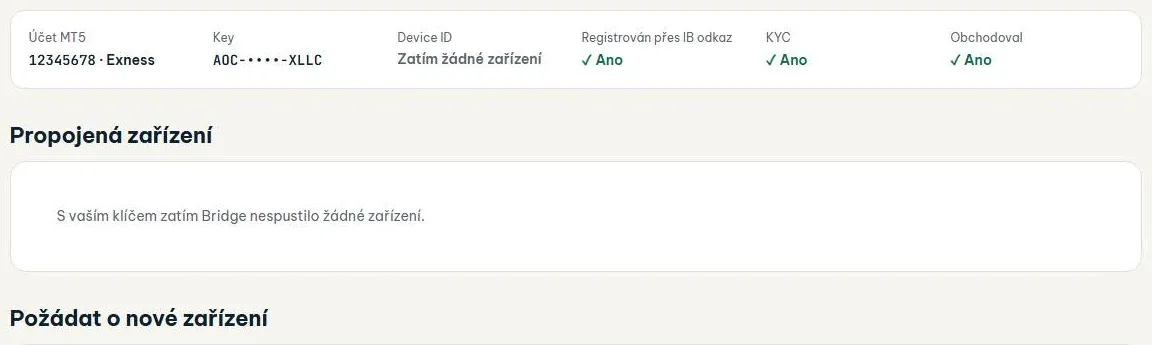
Klikněte na “Otevřít seznam účtů →” a prohlédněte si jednotlivé účty MT5 s jejich key, Device ID zařízení, na kterém běží Bridge, a tři zaškrtnutí: Registrován IB odkaz, KYC, Obchodováno. Každý zákazník může využít omezený počet zařízení pro všechny keys dohromady; potřebujete-li více, klikněte na “Registrovat nové zařízení”.
- 08
Potřebujete pomoc
Telegram @alphaonchart zůstává hlavním kanálem pro dotazy. Pokud ověření nepřinese výsledek nebo dokončené KYC nebylo zaznamenáno, klikněte na “Vytvořte lístek podpory” v záložce Podpora portálu, abychom vaši žádost prověřili.
 Kontaktujte nás na telegramu