Aggiungere un conto e attivare i vantaggi nell’area membri
Come aggiungere l’ID del tuo conto di trading nell’area membri, leggere l’esito dei controlli su IB, KYC e primo trade, e ottenere la chiave da inserire nell’EA.
- 01
Accedi e apri Conti di trading
Devi essere registrato come AlphaOnChart Member e aver aperto o trasferito l'IB del conto broker secondo la guida. Accedi al portale membri, apri la scheda “Conti di trading” e scorri fino alla sezione “Attiva il conto di trading”. Sono accettati solo conti Live (denaro reale); i conti Demo vengono rifiutati.
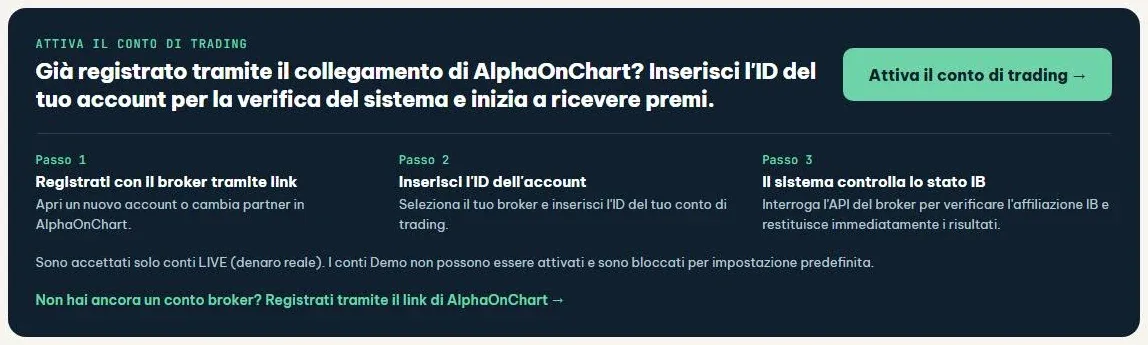 Apri Conti di trading →
- 02
Fai clic su Attiva il conto di trading
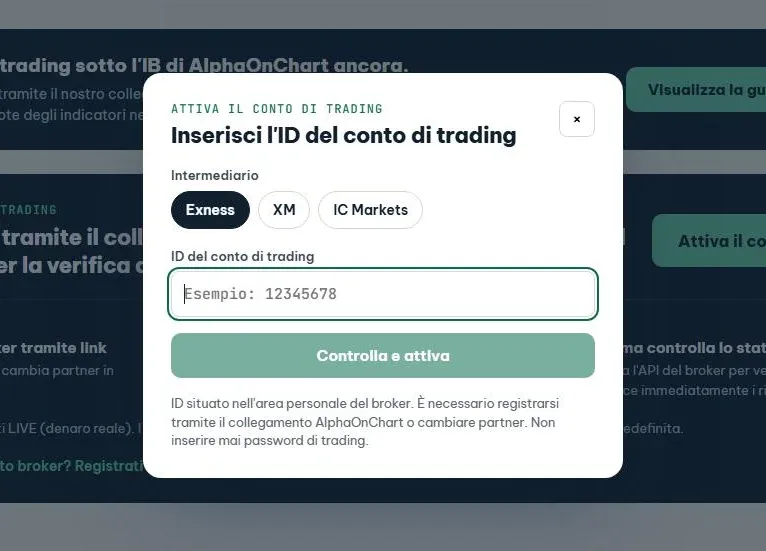
Fai clic su “Attiva il conto di trading →” (o su “Aggiungi account” nel primo passaggio della Panoramica). Si aprirà il riquadro “Inserisci l'ID del conto di trading”: seleziona il broker utilizzato (Exness o XM). È richiesto solo l'ID; non inserire mai la password di trading.
- 03
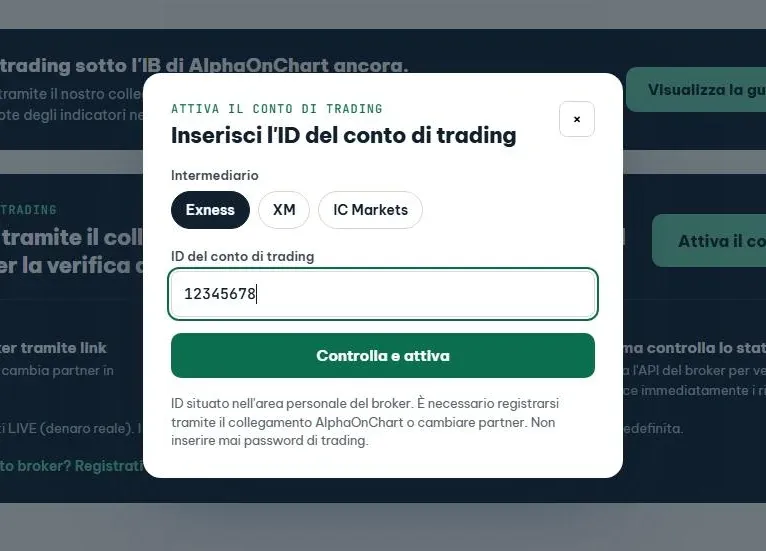
Inserisci l'ID e fai clic su Controlla e attiva
Inserisci l'ID del conto di trading – la sequenza di cifre con cui accedi a MT5 e visibile nella Personal Area del broker – quindi fai clic su “Controlla e attiva”. Il sistema interroga il broker e restituisce il risultato in pochi secondi.
- 04
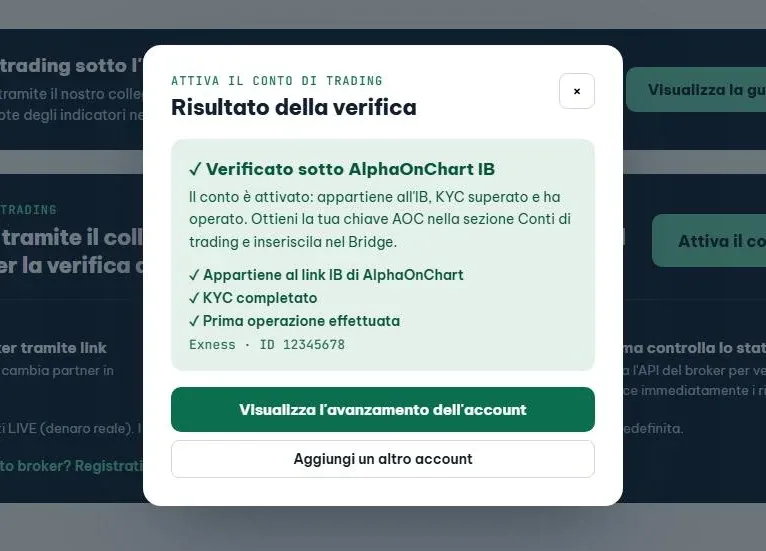
Leggi l’esito del controllo
Il sistema verifica in sequenza tre condizioni, mostrando ogni passaggio successivo solo al superamento del precedente: appartenenza al link IB di AlphaOnChart, KYC completato e prima transazione effettuata. Soddisfatte tutte e tre, il riquadro segnala “Verificato sotto AlphaOnChart IB” e il conto viene attivato. Fai clic su “Visualizza l'avanzamento dell'account” per visualizzare la scheda del conto.
- 05
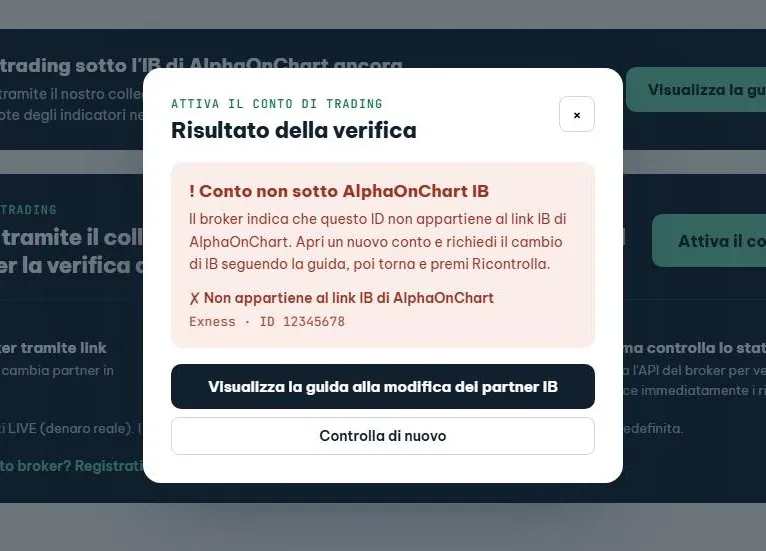
Se non risulta sotto IB, correggi e fai clic su Controlla di nuovo
Se il riquadro segnala “Conto non sotto AlphaOnChart IB”: apri un nuovo conto o richiedi il trasferimento IB seguendo la guida del broker, quindi fai clic su “Controlla di nuovo”. Se manca ancora il KYC o la prima operazione, completa quanto richiesto e fai clic su “Controlla di nuovo” nella scheda del conto. Il sistema esegue inoltre una verifica automatica ogni 15 minuti.
- 06
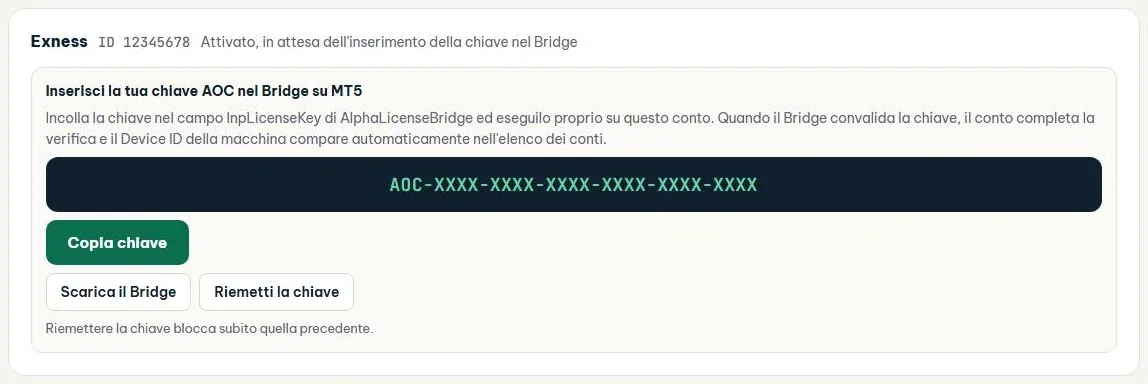
Ottieni la chiave AOC e scarica il Bridge
Una volta soddisfatte le condizioni, la scheda del conto mostrerà la sezione “Inserisci la tua chiave AOC nel Bridge su MT5” con una key nel formato AOC-XXXX-XXXX-XXXX-XXXX-XXXX-XXXX. Fai clic su “Copia chiave”, quindi su “Scarica il Bridge” per scaricare l'EA AlphaLicenseBridge. Se sospetti che la key sia compromessa o desideri cambiarla, fai clic su “Riemetti la chiave” (la vecchia key smetterà subito di funzionare). Passaggio successivo: incolla la key nel Bridge su MT5.
 Consulta la guida all'inserimento della key nell'EA
- 07
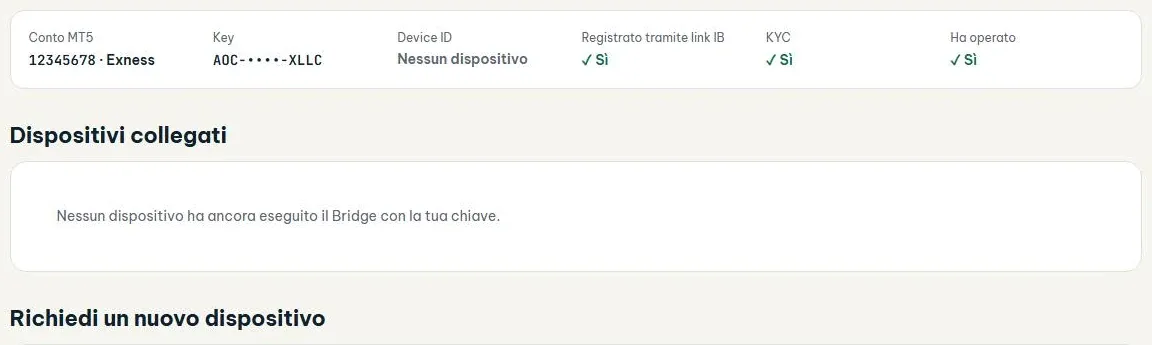
Visualizza il conto nell'Elenco dei conti di trading
Fai clic su “Apri l'elenco dei conti →” per visualizzare ciascun conto MT5 con la rispettiva key, il Device ID della macchina che esegue il Bridge e tre segni di spunta: Link IB registrato, KYC, Ha fatto trading. Ogni utente può utilizzare un numero limitato di dispositivi per tutte le key complessive; per aggiungerne altri, fai clic su “Registra un nuovo dispositivo”.
- 08
Serve aiuto
Telegram @alphaonchart resta il canale di supporto principale. Qualora la verifica non dia risultati o il KYC completato non risulti registrato, fai clic su “Crea ticket di supporto” nella scheda Assistenza del portale per una verifica della pratica.
 Contattaci su Telegram