Ajouter un compte et activer vos avantages dans l’espace membre
Comment ajouter l’ID de votre compte de trading dans l’espace membre, lire les résultats de vérification IB, KYC et premier trade, puis récupérer la clé à saisir dans l’EA.
- 01
Se connecter et ouvrir Comptes de trading
Vous devez être inscrit comme AlphaOnChart Member et avoir ouvert ou transféré l'IB de votre compte de courtier conformément au guide. Connectez-vous au portail des membres, ouvrez l'onglet “Comptes de trading” et faites défiler jusqu'à la carte “Activer le compte de trading”. Seuls les comptes Live (argent réel) sont acceptés ; les comptes Demo sont refusés.
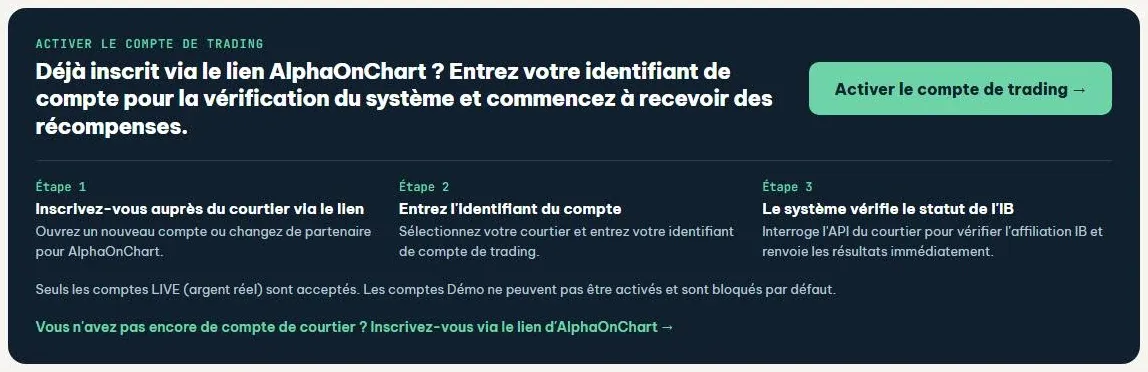 Ouvrir Comptes de trading →
- 02
Cliquez sur Activer le compte de trading
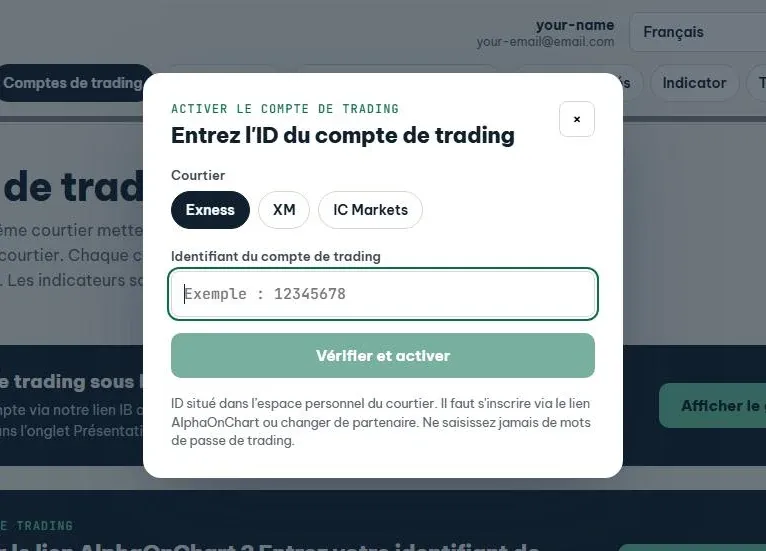
Cliquez sur “Activer le compte de trading →” (ou “Ajouter un compte” à la première étape de la Vue d'ensemble). La boîte de dialogue “Entrez l'ID du compte de trading” s'affiche : sélectionnez le courtier concerné (Exness ou XM). Seul l'identifiant est requis ; ne saisissez jamais votre mot de passe de trading.
- 03
Saisissez l'ID et cliquez sur Vérifier et activer
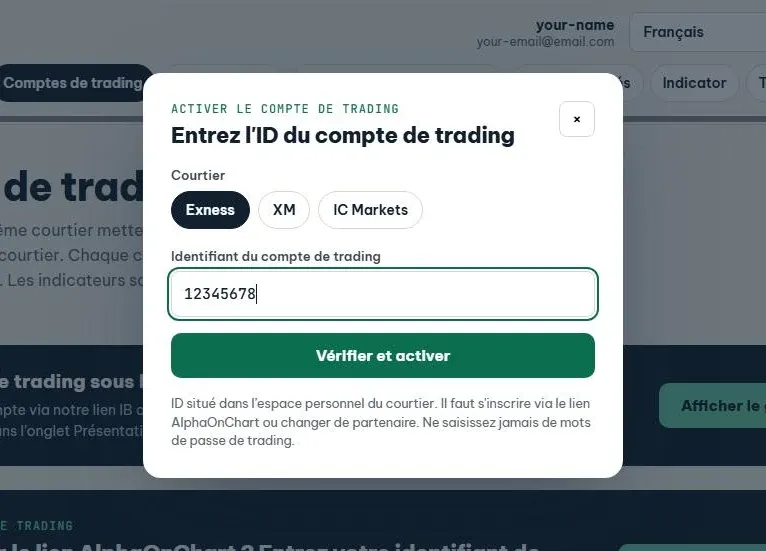
Saisissez l'identifiant de votre compte de trading, le numéro utilisé pour vous connecter à MT5 et visible dans l'Espace Personnel du courtier, puis cliquez sur “Vérifier et activer”. Le système interroge le courtier et affiche le résultat en quelques secondes.
- 04
Lire le résultat de la vérification
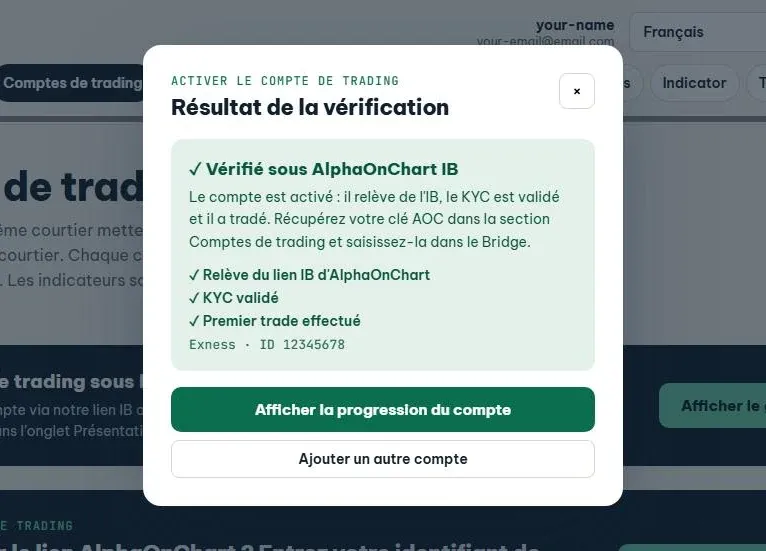
Le système vérifie successivement trois conditions, chaque étape n'apparaissant que si la précédente est validée : être rattaché au lien IB d'AlphaOnChart, avoir validé le KYC et avoir effectué un premier trade. Lorsque les trois sont validées, le message “Vérifié sous AlphaOnChart IB” s'affiche et le compte est activé. Cliquez sur “Afficher la progression du compte” pour ouvrir la carte du compte.
- 05
S'il n'est pas rattaché à l'IB, corrigez puis cliquez sur Vérifiez à nouveau
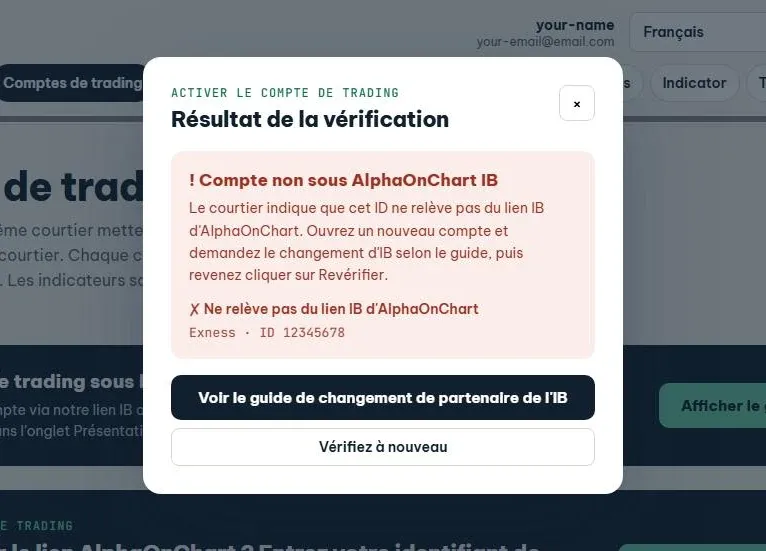
Si la boîte indique “Compte non sous AlphaOnChart IB” : ouvrez un nouveau compte ou demandez le transfert d'IB selon le guide du courtier, puis cliquez sur “Vérifiez à nouveau”. S'il manque encore le KYC ou le premier trade, complétez-les puis cliquez sur “Vérifiez à nouveau” sur la carte du compte. Le système effectue également une vérification automatique toutes les 15 minutes.
- 06
Obtenir la clé AOC et télécharger le Bridge
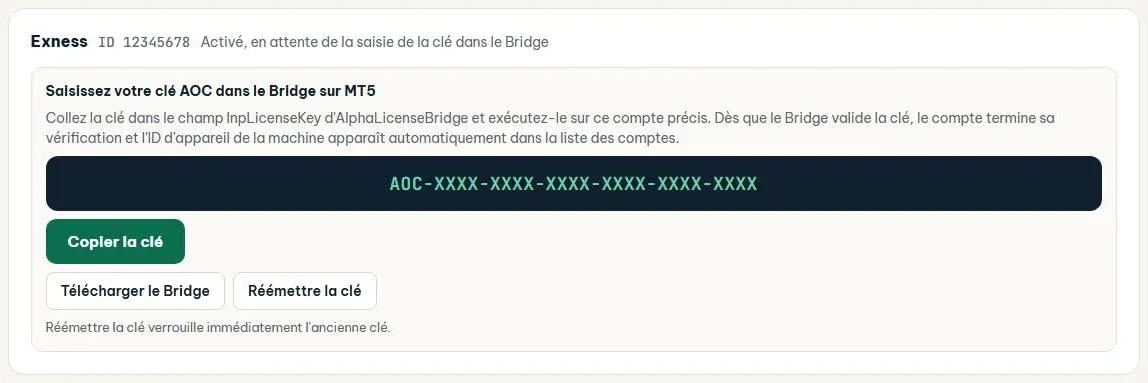
Lorsque toutes les conditions sont remplies, la carte du compte affiche le bloc “Saisissez votre clé AOC dans le Bridge sur MT5” avec une clé au format AOC-XXXX-XXXX-XXXX-XXXX-XXXX-XXXX. Cliquez sur “Copier la clé”, puis sur “Télécharger le Bridge” pour obtenir l'EA AlphaLicenseBridge. En cas de doute sur la confidentialité de la clé ou pour en changer, cliquez sur “Réémettre la clé” (l'ancienne clé cesse immédiatement de fonctionner). Étape suivante : collez la clé dans le Bridge sur MT5.
 Consulter le guide de saisie de la clé dans l'EA
- 07
Voir le compte dans la Liste des comptes de trading
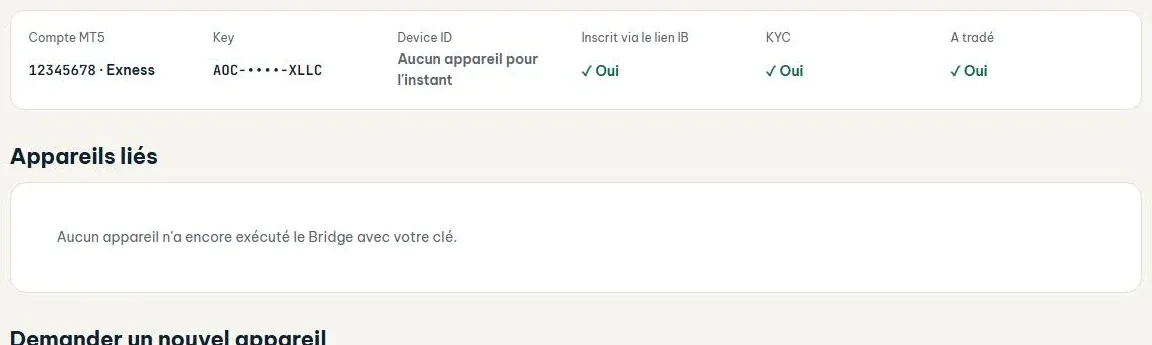
Cliquez sur “Ouvrir la liste des comptes →” pour voir chaque compte MT5 avec sa clé, le Device ID de la machine exécutant le Bridge et trois coches : Lien IB enregistré, KYC, A tradé. Chaque client dispose d'un nombre limité de machines pour l'ensemble de ses clés ; pour en ajouter, cliquez sur “Enregistrer un nouvel appareil”.
- 08
Besoin d’aide
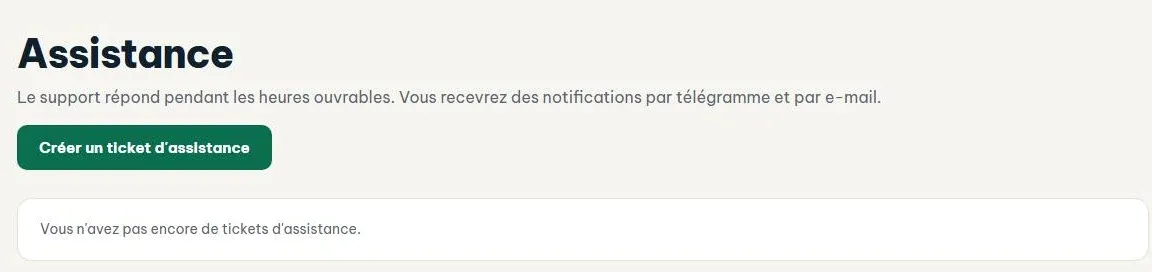
Telegram @alphaonchart reste le canal d'assistance. Si la vérification ne donne aucun résultat ou si le KYC n'est pas encore pris en compte, cliquez sur “Créer un ticket d'assistance” dans l'onglet Support du portail afin que nous examinions votre dossier.
 Contactez-nous sur Telegram